



随着多任务办公需求的不断提升,双显示器配置逐渐成为提升效率的主流选择。然而在实际使用中,不少人会遭遇鼠标无法在双屏间自由移动的困扰。这一问题虽常见,但通常可通过以下几种方式快速排查并解决。

一、确认显示器排列布局是否准确
这是导致鼠标卡屏最常见的原因。
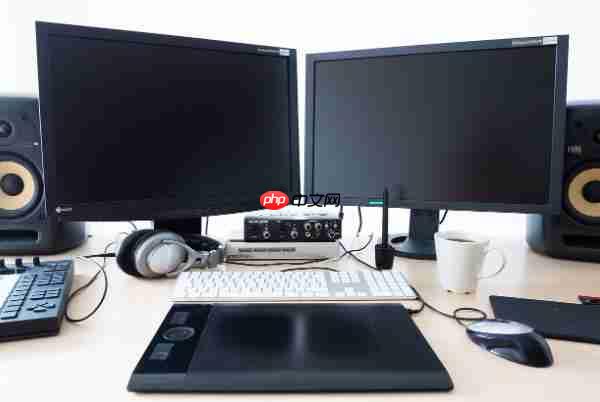
系统中显示器的虚拟排列必须与实际摆放位置一致,否则鼠标将无法顺利跨屏。例如,两台显示器实际为左右并列,但系统设置成上下堆叠,就可能导致光标“撞墙”。
操作步骤(适用于Windows系统):
- 在桌面空白处右键,选择“显示设置”;
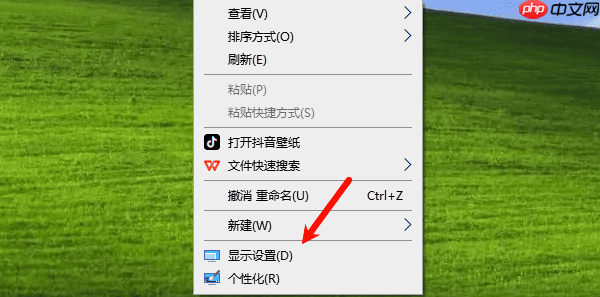
查看显示器布局示意图,拖动屏幕图标,使其与实际物理位置对齐;
确保两个显示器的边缘紧密相连,没有重叠或间隙;
完成调整后点击“应用”保存更改。
二、正确设定主显示器
虽然主屏设置不直接决定鼠标能否移动,但设置不当可能导致光标起始位置错乱或窗口拖拽异常。
设置方法:
在“显示设置”界面中,点击你希望设为主屏的显示器;
勾选“设为主显示器”选项;
检查鼠标移动路径是否符合主屏到副屏的逻辑方向。

三、更新或重装显卡驱动程序
显卡驱动异常可能导致系统无法正确识别多屏状态,从而影响鼠标移动。
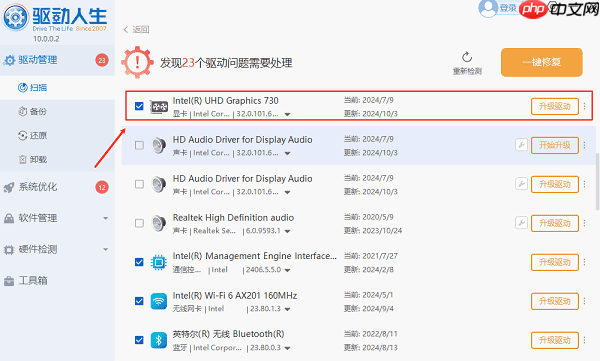
推荐使用“驱动人生”等专业工具自动检测并修复驱动问题,操作便捷高效。
- 安装并打开“驱动人生”,进入“驱动管理”页面,点击“立即扫描”;

- 若检测到显卡驱动存在异常或有更新版本,点击“升级驱动”,完成下载与安装。
四、排查连接线与接口状态
若副屏未被系统识别,鼠标自然无法移入。常见原因包括接口松动、线材损坏等。
建议操作:
检查HDMI、DisplayPort或VGA线是否插紧;
更换一条确认完好的数据线进行测试;
尝试使用显卡上的其他视频输出接口;
若显示器支持多个输入源,确认已切换至正确的信号通道(如HDMI 1或DP输入)。
附加临时解决方案
- 使用快捷键
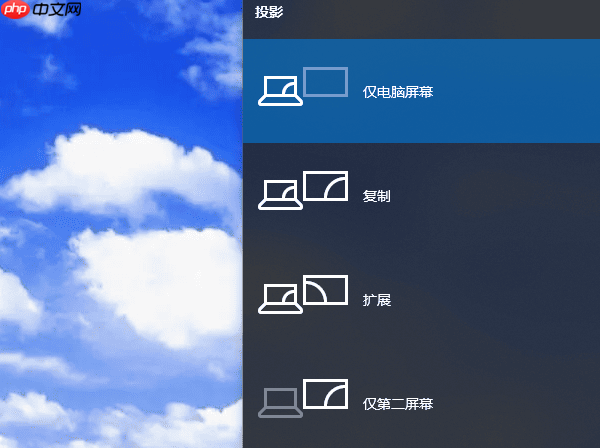
Win + P
切换显示模式(如扩展、复制、仅第二屏幕等),可帮助重置双屏连接逻辑;
- 拔下副屏连接线,稍等几秒后重新插入,触发系统重新识别显示器。




