



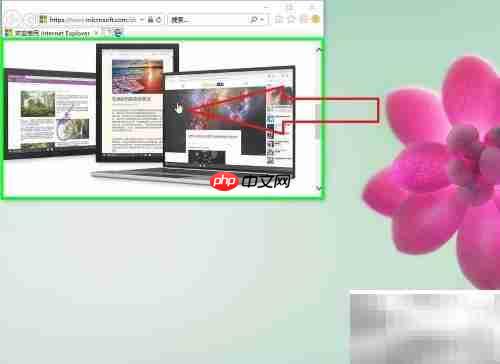
1、在使用Internet Explorer浏览器浏览网页时,若需将图片保存至加密的私密磁盘,可采用右键菜单功能实现。
2、进入所需查看的网页后,定位到目标图片,随后使用鼠标右键点击该图片。
3、在弹出的快捷菜单中,选择“图片另存为(S)...”选项,点击鼠标左键确认。
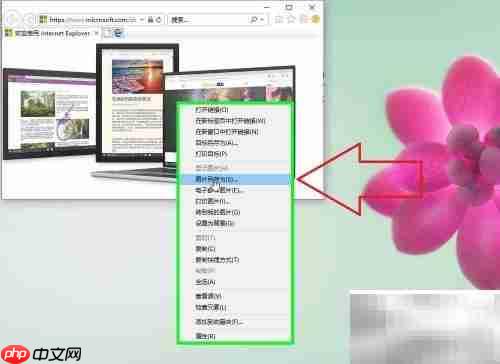
4、此时会打开“保存图片”对话框,在左侧的目录树中找到并点击“私密磁盘 (E:)”位置。
5、可根据个人需要对图片的文件名进行修改,避免重复或便于识别。
6、设置完成后,点击“保存(S)”按钮以完成操作。

7、该图片即被安全存储于私密磁盘中,便于后续保密访问。
8、如需将图片保存至U盘,同样可在IE浏览器中通过“图片另存为”功能完成。
9、打开对应网页,找到要下载的图片,使用鼠标右键点击图片。
10、在右键菜单中,选择“图片另存为(S)…”选项,点击左键进入保存界面。
11、在“保存图片”窗口中,于左侧导航栏选择U盘设备,例如“ESD-USB (G:)”。
12、可按实际需求更改图片的文件名称,以便于分类管理。
13、确认路径和名称无误后,点击“保存(S)”按钮执行保存操作。

2013年07月06日 V1.60 升级包更新方式:admin文件夹改成你后台目录名,然后补丁包里的所有文件覆盖进去。1.[新增]后台引导页加入非IE浏览器提示,后台部分功能在非IE浏览器下可能没法使用2.[改进]淘客商品管理 首页 列表页 内容页 的下拉项加入颜色来区别不同项3.[改进]后台新增/修改淘客商品,增加淘宝字样的图标和天猫字样图标改成天猫logo图标4.[改进]为统一名称,“分类”改

14、此时图片已成功复制到U盘,可在U盘中直接查看或转移使用。
15、若希望将图片自动保存至系统默认的图片文件夹,也可通过相同方式操作。
16、访问目标网页,找到需下载的图片,使用鼠标右键点击图片。
17、从弹出菜单中选择“图片另存为(S)…”选项,并点击进入保存对话框。

18、在保存位置列表中,点击“图片”文件夹(通常位于用户目录下)。
19、根据需要对图片名称进行重新命名,确保易于查找。

20、最后点击“保存(S)”按钮,完成图片的本地存储。

21、图片现已成功保存至计算机的默认图片文件夹中,可通过资源管理器快速访问。




