
如何在windows 10中调整steam的分辨率?很多人可能会觉得分辨率越高越好,但实际上并非如此,分辨率的高低并不能完全决定画面的清晰度,这还与屏幕的质量密切相关,只有屏幕材质优良,画质才能更加出色。接下来就为大家详细介绍如何在windows 10上设置steam的分辨率,具体操作步骤如下:
在Windows 10中设置Steam的分辨率
1、首先,双击启动Steam应用程序。
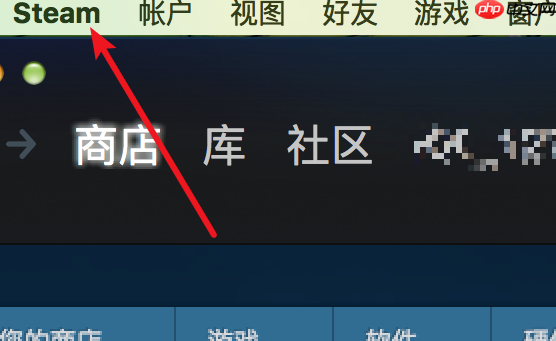
2、进入主界面后,点击顶部菜单中的“Steam”。
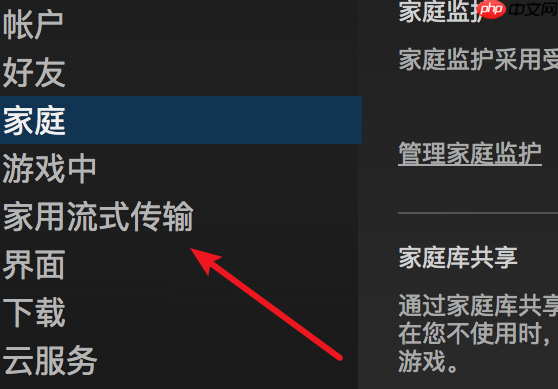
3、在下拉菜单中,选择“Preferences”(偏好设置)。

4、打开偏好设置窗口后,从左侧导航栏中选择“Home Streaming”(家庭流式传输)。

淘客帝国免费版4.3,整合JSSDK,开放屏蔽词设置,优化效率。,感谢大家对淘客帝国的支持,因为有你们的支持,让我们不断前进,不断完善.淘客帝国团队向各位淘客致谢~我们一直在努力争取给淘客朋友们提供最好的淘客TOP API淘客程序!免费版我们一如既往会一直更新,希望大家关注免费版的最新版本号。随时保持版本更新。 请仔细用10分钟时间查看以下信息!本程序以官方名义推荐。没有任何后门,大家可放心使用!
 2
2

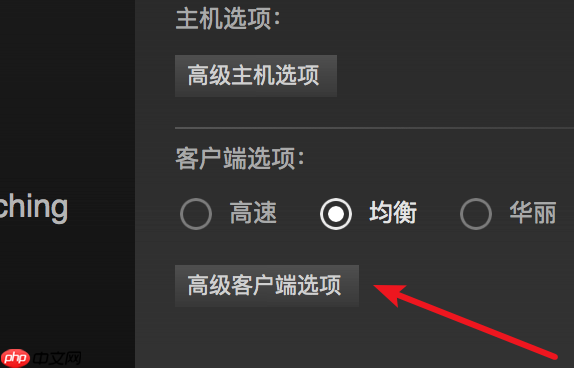
5、继续点击右上方的“Advanced Client Options”(高级客户端选项)。
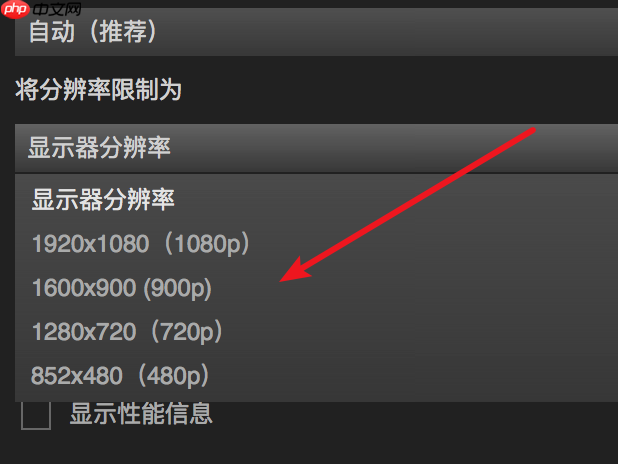
6、随后会弹出一个新窗口,在这个窗口中找到并点击“Resolution”(分辨率)选项。
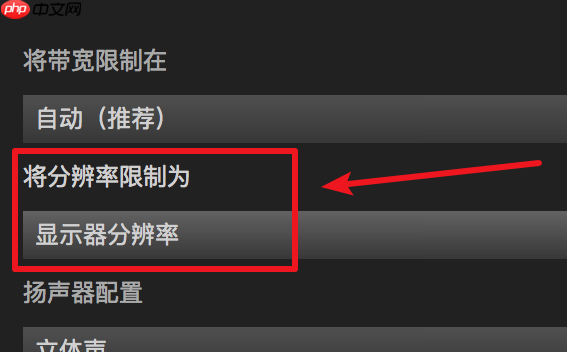
7、在出现的分辨率列表中,选择你想要的分辨率,最后点击“OK”确认即可完成设置。
以上就是win10如何设置Steam的分辨率?的详细内容,更多请关注php中文网其它相关文章!

Windows激活工具是正版认证的激活工具,永久激活,一键解决windows许可证即将过期。可激活win7系统、win8.1系统、win10系统、win11系统。下载后先看完视频激活教程,再进行操作,100%激活成功。

 广告
广告Copyright 2014-2025 https://www.php.cn/ All Rights Reserved | php.cn | 湘ICP备2023035733号


 890
890








 收藏
收藏















