

1、启动3Ds MAX软件,在右侧的创建面板中选择“图形”,然后分别绘制一个矩形和一个圆形
2、选中圆形,点击鼠标右键,在弹出的菜单中选择“转换为可编辑样条线”

3、进入“修改”面板,确认当前处于样条线层级

4、向下滚动修改器列表,找到“附加”功能,点击后鼠标会变成选择状态,此时点击场景中的矩形,即可将其附加到当前样条线中

睿拓智能网站系统-睿拓企业网站系统1.2免费版软件大小:6M运行环境:asp+access本版本是永州睿拓信息企业网站管理系统包括了企业网站常用的各种功能,带完整的后台管理系统,本程序无任何功能限制下载即可使用,具体功能如下。1.网站首页2.会员注册3.新闻文章模块4.产品图片展示模块5.人才招聘模块6.在线留言模块7.问卷调查模块8.联系我们模块9.在线QQ客服系统10.网站流量统计系统11.后
 0
0

5、附加完成后,可以看到矩形和圆形已经合并为同一个对象,颜色一致,说明两者已成功连接
6、切换到“顶点”子层级,观察模型的节点,此时两个图形的所有顶点都会被同时选中或显示
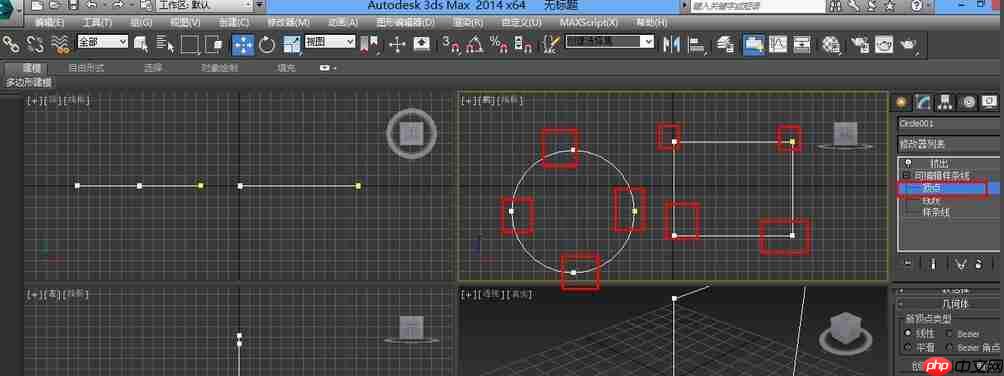
7、最后,为该样条线添加“挤出”修改器,即可看到矩形和圆形同时被拉伸成三维模型,形成一个整体的立体结构

以上就是3Ds MAX如何使用附加功能的图文的详细内容,更多请关注php中文网其它相关文章!

每个人都需要一台速度更快、更稳定的 PC。随着时间的推移,垃圾文件、旧注册表数据和不必要的后台进程会占用资源并降低性能。幸运的是,许多工具可以让 Windows 保持平稳运行。

 广告
广告Copyright 2014-2025 https://www.php.cn/ All Rights Reserved | php.cn | 湘ICP备2023035733号


 411
411



 收藏
收藏















