
安装过程:
下载get-pip.py文件,保存位置无需特别指定,无需放置在Python安装目录中。
进入下载目录,运行命令 python get-pip.py,完成pip的安装。
设置环境变量:
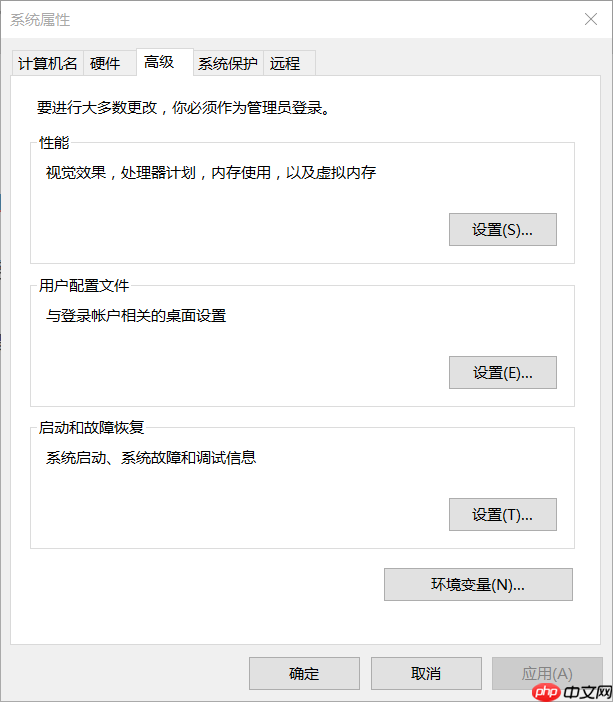 ①点击环境变量设置
 ②在系统变量中编辑,将 D:\Python\Scripts;(根据你的Python安装路径调整)添加到变量值中,完成后点击确定
至此,pip已成功进行全局安装。
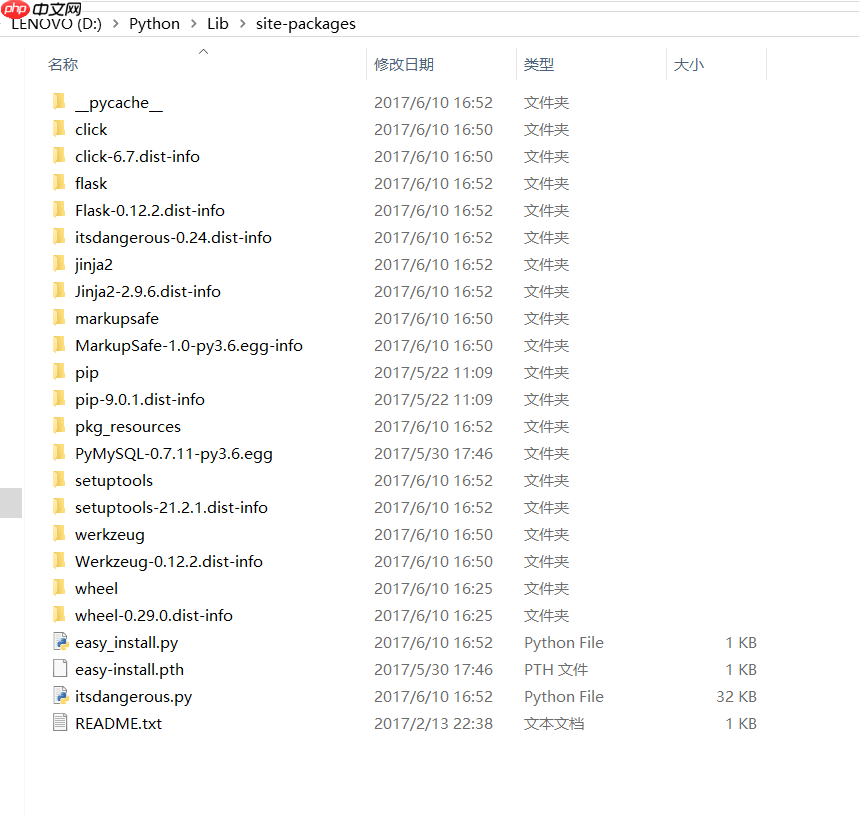 此图显示所有必需的包已安装完成
①在终端中输入 Python 启动Python环境
②>>> import flask 执行后出现错误,错误信息如下:
作为一个经验尚浅的新手,我最初以为是路径问题,尝试通过Google搜索找到类似错误的解决方案,但未找到有效答案。有人建议可能是包未完全安装,但我确认我的环境中已显示安装完成。我在百度和Google上反复搜索错误代码的前几行,结果证明我的想法过于简单。未果后,我搜索了错误代码的最后一行,发现没有一个名为markupsafe._compat的模块,这与我的site-packages目录中明显存在的该模块相矛盾。
然而,这次的正确搜索终于让我找到了答案。原来是Windows cmd的编码问题导致的,在执行pip install markupsafe这一步时出现了问题。解决方案是,删除Python\Lib\site-packages目录下的 markupsafe 和 MarkupSafe-1.0.dist-info 文件夹,然后在git bash中运行 pip install markupsafe。
③再次测试
在cmd中打开Python环境,执行 import flask 命令,这次没有报错,成功了~~~
以上就是window下用pin安装flask步骤及import flask报错的解决方案的详细内容,更多请关注php中文网其它相关文章!

Windows激活工具是正版认证的激活工具,永久激活,一键解决windows许可证即将过期。可激活win7系统、win8.1系统、win10系统、win11系统。下载后先看完视频激活教程,再进行操作,100%激活成功。

 广告
广告Copyright 2014-2025 https://www.php.cn/ All Rights Reserved | php.cn | 湘ICP备2023035733号





 449
449








 收藏
收藏















