



在使用电脑的过程中,有时启动某些应用程序会弹出“由于计算机丢失 mfc140.dll,无法继续执行代码”或“找不到 mfc140.dll”的提示。这类问题通常是因为系统缺少必要的运行库文件,或相关组件损坏所致。本文将提供几种实用的解决方案,帮助你快速修复 mfc140.dll 缺失错误,恢复正常软件运行。

一、使用专业的 DLL 修复工具(强烈推荐)
星空运行库修复大师是一款专为解决运行库缺失问题设计的工具,能够智能识别系统中缺失的动态链接库文件,并支持一键自动修复,特别适合对电脑操作不太熟悉的用户。
1. 点击上方按钮下载并安装星空运行库修复大师,安装完成后打开软件,切换至“DLL修复”模块,点击“一键扫描”。

2. 扫描结束后,软件会列出所有缺失的运行库文件,确认无误后点击“立即修复”。

3. 工具将自动下载并部署所需的运行库组件,修复完成后建议重启计算机以确保更改生效。

二、运行系统文件检查器(SFC)修复系统错误
若已尝试修复但仍报错,可能是系统关键文件受损。此时可借助 Windows 自带的 SFC 工具进行深度修复。
1. 在任务栏搜索框中输入“CMD”或“命令提示符”,右键选择“以管理员身份运行”。
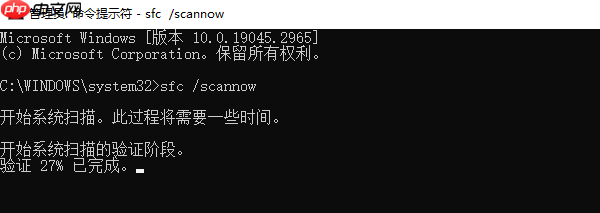
2. 在命令提示符窗口中输入命令:sfc /scannow
3. 按回车执行,系统将开始扫描并尝试修复损坏或丢失的系统文件。
4. 等待扫描和修复过程完成,完成后重启电脑。

三、重新安装或修复故障软件
部分软件自带运行库安装包,若频繁提示 mfc140.dll 缺失,可尝试重新安装该程序。
1. 进入“控制面板”→“程序和功能”,找到问题软件并彻底卸载。
2. 从官方网站或可信渠道重新下载最新安装包。
3. 安装过程中留意是否包含“Visual C++ 运行库”或“依赖组件”安装选项,确保勾选。
4. 安装完毕后重启系统,再次尝试运行软件。
四、通过 Windows 更新获取最新补丁
微软常通过系统更新推送 Visual C++ 运行库的更新补丁,尤其是系统升级后。建议定期检查更新。
1. 打开“设置” → “更新和安全” → “Windows 更新”
2. 点击“检查更新”,安装所有待更新的内容
3. 更新完成后重启电脑,查看问题是否解决






