



当电脑突然黑屏无法进入桌面时,很多人会感到束手无策。其实这一问题十分常见,只要采取正确的应对措施,大多数情况都能自行解决。下面将详细介绍几种行之有效的处理方法,帮助你逐步排查并恢复正常操作。

一、尝试强制重启
遇到黑屏首先不要慌张,可先尝试强制重启。有时系统只是暂时卡死或启动服务异常。长按电源键约5秒,直到电脑完全关机,然后再重新开机,观察是否能正常进入桌面。
二、检查外接设备连接
确认显示器电源已开启,视频线连接稳固。对于台式机用户,建议重新插拔显卡上的HDMI或VGA线,或更换一条数据线测试。若有条件,可将主机连接至其他显示器,以判断是否为显示器本身故障。
三、进入安全模式进行排查
若重启无效,可尝试进入安全模式进一步诊断。操作步骤如下:
1. 连续三次强制关机,系统会自动跳转至“自动修复”界面;
2. 选择“疑难解答” → “高级选项” → “启动设置”;
3. 点击重启后,按F4键进入“安全模式”。
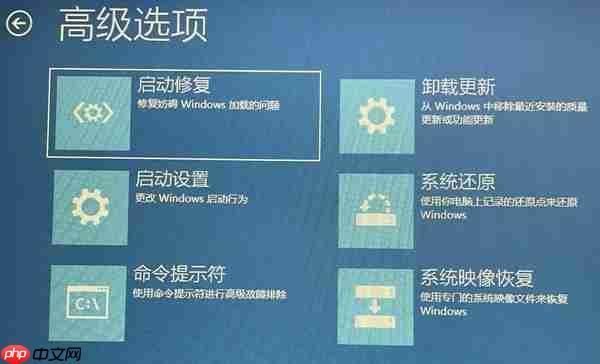
在安全模式下,系统仅加载核心驱动与服务,适合执行以下操作:
- 卸载最近安装的可疑程序;
- 查看并管理开机启动项;
- 清理潜在的恶意插件;
- 恢复系统至稳定状态。
四、修复或重装显卡驱动
显卡驱动异常是导致黑屏的常见原因。若能成功进入安全模式,建议优先处理显卡驱动:
1. 右键点击“此电脑” → 选择“设备管理器”;
2. 展开“显示适配器”,右键当前显卡设备,选择“卸载设备”;
3. 重启电脑,Windows将自动调用基础显示驱动。
为了更高效地获取兼容且稳定的驱动版本,推荐使用“驱动人生”工具。该软件可根据硬件配置智能匹配最佳驱动,避免手动安装带来的兼容性风险。
1. 成功进入系统后,下载并安装驱动人生,打开软件后点击“立即扫描”,对所有驱动状态进行全面检测。


2. 扫描完成后,软件会提示存在异常或缺失的驱动,并提供“一键修复”功能,操作简单,适合新手用户。

五、使用系统恢复与启动修复功能
若上述方法仍无效,可返回Windows“高级启动”菜单,尝试以下修复手段:
1. 启动修复:系统自动检测并修复引导文件错误;
2. 系统还原:将电脑恢复到此前正常运行的时间点(需提前开启系统保护);
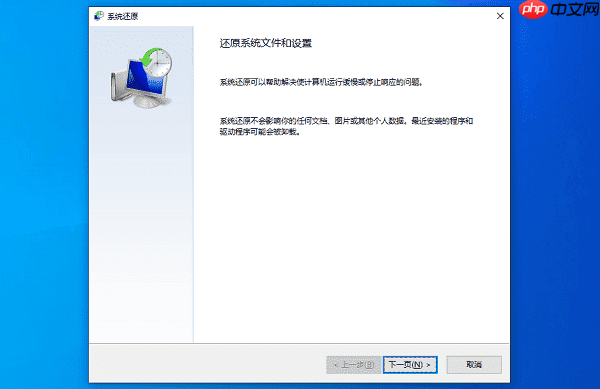
3. 命令提示符:高级用户可运行
sfc /scannow或
chkdsk命令,检查并修复系统文件或磁盘错误。

六、重装操作系统
当系统文件严重损坏且无法修复时,重装系统是最彻底的解决方案。可通过U盘制作启动盘,进入WinPE环境完成系统重装。操作前请务必备份重要资料,以防数据丢失。
日常预防建议
1. 更新驱动时优先使用驱动人生等专业工具,减少因版本不兼容引发的问题;
2. 定期创建系统还原点,便于快速回退;
3. 在系统大版本更新后关注驱动适配情况,必要时暂缓升级;
4. 定期清理主机内部灰尘,保障显卡与硬盘良好运行环境。
电脑黑屏不必惊慌,只要按步骤排查,尤其是借助驱动人生等实用工具管理驱动,绝大多数用户都能独立解决问题。保持耐心,逐项尝试,你的电脑很快就能恢复正常运行。




