随着个人数据越来越多地存储在计算机中,保障这些信息的安全已成为不可忽视的问题。设置开机密码是防范未授权访问、保护隐私和敏感资料的基础手段之一。本文将为你详细讲解如何在 windows 系统中设置开机密码,全面守护你的设备安全。

一、Windows 系统中设置开机密码的完整步骤
Windows 提供了多种登录保护机制,其中设置开机密码是最基本且有效的防护方式。以下以 Windows 10 系统为例,逐步指导你完成密码设置。
第一步:进入账户设置界面
点击屏幕左下角的“开始”按钮,打开“开始菜单”,然后选择“设置”(即齿轮图标)。
在设置窗口中,点击“账户”选项。
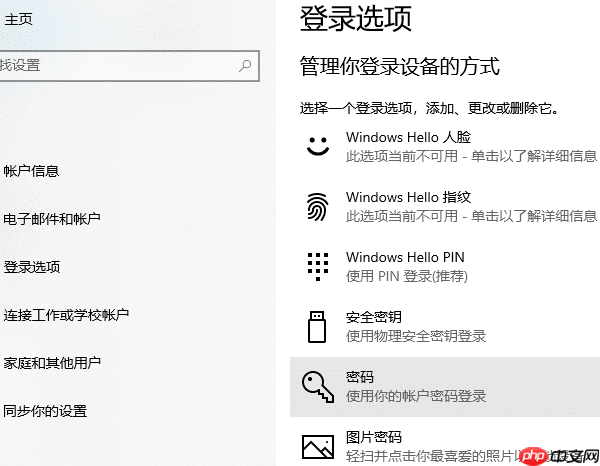
在左侧导航栏中选择“登录选项”,这里集中管理所有与登录相关的功能。
第二步:配置开机密码
在“登录选项”页面中,找到“密码”区域,点击“添加”按钮。
若当前账户尚未设置密码,系统会提示你创建一个新密码。建议使用包含大小写字母、数字和特殊字符的组合,增强密码强度。
设置完成后,还需输入密码提示问题及答案,以便在忘记密码时提供恢复线索。
第三步:启用密码保护
完成上述操作后,系统即已启用密码验证机制。每次启动电脑或从锁屏唤醒时,都必须输入正确密码才能进入桌面,从而有效防止他人随意访问你的设备。
第四步:可选登录方式介绍

机械设备钢材建材网站是基是一个以PHP+MySQL/Sqlite进行开发的四网合一网站源码。 系统功能特点: 四网合一企业网站管理系统支持在线升级(支持跨版本)、插件在线安装、系统内置严格的过滤体系、可以有效应对安全检测报告。 四网合一:电脑网站、手机站(数据同步、支持绑定域名)、小程序、公众号管理一个后台即可搞定。 双数据库引擎、运行环境全面:同时支持Sqlite
除了传统密码,Windows 还支持多种便捷又安全的登录方式:
PIN码:由4位或更多数字组成,本地设备专用,登录速度更快,适合日常高频使用。
Windows Hello:支持人脸识别或指纹识别技术,提供无感登录体验,兼具高安全性和便利性。
根据个人需求选择合适的登录方式,可在保障安全的同时提升使用效率。
二、驱动更新与系统安全维护
设置密码只是安全防护的第一步。为了进一步提升系统稳定性与安全性,定期更新操作系统和硬件驱动同样关键。驱动程序作为系统与硬件之间的桥梁,若长期未更新,可能带来安全漏洞或性能问题。
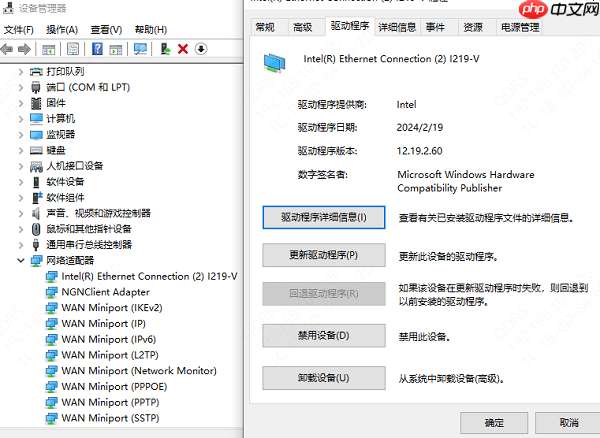
打开“设备管理器”:右键点击“此电脑”或“我的电脑”,选择“管理”,然后进入“设备管理器”。
查看设备列表,若发现有设备带有黄色感叹号,说明驱动异常或需要升级。
右键该设备,选择“更新驱动程序”,再点击“自动搜索更新的驱动程序”,系统将自动查找并安装最新版本。
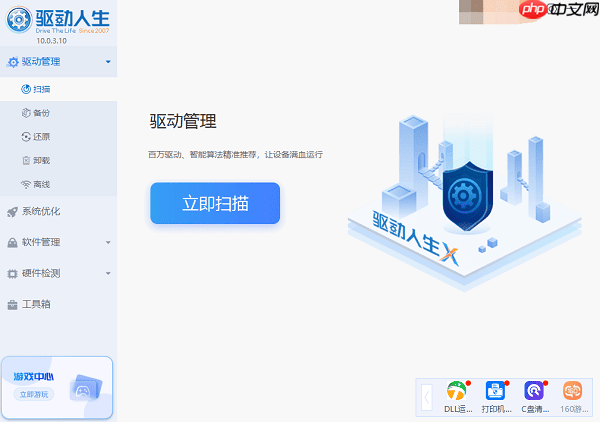
对于不熟悉手动操作的用户,也可以借助专业工具如“驱动人生”来简化更新流程:
- 启动“驱动人生”软件,点击“立即扫描”,程序将自动检测系统中所有驱动的状态。
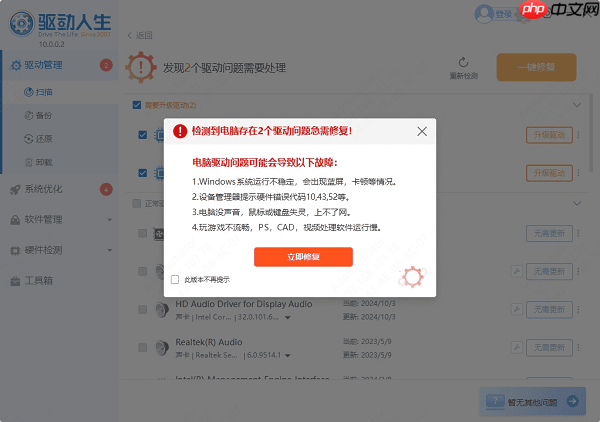
- 若检测到可更新的驱动,点击“立即修复”,软件将自动下载并安装适配的最新驱动版本。