



电脑开机无显示可能由显卡、内存、主板等硬件问题引起,排查需按步骤进行。首先确认显示器电源和信号线是否正常,尝试更换信号线或连接其他设备测试显示器;检查电脑电源及内部线路是否松动,观察是否有烧毁痕迹。接着排查内存:拔插内存条并擦拭金手指,逐一测试内存条。然后检查显卡:若有核显,切换至核显接口测试;若使用独显,清理并重新插拔显卡,有条件可换卡测试。再排查主板:尝试重置bios、检查电容状态,若仍无法解决,可能是主板损坏。此外,还需考虑电源功率不足、cpu散热不良、cmos电池没电等因素。若为驱动问题导致无显示,可通过安全模式卸载或重装驱动处理。区分硬件与软件问题可观察启动阶段表现或使用pe系统测试。显卡温度过高则需清理灰尘、优化风道、监控温度并调整风扇转速。
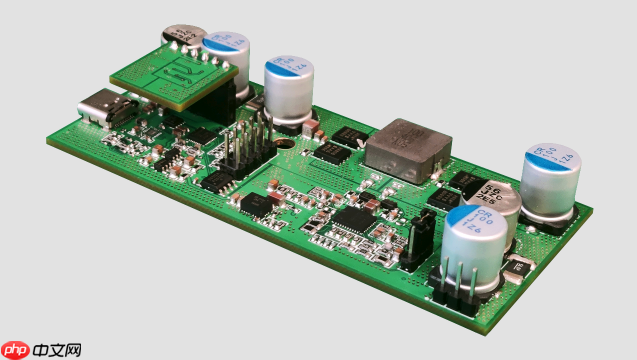
电脑开机无显示,问题可能出在显卡、内存、主板等多个地方,需要一步步排查。重点在于确定问题范围,然后逐一排除。
解决方案
首先,我们需要明确“无显示”的具体表现:是完全黑屏,还是有背光但无图像?如果是完全黑屏,电源指示灯是否亮起?风扇是否转动?这些细节能帮助我们缩小问题范围。
-
基础检查:
- 确保显示器电源已打开,信号线(HDMI、DP等)连接牢固。尝试更换信号线,或者将显示器连接到其他设备(比如笔记本电脑)测试显示器本身是否正常。
- 检查电脑电源线是否连接良好,电源开关是否打开。打开机箱,检查所有连接线,包括电源线、数据线等,确保没有松动。
- 观察机箱内部,查看主板、显卡等是否有明显的烧毁痕迹或异常气味。
-
内存排查:
- 断开电源,打开机箱。找到内存条,通常有两根或更多。
- 拔掉所有内存条,用橡皮擦擦拭金手指(接触点),然后只安装一根内存条,重新启动电脑。如果能正常启动,说明可能是其他内存条的问题。
- 如果仍然无法启动,更换另一根内存条重复上述步骤。如果所有内存条都尝试过,仍然无法启动,则内存的可能性降低。
-
显卡排查:
- 如果你的CPU有集成显卡(核显),尝试将显示器连接到主板上的显示输出接口(通常在I/O面板上,靠近USB接口)。如果能正常显示,说明独立显卡可能有问题。
- 如果你的CPU没有集成显卡,或者连接核显仍然无法显示,尝试重新插拔独立显卡。断开电源,打开机箱,找到独立显卡,按下卡扣,小心地拔出显卡。用干净的刷子清理显卡金手指和插槽,然后重新插紧显卡,确保卡扣锁定。
- 如果条件允许,可以将显卡安装到另一台电脑上进行测试,或者更换一张确认正常的显卡进行测试,以判断是否是显卡本身损坏。
-
主板排查:
 无线网络修复工具(电脑wifi修复工具) 3.8.5官方版下载
无线网络修复工具是一款联想出品的小工具,旨在诊断并修复计算机的无线网络问题。它全面检查硬件故障、驱动程序错误、无线开关设置、连接设置和路由器配置。 该工具支持 Windows XP、Win7 和 Win10 系统。请注意,在运行该工具之前,应拔出电脑的网线,以确保准确诊断和修复。 使用此工具,用户可以轻松找出并解决 WiFi 问题,无需手动排查故障。它提供了一键式解决方案,即使对于非技术用户也易于使用。
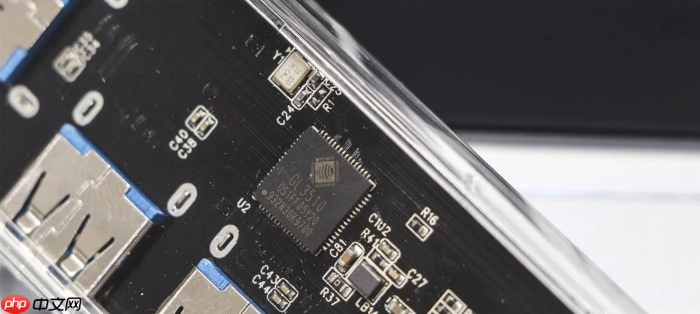
- 主板问题通常比较复杂,需要更专业的知识和工具。可以尝试重置BIOS。断开电源,打开机箱,找到主板上的纽扣电池,取下电池,等待几分钟后重新安装。
- 检查主板上的电容是否有鼓包或漏液现象。
- 如果以上方法都无法解决问题,很可能是主板损坏,建议送修或更换。
-
其他可能原因:
- 电源功率不足也可能导致开机无显示。特别是更换了高功耗显卡后,如果电源功率不够,可能会出现这种情况。
- CPU散热不良可能导致CPU过热保护,从而无法正常启动。检查散热器是否安装牢固,风扇是否正常运转。
- CMOS电池电量耗尽也可能导致无法启动。更换新的CMOS电池。
副标题1:显卡驱动问题导致无显示怎么办?
如果电脑能正常启动,但进入系统后出现显卡驱动问题导致的无显示(比如花屏、黑屏),可以尝试以下方法:
- 安全模式启动: 重启电脑,在启动过程中按F8(或Shift+F8,具体按键取决于主板型号)进入高级启动选项,选择“安全模式”。在安全模式下,Windows会使用默认的显卡驱动,如果问题是驱动导致的,应该可以正常显示。
- 卸载显卡驱动: 在安全模式下,打开设备管理器,找到显卡,右键选择“卸载设备”。勾选“删除此设备的驱动程序软件”,然后点击“卸载”。
- 重新安装显卡驱动: 卸载驱动后,重启电脑。Windows会自动搜索并安装显卡驱动。如果无法自动安装,可以从显卡制造商的官网下载最新的驱动程序进行安装。
- 回滚显卡驱动: 如果是升级驱动后出现的问题,可以尝试回滚到之前的驱动版本。在设备管理器中,找到显卡,右键选择“属性”,点击“驱动程序”选项卡,如果“回滚驱动程序”按钮可用,点击即可。
副标题2:如何判断是硬件问题还是软件问题?
区分硬件问题和软件问题是排查电脑故障的关键。
- 观察启动过程: 如果在BIOS自检阶段就出现问题(比如无显示、报警声),通常是硬件问题。如果在进入Windows系统后才出现问题,则可能是软件问题。
- 使用PE系统: 可以使用PE系统(预安装环境)启动电脑。PE系统是一个独立的操作系统,可以绕过硬盘上的Windows系统。如果在PE系统下一切正常,说明硬盘上的Windows系统有问题。
- 替换法: 将怀疑有问题的硬件(比如显卡、内存)替换成确认正常的硬件,观察是否能解决问题。
- 系统还原或重装: 如果怀疑是软件问题,可以尝试系统还原到之前的状态,或者重装操作系统。
副标题3:显卡温度过高导致无显示如何解决?
显卡温度过高是导致电脑运行不稳定甚至无显示的常见原因之一。
- 检查散热: 检查显卡散热器是否积灰过多,导致散热不良。清理散热器上的灰尘,必要时更换散热硅脂。
- 增加散热: 增加机箱内部的散热,比如增加机箱风扇,改善机箱内部的空气流通。
- 优化风道: 确保机箱内部的风道合理,冷空气从前面板进入,热空气从后面板排出。
- 降低显卡负载: 避免长时间运行高负载的游戏或程序,降低显卡温度。
- 监控显卡温度: 使用GPU-Z等软件监控显卡温度,如果温度过高,及时采取措施。一般来说,显卡满载温度不应超过85°C。
- 调整风扇转速: 使用显卡驱动程序或第三方软件(比如MSI Afterburner)调整显卡风扇转速,提高散热效果。




