


硬盘读写速度慢的原因包括硬盘老化、磁盘碎片、病毒或恶意软件、驱动问题、硬件故障和温度过高。排查方法依次为检查硬盘健康状态、运行杀毒软件、更新驱动、检查温度、测试读写速度。优化机械硬盘的方法包括碎片整理、磁盘清理、关闭索引、优化虚拟内存、关闭不必要的启动项。固态硬盘优化要点有保持剩余空间、启用trim、关闭碎片整理、启用ahci、更新固件、避免频繁写入。升级硬件是有效但需考虑成本和兼容性。检测坏道可使用windows自带工具或第三方软件。硬盘速度慢会影响游戏加载、导致卡顿和贴图加载慢。定期维护硬盘有助于预防故障、提高性能和延长寿命,建议每月进行一次。
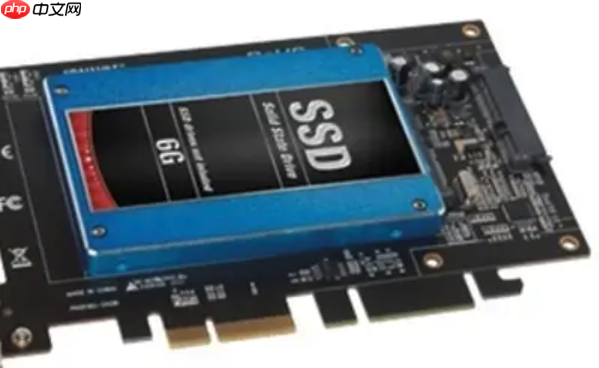
电脑硬盘读写速度慢,原因有很多,从硬件老化到软件冲突都可能导致。排查和优化需要耐心,一步步排除,才能找到症结所在。
解决方案
硬盘读写速度慢的优化,可以从硬件和软件两方面入手。首先,确认硬件没有问题,然后优化系统设置,清理垃圾文件,最后可以考虑升级硬件。
硬盘读写速度突然变慢是什么原因?
硬盘读写速度突然变慢,可能是以下几个原因:
- 硬盘老化: 机械硬盘使用时间长了,磁头和盘片会老化,导致读写速度下降。固态硬盘虽然没有机械部件,但闪存芯片也有写入寿命,达到寿命后性能也会下降。
- 磁盘碎片: 机械硬盘在长期使用过程中,文件会被分散存储在不同的扇区,导致读写文件时磁头需要频繁移动,降低速度。固态硬盘不需要进行碎片整理。
- 病毒或恶意软件: 病毒或恶意软件会占用系统资源,干扰硬盘读写,导致速度变慢。
- 驱动程序问题: 硬盘驱动程序过时或损坏,会导致硬盘无法正常工作,速度下降。
- 硬件故障: 硬盘出现坏道或其它硬件故障,会导致读写速度大幅下降。
- 温度过高: 硬盘温度过高会影响性能,导致速度下降。
排查方法:
- 检查硬盘健康状态: 使用CrystalDiskInfo等软件检查硬盘的健康状态,如果出现警告或错误,说明硬盘可能存在硬件问题。
- 运行杀毒软件: 使用杀毒软件进行全面扫描,清除病毒和恶意软件。
- 更新驱动程序: 更新硬盘驱动程序到最新版本。
- 检查硬盘温度: 使用HWMonitor等软件检查硬盘温度,确保温度在正常范围内。
- 测试硬盘读写速度: 使用HD Tune等软件测试硬盘读写速度,如果速度明显低于正常水平,说明硬盘可能存在问题。
如何优化机械硬盘的读写速度?
机械硬盘优化主要集中在碎片整理和磁盘清理上。
- 磁盘碎片整理: 定期进行磁盘碎片整理,可以将分散的文件重新排列,提高读写速度。Windows自带磁盘碎片整理工具,也可以使用第三方工具,例如Defraggler。
- 磁盘清理: 清理磁盘上的垃圾文件和临时文件,可以释放磁盘空间,提高读写速度。Windows自带磁盘清理工具,也可以使用第三方工具,例如CCleaner。
- 关闭磁盘索引: 磁盘索引会占用系统资源,降低读写速度。如果不需要使用Windows搜索功能,可以关闭磁盘索引。
- 优化虚拟内存: 调整虚拟内存的大小,可以提高系统性能,间接提高硬盘读写速度。
- 关闭不必要的启动项: 禁用不必要的启动项,可以减少系统资源占用,提高硬盘读写速度。
固态硬盘(SSD)的优化技巧有哪些?
固态硬盘的优化重点在于保持足够的剩余空间和启用TRIM指令。
- 保持足够的剩余空间: 固态硬盘需要一定的剩余空间来进行垃圾回收和磨损均衡,如果剩余空间不足,会导致性能下降。建议保持至少20%的剩余空间。
- 启用TRIM指令: TRIM指令可以通知固态硬盘哪些数据块已经无效,从而提高垃圾回收效率,延长固态硬盘寿命。Windows系统默认启用TRIM指令,但需要确认是否开启。
- 关闭磁盘碎片整理: 固态硬盘不需要进行碎片整理,反而会缩短寿命。Windows系统会自动识别固态硬盘并禁用碎片整理。
- 启用AHCI模式: 确保主板BIOS中开启AHCI模式,可以提高固态硬盘的性能。
- 更新固件: 定期更新固态硬盘的固件,可以修复bug,提高性能。
- 避免频繁写入: 尽量避免频繁写入数据,可以延长固态硬盘寿命。例如,可以关闭Windows的SuperFetch和Prefetch功能。
升级硬件是提升硬盘读写速度最有效的方法吗?

升级硬件确实是提升硬盘读写速度最直接有效的方法,但也要根据实际情况选择。
- 更换固态硬盘: 如果仍然在使用机械硬盘,更换固态硬盘可以显著提升读写速度,尤其是启动速度和程序加载速度。
- 更换更高性能的固态硬盘: 如果已经在使用固态硬盘,可以考虑更换更高性能的固态硬盘,例如NVMe固态硬盘。
- 增加内存: 增加内存可以减少硬盘读写,提高系统性能,间接提高硬盘读写速度。
升级硬件需要考虑成本和兼容性。在升级硬件之前,最好先进行软件优化,如果效果不明显,再考虑升级硬件。
如何检测硬盘是否存在坏道?
坏道是硬盘上无法正常读写的扇区,会导致数据丢失和性能下降。可以使用以下方法检测硬盘是否存在坏道:
- Windows自带的磁盘检查工具: 在Windows资源管理器中,右键点击要检查的硬盘,选择“属性”,然后选择“工具”选项卡,点击“检查”按钮。
- 第三方硬盘检测工具: 例如HD Tune、Victoria等软件,可以更全面地检测硬盘是否存在坏道。
如果检测到坏道,可以使用硬盘修复工具进行修复,但修复效果有限。如果坏道数量较多,建议更换硬盘。
硬盘读写速度慢是否会影响游戏体验?
硬盘读写速度慢会直接影响游戏体验,尤其是在加载游戏、切换场景、读取地图等情况下。
- 加载时间长: 游戏加载时间会显著增加。
- 卡顿: 在游戏中可能会出现卡顿现象。
- 贴图加载慢: 游戏中的贴图可能会加载缓慢,影响画面质量。
如果硬盘读写速度慢影响了游戏体验,可以考虑更换固态硬盘或增加内存。
定期维护硬盘的重要性是什么?
定期维护硬盘可以保持硬盘的良好状态,延长使用寿命,提高读写速度。
- 预防故障: 定期检查硬盘健康状态,可以及时发现潜在问题,避免故障发生。
- 提高性能: 定期进行磁盘碎片整理和磁盘清理,可以提高硬盘读写速度。
- 延长寿命: 保持硬盘清洁,避免过热,可以延长硬盘寿命。
定期维护硬盘的频率可以根据使用情况而定,一般建议每月进行一次。




