



2017年8月18日更新:建议尝试微软推出的无界鼠标工具,相较于synergy而言操作更直观、配置更简便,但需确保两台设备连接在同一局域网内。以下为此前使用synergy软件时的实操经验分享。
1、 将两台计算机分别标记为A和B。首先获取A电脑的IP地址:在A机上点击“开始”菜单,选择“运行”,输入cmd并回车,打开命令行窗口;接着输入ipconfig并执行,查看网络配置信息。记下显示的IPv4地址,如192.168.1.50,后续步骤将需要用到该地址。


2、 需要在两台设备上均安装Synergy软件,可访问http://sourceforge.net/projects/synergy2/files/ 下载对应版本。安装完成后根据引导进行基本设置,即可实现键盘与鼠标的跨设备共享,提升多机协作效率。


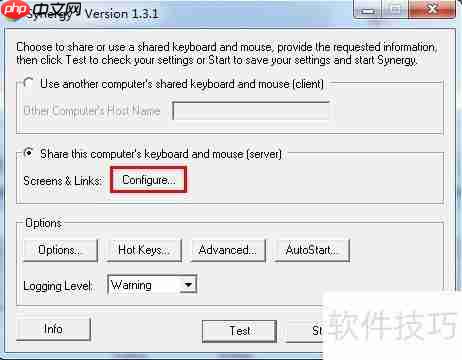
3、 在A电脑启动Synergy程序后,选择“共享此电脑的键盘和鼠标”选项,将A设为主控端,随后点击“配置”按钮进入设置界面。在屏幕布局区域中,点击“+”号添加新屏幕,在弹出窗口中输入名称A并确认;再添加第二个屏幕,命名为B。接着进入“链接规则”部分,同样点击“+”添加连接关系:设定A位于B的左侧,并补充反向规则即B在A的右侧,以确保光标可在两台设备间顺畅切换。设置完毕后点击确定保存,即可用一套键鼠控制两台电脑。整个流程简单清晰,无需复杂技术背景即可完成。


4、 在主界面点击“高级选项”进行进一步配置。


OurPHP专业版+商城+分销+Deepseek+小程序+APP+多语言外贸建站系统是一款100%开源的CMS万能建站系统。支持企业建站+多商城+商城分销+AI创作+小程序+世界语言外贸建站的CMS万能建站系统。!!!系统亮点!!!一、支持企业+商城模式(支持团购)+分销功能。满足企业自建商城自产自销,不依赖其它商城平台,用户数据及商品数据牢牢控制在自已手里。二、支持全网数据同步,电脑端+移动端+
5、 在高级设置中,将A电脑的名称“A”填入屏幕名称栏,其余参数保持默认状态,依次点击确定和开始按钮,完成A机的全部配置。

6、 在B电脑上打开Synergy软件,选择“使用其他电脑共享的键盘和鼠标”模式,并准确输入A电脑的IP地址。然后进入高级设置页面,将当前设备名称填写为“B”,核对无误后点击“开始”,即可成功连接并使用A机共享的键鼠设备。


7、 完成设置后,需将键盘和鼠标重新连接至A电脑,因A已作为主机运行。此时即可通过同一套外设操控两台计算机。连接成功后软件界面会显示相应状态标识,只需将鼠标移动至屏幕边缘,便可实现设备间的无缝切换。

8、 在主机A中,用户可进入“hot keys”选项来设定快捷键。点击界面上的“+”按钮可新增快捷组合,按下所需键位即可完成录入。随后在右侧对话框中指定该快捷键的功能,例如切换至A或B主机。完成设置后,重启程序即可生效:按下Ctrl+Alt+Shift+W快速回到A主机,按下Ctrl+Alt+Shift+X则切换至B主机,实现高效多机操作。整个配置过程简洁明了,便于日常频繁切换使用。




