



实现javascript打印功能的核心是调用window.print()方法,它会触发浏览器的打印对话框,允许用户选择打印机并设置选项,默认打印整个页面;1. 要自定义打印内容,可通过css媒体查询@media print设置打印样式,如使用.no-print类隐藏不需打印的元素;2. 也可通过javascript动态创建新窗口,写入指定内容和样式后调用print()实现局部打印;3. 针对打印预览延迟问题,可使用settimeout延迟调用或引入jspdf、print.js等第三方库提升控制能力;4. 若打印样式无效,需检查css语法、确保样式表加载且未被js覆盖,并尝试清除缓存;5. 避免空白页应调整布局、字体或使用page-break-after等分页属性控制分页;6. window.print()在主流浏览器中兼容性良好,但打印选项可能有差异,推荐结合第三方库保障跨浏览器一致性。
实现JavaScript打印功能,核心在于利用浏览器提供的
window.print()方法。它会触发浏览器的打印对话框,允许用户选择打印机、设置打印选项并最终完成打印。
解决方案:
直接调用
window.print()即可。 例如:
JavaScript 打印示例 这是一个要打印的页面
这里是一些内容。
如何自定义打印内容?
默认情况下,
window.print()会打印整个页面。但有时候,我们可能只需要打印页面的特定部分,或者在打印前进行一些样式调整。 这可以通过CSS媒体查询和JavaScript来实现。
-
CSS媒体查询: 使用
@media print
规则来定义打印时的样式。 例如,隐藏不需要打印的元素:
@media print {
  .no-print {
    display: none;
  }

  /* 针对打印机的特定样式 */
  body {
    font-size: 12pt; /* 增大字体,更易阅读 */
  }
}
然后在HTML中给不需要打印的元素添加
no-print类:
这里是一些导航栏或广告,不需要打印。
-
JavaScript动态修改: 在调用
window.print()
之前,可以使用 JavaScript 动态地修改DOM。 例如,创建一个新的包含需要打印内容的元素,然后将其添加到页面中,并在打印完成后将其删除。
function printSpecificContent() {
const contentToPrint = document.getElementById('printable-content').innerHTML;
const printWindow = window.open('', '_blank');
printWindow.document.write(`
打印内容
${contentToPrint}
`);
printWindow.document.close(); // 这很重要,告诉浏览器文档已经完成
printWindow.focus(); // 确保新窗口获得焦点
printWindow.print();
printWindow.close();
}HTML结构如下:
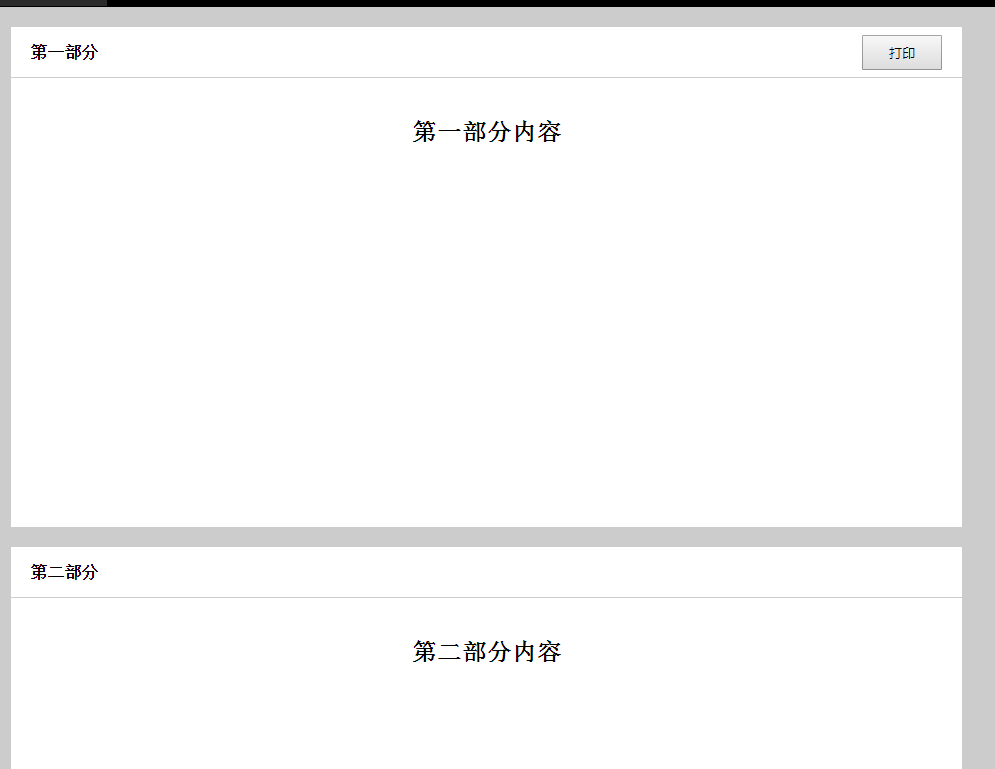
需要打印的标题
需要打印的内容。
如何处理打印预览的问题?
有些浏览器在调用
window.print()后,不会立即显示打印对话框,而是先显示打印预览。 这可能会导致用户体验不佳。 一种解决方法是使用
setTimeout延迟调用
window.print()。
function printWithDelay() {
  setTimeout(function() {
    window.print();
  }, 500); // 延迟 500 毫秒
}
但这并不是一个完美的解决方案,因为延迟时间的长短取决于用户的网络速度和计算机性能。 更好的方法是使用第三方打印库,例如
jsPDF或
Print.js,它们提供了更高级的打印控制功能,可以更好地处理打印预览的问题。
为什么我的打印样式不起作用?
确保你的CSS媒体查询语法正确,并且样式表已经正确加载。 另外,有些浏览器可能会缓存打印样式,导致修改后的样式没有生效。 可以尝试清除浏览器缓存或使用硬刷新(Ctrl + Shift + R)来解决这个问题。 此外,检查一下是否有一些JavaScript代码覆盖了你的打印样式。
如何避免打印空白页?
空白页问题通常是由于页面内容超出打印区域造成的。 可以通过调整页面布局、减小字体大小、或者使用CSS分页属性来解决这个问题。 例如,可以使用
page-break-after属性来控制元素之后是否需要分页。
.page-break {
  page-break-after: always;
}
然后在HTML中,在需要分页的元素之后添加
page-break类。
window.print()
的兼容性如何?
window.print()方法在所有主流浏览器中都得到了支持,包括 Chrome、Firefox、Safari、Edge 和 Internet Explorer。 但是,不同浏览器对打印选项的支持程度可能有所不同。 为了获得最佳的跨浏览器兼容性,建议使用第三方打印库。





