
uefi模式下使用u盘安装原版windows 8系统,是一种既特殊又简便的方法。许多用户首次尝试时,常因不熟悉流程而遇到各种困惑。本文将详细讲解通过u启动实现uefi方式安装win8的完整步骤,帮助大家清晰了解每个操作环节,避免常见问题。掌握该方法后,不仅能提升安装效率,还能更好理解uefi与传统bios的区别,让系统部署更顺畅、稳定,适合新手和进阶用户参考实践。
1、 将包含原版Windows 8系统ISO镜像的U启动UEFI版U盘插入电脑USB接口,重启计算机。当开机画面出现时,通过快捷键调出启动项选择菜单,即可进入相应界面,操作简便直观,适合快速引导安装系统。
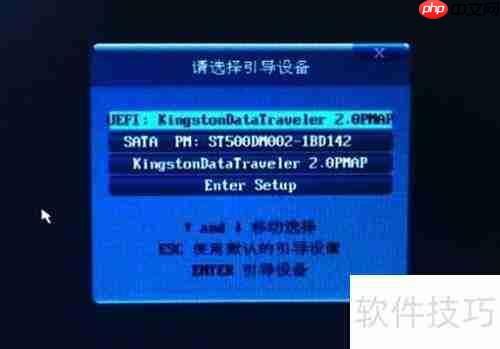
2、 在启动选项界面,用方向键将光标移至以UEFI开头的U盘启动项,按下回车键确认执行,操作所示。

3、 进入u启动UEFI版U盘的Win PE系统后,u启动PE一键装机工具将自动运行,并加载U盘中预存的Windows 8镜像安装文件。随后,展开菜单并点击选择Windows 8 专业版选项,操作界面所示。整个过程简便快捷,适合快速部署系统。
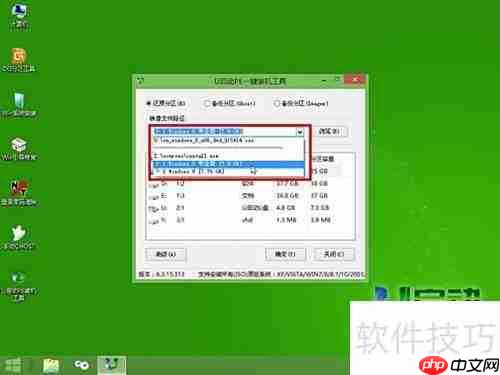
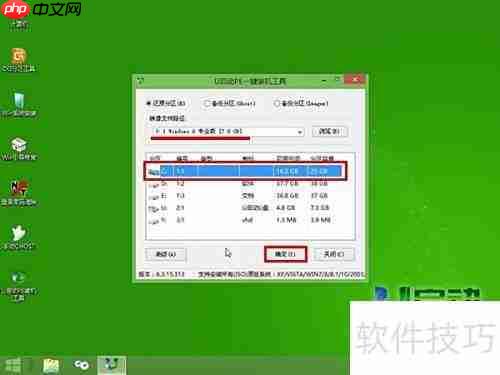
4、 选择C盘作为系统安装位置,点击确定继续操作,具体步骤所示。
5、 此时将弹出确认窗口,询问是否执行Win8旗舰版安装,点击确定即可开始安装,操作界面所示。
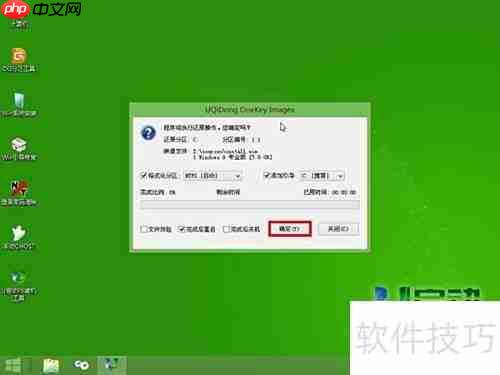
6、 耐心等待Win8系统安装程序完成释放过程,具体效果所示。
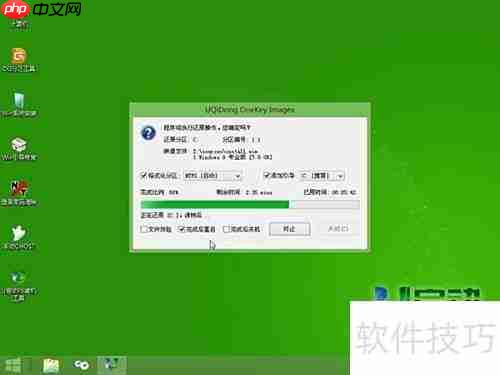
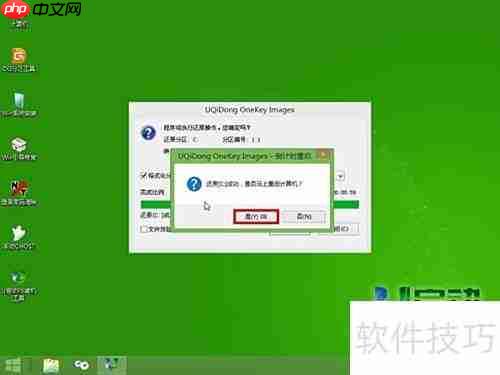
7、 Win8系统安装程序解压完毕后,请等待10秒或直接点击是重启电脑,以继续完成安装,具体操作所示。
8、 电脑重启后进入Win8界面,点击左下角桌面图标即可进入桌面应用。
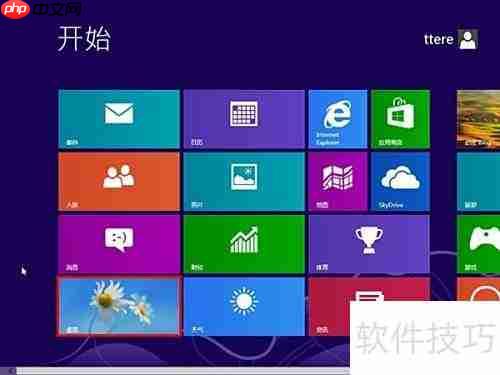
9、 等待系统启动,进入Win8桌面即可,效果。

以上就是u启动UEFI装Win8系统教程的详细内容,更多请关注php中文网其它相关文章!

每个人都需要一台速度更快、更稳定的 PC。随着时间的推移,垃圾文件、旧注册表数据和不必要的后台进程会占用资源并降低性能。幸运的是,许多工具可以让 Windows 保持平稳运行。

 广告
广告Copyright 2014-2025 https://www.php.cn/ All Rights Reserved | php.cn | 湘ICP备2023035733号


 682
682








 收藏
收藏















