



无法通过168.1.100访问路由器是因为该地址通常不是默认管理地址,常见的是192.168.1.1或192.168.0.1;2. 应查看路由器底部标签确认正确ip,或通过电脑命令提示符输入ipconfig查看“默认网关”获取真实地址;3. 若仍无法访问可尝试重置路由器恢复出厂设置,再使用默认信息登录;4. 修改wifi密码后需在手机上找到原网络名称,选择“忘记此网络”清除旧配置,再重新搜索并输入新密码连接;5. 其他重要设置包括修改路由器管理密码以防被入侵、选择wpa2-psk(aes)或wpa3加密方式提升安全性、可选开启访客网络隔离设备、定期更新固件修复漏洞、考虑设置公共dns提升速度与安全,这些操作共同保障网络稳定与隐私安全。
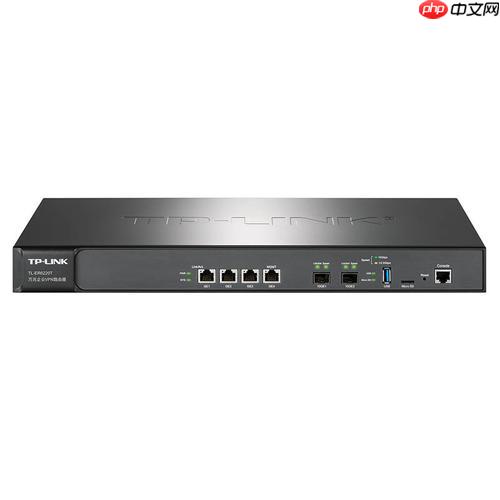
路由器设置,特别是修改WiFi密码,其实远没有想象中那么复杂,但很多时候我们会被那些数字地址搞得一头雾水。简单来说,你需要通过一个特定的地址(比如你提到的168.1.100)进入路由器的管理界面,找到无线设置的选项,然后修改密码并保存。这就像是给家里的无线网络换一把新锁,换完之后,所有连接的设备都需要用新钥匙才能进来。
解决方案
要进行路由器设置并修改WiFi密码,可以按照以下步骤操作:
首先,确保你的电脑或手机已经连接到这个路由器发出的网络,无论是通过网线还是当前的WiFi信号。
然后,打开你常用的网页浏览器,比如Chrome、Firefox或者Safari。
在浏览器的地址栏里,输入路由器的管理IP地址,也就是http://168.1.100,然后按下回车键。如果这个地址无法打开,很可能是你的路由器实际管理地址不是这个,或者你需要检查一下网络连接。
进入登录界面后,输入路由器的管理用户名和密码。通常,新路由器的默认用户名和密码会在路由器底部标签上,或者说明书里,比如admin/admin、user/user之类的。如果你之前改过,就输入你设置的那个。
成功登录后,寻找菜单栏中的“无线设置”、“Wi-Fi设置”、“WLAN设置”或类似的选项。不同品牌的路由器界面可能不太一样,但核心功能通常都在这个区域。
在无线设置里,你会看到当前WiFi网络的名称(SSID)和密码(通常标记为“无线密码”、“预共享密钥”或“安全密钥”)。在这里输入你想要设置的新密码。为了安全,建议使用字母、数字和符号的组合,长度至少8位。
修改完成后,一定要点击“保存”、“应用”或“确定”按钮。路由器会重启以应用新的设置,这个过程可能需要一两分钟。
路由器重启后,你之前连接的设备会因为密码不匹配而断开连接。这时,你需要让手机或其他设备“忘记”原来的WiFi网络,然后重新搜索并连接,输入你刚刚设置的新密码。
为什么我无法通过168.1.100访问路由器管理界面?
这其实是大家在设置路由器时最常遇到的“卡壳”点。我个人第一次尝试的时候,也经常会遇到这种情况,输了半天地址,浏览器就是一片空白或者提示无法访问。原因可能有很多,最常见的就是你输入的这个IP地址并非路由器的真实管理地址。
很多家用路由器的默认管理IP是192.168.1.1或者192.168.0.1,甚至是192.168.2.1。168.1.100这个地址在一些特定配置下可能会是某个设备的静态IP,但作为路由器的默认管理入口确实比较少见。
要确认路由器的实际管理IP,你可以试试以下方法:

- 查看路由器底部或背面标签: 大多数路由器都会在物理标签上印有默认的管理IP地址、用户名和密码。
-
通过电脑查询: 如果你的电脑连接着这个路由器(通过网线或WiFi),打开命令提示符(Windows下按Win+R,输入
cmd回车)或终端(macOS/Linux)。- 在Windows下输入
ipconfig,找到你当前连接的网络适配器(比如“以太网适配器”或“无线局域网适配器”),里面的“默认网关”就是你路由器的管理IP地址。 - 在macOS或Linux下输入
ifconfig或ip a,找到对应的网络接口,通常“inet”地址旁边的“broadcast”或“Bcast”地址,或者在网络设置里查看。
- 在Windows下输入
- 重置路由器: 如果实在找不到,可以考虑将路由器恢复出厂设置。路由器上通常有一个小孔或按钮标记为“Reset”,在通电状态下用牙签或笔尖按住10秒左右,路由器会恢复到出厂默认设置,包括管理IP、用户名和密码,这样你就可以按照标签上的信息重新尝试登录了。不过,重置会清除所有你之前的设置,包括WiFi名称和密码,需要重新配置。
另外,确保你的设备没有设置静态IP,或者设置的静态IP与路由器在同一个网段内。防火墙、浏览器缓存问题也偶尔会导致访问失败,可以尝试更换浏览器或者清除浏览器缓存。
修改WiFi密码后,手机需要如何重新连接网络?
修改了WiFi密码后,手机或其他智能设备会发现原来的“钥匙”不对了,自然就无法连接上网络。这时候,很多朋友可能会直接在手机上尝试输入新密码,结果发现还是连不上,或者显示“密码错误”。其实,这里少了一步很关键的操作,那就是让手机“忘记”旧的网络配置。
具体步骤是这样的:
- 进入手机的WiFi设置界面: 打开手机的“设置”应用,找到“无线局域网”或“WLAN”选项。
- 找到你的WiFi网络名称: 在列表中找到你刚刚修改了密码的那个WiFi网络名称(SSID)。
- “忘记”该网络: 点击该网络名称旁边的信息图标(通常是“i”或一个齿轮),或者长按该网络名称,会弹出一个选项,选择“忽略此网络”、“忘记此网络”或“删除网络”。这个操作会清除手机里保存的关于这个网络的旧密码和其他配置信息。
- 重新搜索并连接: 手机会从WiFi列表中移除这个网络。稍等片刻,或者刷新一下WiFi列表,你会再次看到你的WiFi网络名称。点击它,然后手机会提示你输入密码。
- 输入新密码: 准确输入你刚刚在路由器管理界面设置的新密码,然后点击“连接”。
这样操作后,你的手机就能顺利连接上更新了密码的WiFi网络了。平板电脑、笔记本电脑或其他智能设备(如智能音箱、智能电视等)也需要进行类似的操作来重新连接。记住,每次更改WiFi密码,所有连接到这个网络的设备都需要同步更新密码。
除了密码,还有哪些重要的路由器设置需要关注?
除了修改WiFi密码,路由器管理界面里还有很多其他设置,它们关系到你网络的安全性、稳定性和使用体验。我个人觉得,有些设置甚至比WiFi密码本身更重要,毕竟那是你家网络的“数字大门钥匙”,不光是WiFi,还有路由器的管理权限。
修改路由器管理密码: 这是重中之重!绝大多数人会改WiFi密码,但往往忽略了修改路由器的管理密码。默认的管理密码通常很简单(比如admin),一旦被不法分子猜到或通过扫描工具发现,他们就能完全控制你的路由器,包括修改你的WiFi密码、DNS设置(可能导致访问钓鱼网站)、甚至查看你的网络流量。所以,登录路由器后的第一件事,就应该是找到“系统工具”、“管理”或“安全设置”等选项,把默认的管理密码改掉,设置一个复杂且独特的密码。
选择安全的加密方式: 在无线设置里,你会看到“安全模式”或“加密方式”的选项。务必选择“WPA2-PSK (AES)”或“WPA3”模式。WEP和WPA/WPA-PSK (TKIP) 已经过时,存在严重安全漏洞,很容易被破解。选择最强的加密方式能有效保护你的WiFi网络不被蹭网或监听。
关闭或管理SSID广播: SSID就是你WiFi网络的名称。你可以选择隐藏SSID广播,这样你的WiFi网络就不会出现在附近设备的WiFi列表中。这虽然不能绝对阻止有心人找到你的网络,但能增加一点点隐蔽性,让那些只是随便找个WiFi蹭网的人难以发现你的存在。不过,隐藏SSID后,你的设备需要手动输入WiFi名称才能连接。
访客网络设置: 如果你的路由器支持,开启访客网络是个非常实用的功能。它能为你的客人提供一个独立的WiFi网络,与你的主网络隔离。这意味着客人无法访问你主网络下的共享文件或设备,大大提高了家庭网络的安全性。你可以为访客网络设置独立的密码和带宽限制。
固件更新: 路由器固件就像是路由器的操作系统。厂商会定期发布固件更新来修复安全漏洞、提升性能或增加新功能。定期检查并更新路由器的固件非常重要,这能确保你的路由器运行在最安全、最稳定的状态。通常在“系统工具”或“管理”菜单下可以找到固件升级的选项。
MAC地址过滤(可选): 这是一个更高级的设置。你可以设置一个允许或禁止连接到你WiFi网络的设备MAC地址列表。这能提供额外的安全层,但管理起来比较麻烦,因为每增加一个新设备,你都需要手动添加其MAC地址。
DNS设置: 某些情况下,你可以考虑将路由器的DNS服务器地址修改为公共的、更安全或更快的DNS服务商(如Google DNS 8.8.8.8/8.8.4.4,或Cloudflare DNS 1.1.1.1/1.0.0.1)。这有助于提升网页访问速度,并提供额外的安全防护,防止DNS劫持。
这些设置的调整,能让你的家庭网络更加健壮和安全,也避免了一些不必要的麻烦。毕竟,一个安全的网络环境,是现在数字生活中非常重要的一部分。




