相信使用过windows 10系统的朋友们应该都清楚,该系统的一大亮点就是快速启动功能。不过,大家可能会遇到这样的情况:明明已经启用了快速启动,但电脑的开机速度依然没有提升。这是怎么回事呢?今天,我们就来聊聊如何通过一些方法来加快windows 10的开机速度。
其实,很多人都喜欢用开机速度来评判一台电脑或者操作系统的性能。系统的开机速度确实能在一定程度上反映出电脑及系统优化的情况,而合理的优化设置能让Windows 10的开机时间大大缩短。那么接下来,我们就来看看具体有哪些方法可以提升Windows 10的开机速度吧!
方法一:启用快速启动功能
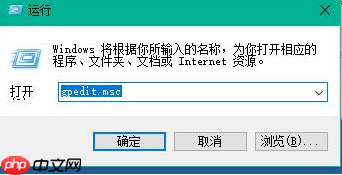
- 按下Win+R键,打开“运行”窗口,在输入框中输入“gpedit.msc”,然后按下回车键,打开“组策略编辑器”。
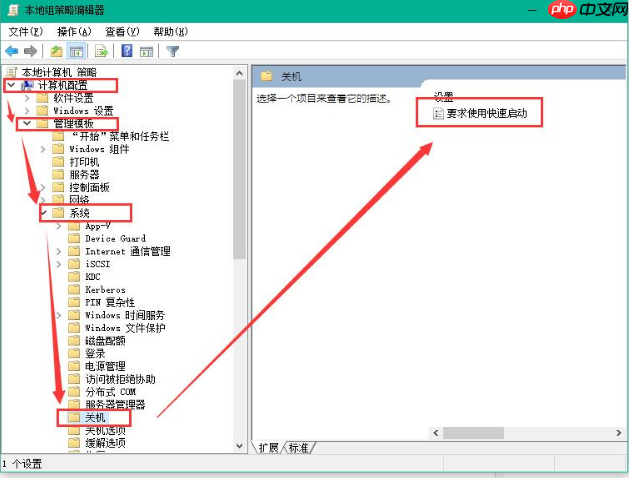
- 在“本地组策略编辑器”中依次找到“计算机配置——管理模板——系统——关机”。然后在右侧找到“要求使用快速启动”的选项并双击打开。
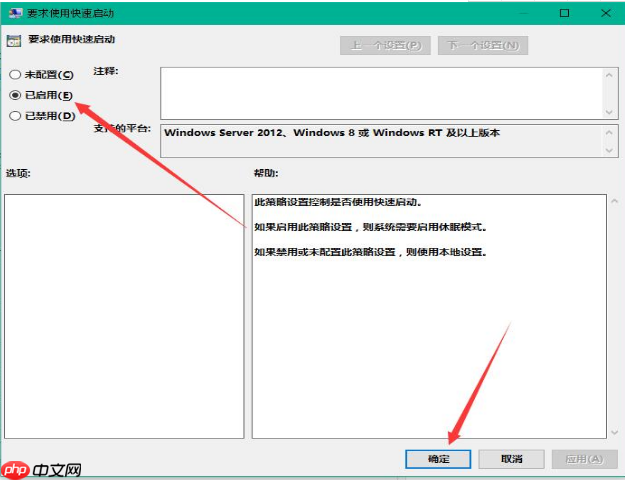
- 将“要求使用快速启动”设置为“已启用”,最后点击确定按钮。
方法二:设置默认系统引导
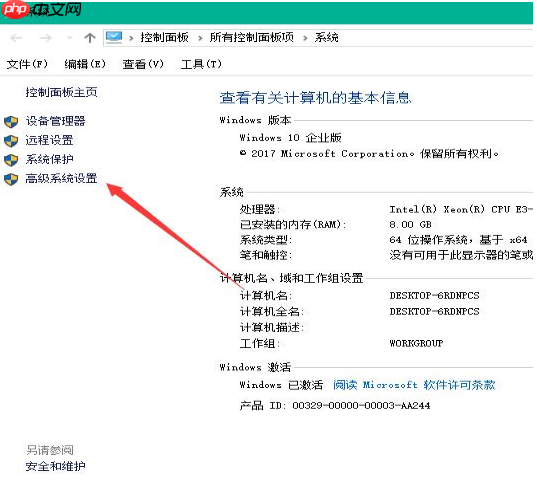
- 右键点击桌面的“计算机”图标,选择属性,接着进入“高级系统设置”。
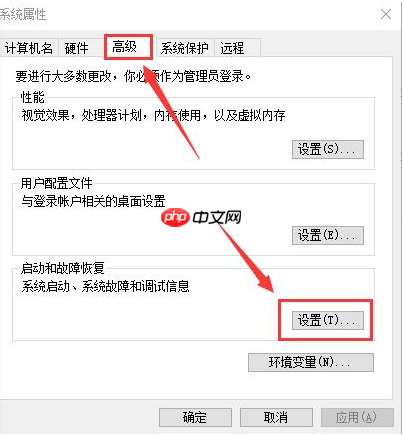
- 在打开的“系统属性”窗口中,点击“高级”标签页,然后点击“启动和故障恢复”中的设置按钮。

ShopWind网店系统
下载
ShopWind网店系统是国内最专业的网店程序之一,采用ASP语言设计开发,速度快、性能好、安全性高。ShopWind网店购物系统提供性化的后台管理界面,标准的网上商店管理模式和强大的网店软件后台管理功能。ShopWind网店系统提供了灵活强大的模板机制,内置多套免费精美模板,同时可在后台任意更换,让您即刻快速建立不同的网店外观。同时您可以对网模板自定义设计,建立个性化网店形象。ShopWind网
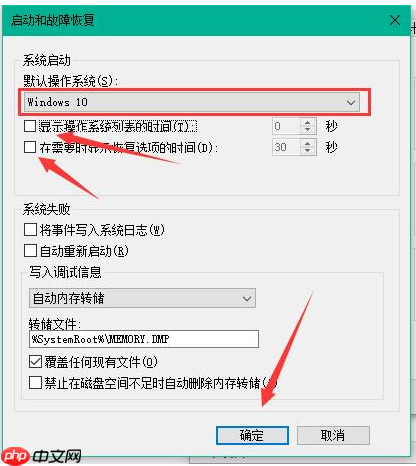
- 接着,在“系统启动”部分,选择当前使用的操作系统,并取消掉“显示操作系统列表的时间”前面的勾选框,最后点击确定。
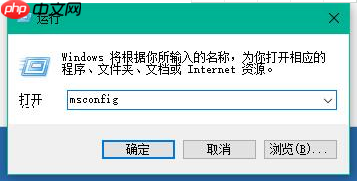
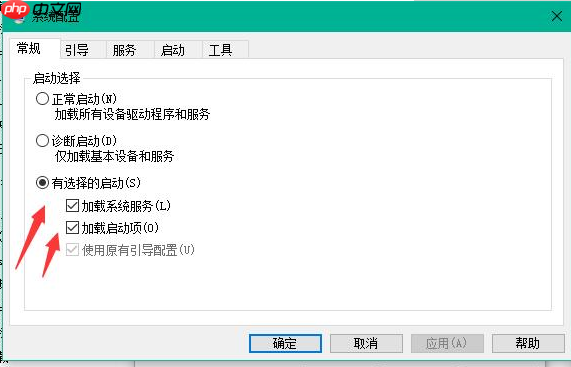
- 再次按下Win+R键,输入“msconfig”命令,运行“系统配置”工具。
- 在“系统配置”的“常规”选项卡中,确保选择了适当的启动选项。
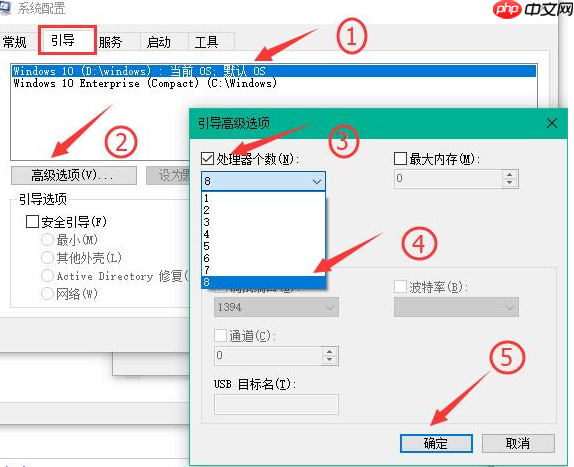
- 接下来,点击“引导”选项卡,切换到引导设置页面,选择你的操作系统(如果有多系统的话),然后点击下方的“高级选项”。在弹出的新窗口中勾选“处理器个数”,从下拉菜单中选择最大值,最后点击确定。