



在word文档中添加艺术字,能够显著提升页面的视觉吸引力和艺术格调。接下来,将为你清晰演示操作流程。
前期准备
首先打开目标Word文档,并将光标定位至希望插入艺术字的具体位置。
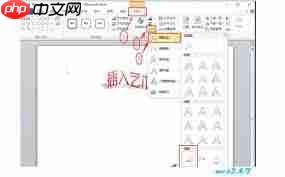
执行插入操作
切换至“插入”菜单栏。
在“文本”功能区中,点击“艺术字”按钮,系统会弹出多种内置样式供挑选。
挑选一个与文档整体风格协调的艺术字模板,Word会立即在光标处生成一个对应样式的文本框。

修改文字内容
进入艺术字框内,输入你所需展示的文字信息。此时可像处理普通文本那样调整字体类型、字号大小及颜色等属性。例如,选中该艺术字后,在“开始”选项卡下的字体设置区域中更换字体样式、设定合适字号以契合版面结构、选取与文档主色调一致的颜色方案。
优化外观效果
- 使用专属格式工具:当选中艺术字时,界面会自动显示“绘图工具-格式”选项卡。在其“艺术字样式”组中,提供多项美化功能。比如点击“文本填充”,可选择纯色或渐变填充;使用“文本轮廓”命令,自定义边框颜色和粗细;通过“文本效果”按钮,还能添加阴影、发光、三维旋转等特效,增强立体感和层次感。

- 调整布局关系:在“排列”组中,可设置对齐方式(左对齐、居中、右对齐),并调整文字环绕模式,使艺术字自然融入文档内容,提升整体排版美感。
按照上述方法操作,即可快速完成艺术字的插入与个性化设置,让你的Word文档更具设计感和专业度。赶紧动手尝试吧,为你的文档注入更多创意与亮点!





