



在centos系统上生成ssh密钥对的详细步骤如下:
方法一:使用ssh-keygen命令行工具
-
启动终端:
- 通过快捷键 Ctrl + Alt + T 启动终端窗口。
-
执行ssh-keygen命令:
- 输入以下命令以生成SSH密钥对:
ssh-keygen -t rsa -b 4096 -C "your_email@example.com"
- 其中,-t rsa 指定使用RSA算法,-b 4096 设定密钥长度为4096位,-C "your_email@example.com" 加入一个注释,通常是你的电子邮件地址以便识别密钥。
- 输入以下命令以生成SSH密钥对:
-
指定保存路径:
- 密钥对默认保存路径为~/.ssh/id_rsa(私钥)和~/.ssh/id_rsa.pub(公钥)。
- 如果需要自定义保存位置,可以使用以下命令:
ssh-keygen -t rsa -b 4096 -C "your_email@example.com" -f ~/.ssh/my_ssh_key
- 这会生成~/.ssh/my_ssh_key(私钥)和~/.ssh/my_ssh_key.pub(公钥)。
-
设置密码保护:
- 系统会提示你为私钥设置一个密码。你可以输入一个密码或直接按回车跳过(不建议)。
-
确认保存:
- 系统将显示密钥对的保存位置和注释,按回车键确认。
方法二:使用图形用户界面(可选)
如果你更偏好图形界面操作,可以按照以下步骤:
-
打开“系统设置”:
- 在CentOS 8及更高版本中,点击右上角的齿轮图标,然后选择“系统设置”。
-
进入“用户和群组”:
- 在左侧菜单中选择“用户和群组”选项。
-
选择“SSH密钥”选项卡:
- 在右侧窗口中,点击“SSH密钥”选项卡。
-
生成新SSH密钥:
 bee餐饮点餐外卖小程序下载
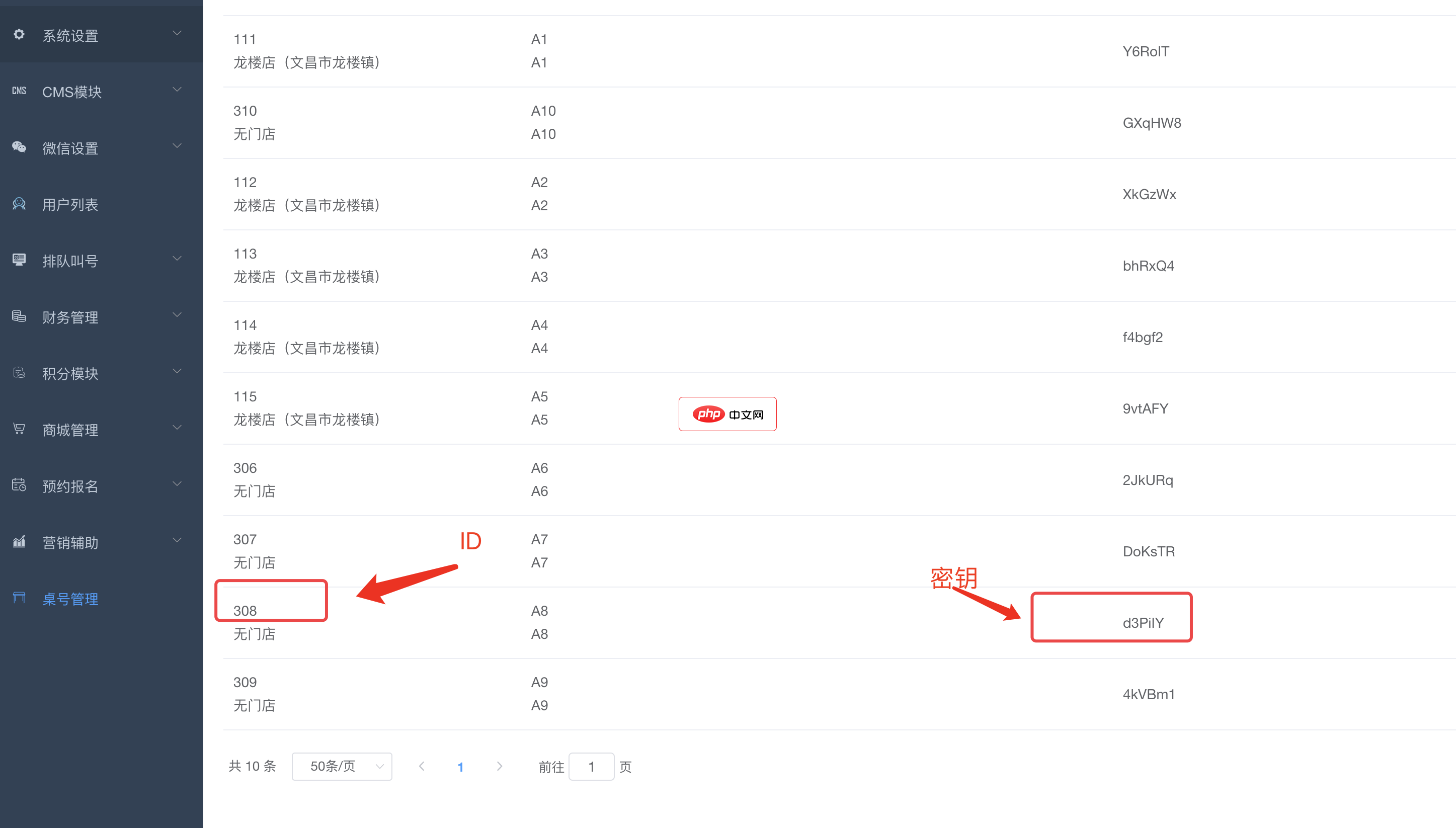
bee餐饮点餐外卖小程序是针对餐饮行业推出的一套完整的餐饮解决方案,实现了用户在线点餐下单、外卖、叫号排队、支付、配送等功能,完美的使餐饮行业更高效便捷!功能演示:1、桌号管理登录后台,左侧菜单 “桌号管理”,添加并管理你的桌号信息,添加以后在列表你将可以看到 ID 和 密钥,这两个数据用来生成桌子的二维码2、生成桌子二维码例如上面的ID为 308,密钥为 d3PiIY,那么现在去左侧菜单微信设置
- 点击“添加SSH密钥”按钮。
- 输入你的电子邮件地址作为注释。
- 选择密钥类型(通常是RSA)和长度(通常是4096位)。
- 点击“生成”按钮生成密钥。
-
保存密钥:
- 生成后,系统会提示你为私钥设置密码。
- 输入并确认密码。
将公钥添加到远程服务器
生成公钥后,需将其添加到远程服务器的~/.ssh/authorized_keys文件中:
-
复制公钥:
- 使用以下命令将公钥复制到剪贴板:
cat ~/.ssh/id_rsa.pub | pbcopy
- 如果使用图形界面,可以直接打开~/.ssh/id_rsa.pub文件并复制内容。
- 使用以下命令将公钥复制到剪贴板:
-
连接到远程服务器:
- 使用SSH连接到远程服务器:
ssh username@remote_host
- 使用SSH连接到远程服务器:
-
编辑authorized_keys文件:
- 在远程服务器上,编辑~/.ssh/authorized_keys文件:
nano ~/.ssh/authorized_keys
- 将复制的公钥粘贴到文件中,每行一个。
- 在远程服务器上,编辑~/.ssh/authorized_keys文件:
-
保存并退出编辑:
- 按 Ctrl + X 退出nano编辑器,然后按 Y 确认保存,最后按回车键退出。
-
设置正确权限:
- 确保~/.ssh目录和authorized_keys文件的权限正确:
chmod 700 ~/.ssh
chmod 600 ~/.ssh/authorized_keys
- 确保~/.ssh目录和authorized_keys文件的权限正确:
完成上述步骤后,你应该能够使用新生成的SSH密钥对无需密码即可登录到远程服务器。




