



优化微星主机机箱风扇布局与风道设计,核心在于构建高效排热路径并减少灰尘进入。1. 风道设计应以前吸后排或下吸上排为主,前部和底部为进气口,后部和顶部为排气口,形成自然对流;2. 风扇选择需根据位置与功能区分,进风口优先高风量风扇,受阻区域如水冷排、散热器使用高风压风扇;3. 采用略微正压系统以提升防尘效果,同时兼顾散热效率;4. 风扇转速可通过bios设置个性化曲线,亦可借助msi dragon center或第三方软件实现更精细控制,确保低噪音与高效散热的平衡。
优化微星主机机箱风扇布局与风道设计,核心在于建立一个高效的热量排出路径,同时最大限度地减少灰尘进入。这不仅仅是简单地加装风扇,更关乎风扇的选择、安装位置、气流方向,以及对机箱内部压力的精细管理。一个妥善规划的风道,能显著提升散热效能,延长硬件寿命,同时降低运行噪音。
解决方案
要优化微星主机机箱的风扇布局与风道设计,首先要明确目标:将热空气有效排出,同时引入足够的冷空气。这通常涉及构建一个“前吸后排”或“下吸上排”的主流风道。
我的经验告诉我,很多时候人们只顾着往机箱里塞风扇,却忽略了风扇的类型和它们之间的协作。一个理想的设置是,机箱前部和底部作为进气口,将冷空气吸入,而机箱后部和顶部作为排气口,将热空气排出。这样能形成一个从前到后、从下到上的自然对流通道。
具体操作上,前置风扇通常建议安装两到三个进气风扇,将外部冷空气直接吹向CPU和显卡区域。底部如果支持,也可以安装一个进气风扇,为显卡提供额外的冷源。后置风扇则必备一个排气风扇,将CPU区域的热空气排出。顶部风扇,如果你的CPU散热器是塔式风冷,顶部可以安装两个排气风扇;如果是水冷排安装在顶部,那么水冷风扇通常也是作为排气使用。
风扇的选择也很关键。进气风扇通常选择高风量(CFM)类型,以确保大量冷空气进入。而如果风扇位置有阻碍,比如前置面板设计比较封闭,或者要安装在水冷排上,那么就需要选择高风压(mmH2O)风扇,它们能更有效地克服阻力。
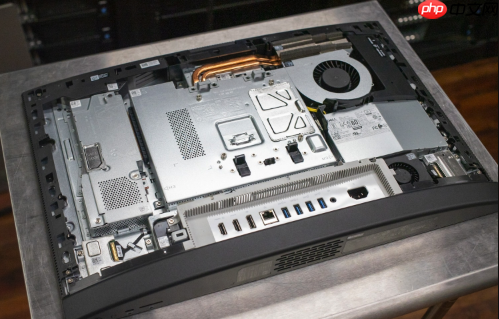
别忘了理线,杂乱的线材会严重阻碍气流,即使风扇再多也无济于事。将电源线、数据线等整理好,绑扎在机箱背板或不影响风道的位置,能让气流更顺畅。
微星机箱风扇如何选择,是注重风量还是风压?
选择微星机箱风扇时,风量(CFM)和风压(mmH2O)是两个核心指标,但它们并非互斥,而是针对不同应用场景各有侧重。简单来说,你需要根据风扇的具体位置和功能来决定。
对于机箱的进风和出风口,比如前置进风、后置出风、顶部出风,这些位置通常阻碍较小,气流可以比较自由地流通。在这种情况下,我们更应该注重风量。高风量风扇能以更快的速度将大量空气引入或排出机箱,从而实现高效的整体散热。它们通常扇叶更宽、更弯曲,旨在推动尽可能多的空气。
然而,当风扇需要克服一定的阻力时,比如安装在CPU散热器(尤其是塔式散热器)上、水冷排上,或者机箱前面板设计比较封闭、有防尘网等密集结构时,风压就变得至关重要。高风压风扇的扇叶设计更平直、更密集,能够产生更大的静压,从而强行将空气推过这些阻碍。如果在这种场景下使用低风压风扇,气流会被严重削弱,散热效果大打折扣。

所以,我的建议是:
- 前置进风、底部进风、后置出风、顶部出风(无水冷排):优先选择高风量风扇。它们能确保机箱内部空气的快速更新。
- CPU散热器风扇、水冷排风扇、前面板有密集防尘网或封闭式设计的进风风扇:优先选择高风压风扇。它们能有效穿透阻碍,将冷空气送到核心部件或将热量从散热器上带走。
很多时候,平衡型风扇也是一个不错的选择,它们在风量和风压之间找到了一个折衷点,适合那些不确定具体需求或希望简化选择的用户。不过,如果你想追求极致的散热性能,根据具体位置选择对应的风扇类型会更有优势。
微星主机风道设计中,正压和负压系统哪个更适合我?
在微星主机风道设计中,构建正压或负压系统是两种常见的策略,它们各有优缺点,并没有绝对的“更适合”,关键在于你的使用环境和对散热、防尘的需求偏好。
正压系统:意味着机箱内部的进气量大于出气量。
-
优点:
- 防尘效果好:由于机箱内部气压高于外部,空气倾向于从预设的进气口进入,并通过各种缝隙“挤”出去,这样可以有效防止灰尘从非过滤的缝隙进入机箱,降低积灰速度。
- 冷却效率可能更高:如果风道设计合理,冷空气能被定向吹向CPU和显卡等发热大户,提供更集中的散热。
-
缺点:
- 如果进风口过滤不严,灰尘仍可能随大量空气进入。
- 过高的正压可能导致部分热空气无法有效排出,在机箱某些角落形成热量堆积。
负压系统:意味着机箱内部的出气量大于进气量。
-
优点:
- 快速排出热量:热空气能被迅速抽离机箱,对于需要快速散热的场景(例如高负载游戏)有一定优势。
-
缺点:
- 灰尘问题严重:由于机箱内部气压低于外部,空气会从机箱所有可能的缝隙(包括未过滤的缝隙)被“吸入”,这意味着灰尘会更容易进入机箱,导致内部积灰严重。
- 可能导致部分组件缺氧:如果进气量不足,机箱内部可能会出现局部空气流通不畅,导致某些组件无法获得足够的冷空气。
我的看法:我个人更倾向于略微的正压系统。在实际使用中,灰尘是PC硬件最大的敌人之一,它不仅影响美观,还会覆盖在散热器和电路板上,影响散热效率甚至导致短路。一个略微的正压系统,配合良好的防尘网,能显著减少灰尘进入,这在长期维护中省心不少。
当然,这并非一成不变。如果你的机箱本身散热性能就非常强劲,或者你处于一个非常洁净的环境,那么一个平衡的进出风(接近中性压力)甚至轻微的负压系统也未尝不可。关键在于找到一个平衡点,既能保证散热,又能兼顾防尘和噪音。实践中,我会通过调整风扇转速或增减风扇数量,让进气风扇的总风量略大于出气风扇。
如何根据微星主板和显卡散热需求调整风扇转速?
调整风扇转速以适应微星主板和显卡的散热需求,是优化主机性能和噪音控制的关键一环。这通常通过主板BIOS/UEFI设置、MSI自家的软件,或者第三方工具来实现。
1. BIOS/UEFI设置(推荐): 微星主板的BIOS/UEFI通常提供直观的“Smart Fan Control”或类似的选项。在这里,你可以为每个连接到主板的风扇接口(如CPU_FAN, SYS_FAN1-4等)设置个性化的风扇曲线。风扇曲线就是将风扇转速(百分比或RPM)与特定温度(通常是CPU温度或主板传感器温度)关联起来。
- 操作方式:进入BIOS,找到“Hardware Monitor”或“Fan Control”部分。你会看到每个风扇接口,可以手动调整风扇在不同温度下的转速。比如,你可以设定CPU温度低于40°C时风扇保持低速甚至停转(如果风扇支持),50°C时达到50%转速,70°C时达到80%,85°C以上时全速运转。
- 优点:设置保存在主板固件中,系统启动后即生效,无需额外软件,稳定可靠。
2. MSI Dragon Center软件: 对于微星主机用户,Dragon Center是一个集成度很高的工具。它不仅能控制RGB灯效,也能进行系统监控和风扇控制。
- 操作方式:安装Dragon Center后,进入“User Scenario”或“Fan Control”模块。你可以选择预设的模式(如静音、平衡、性能),也可以进入“Advanced”或“Custom”模式,拖动曲线点来定制风扇转速。
- 优点:图形化界面直观,可以实时监控温度和风扇转速,方便在Windows环境下快速调整。
- 注意事项:部分用户反映Dragon Center可能占用资源或存在兼容性问题,如果遇到不稳,可以考虑BIOS或第三方软件。
3. 第三方风扇控制软件:
例如,Fan Control(开源免费)或Argus Monitor(付费)等。这些软件通常提供比主板BIOS更细致的控制选项,可以根据多个传感器(包括CPU、GPU、硬盘等)的温度来联动控制风扇,甚至可以设置延迟、步进等高级参数。
- 操作方式:安装软件后,选择你想要控制的风扇,然后选择作为触发条件的传感器(比如GPU温度),再绘制或选择预设的曲线。
- 优点:功能强大,灵活性高,可以实现更复杂的风扇策略。
- 注意事项:需要常驻后台运行,可能对系统资源有轻微占用。
我的实践经验: 我通常会优先在BIOS中设置CPU风扇和主要的机箱风扇曲线,以确保基础的散热策略在任何情况下都能生效。对于显卡风扇,它们通常由显卡自身的BIOS或驱动程序(如NVIDIA GeForce Experience, AMD Adrenalin)控制,一般无需手动干预,但如果显卡温度过高,我可能会在BIOS中略微提高机箱前置进气风扇的转速,或者调整显卡自身的风扇曲线。
一个好的策略是:在低负载时,让风扇保持较低转速以降低噪音;在高负载时,允许风扇提高转速以确保散热。我会使用HWMonitor或HWiNFO64这类工具来实时监测CPU和GPU的温度,然后根据实际负载和温度表现,微调风扇曲线,直到找到一个噪音和散热性能的平衡点。有时候,稍微提高一点点怠速时的转速,反而能避免温度突然升高时风扇转速骤增带来的噪音冲击,让整体体验更平滑。




