



文章目录 一、R 安装 二、RStudio 安装 三、Rtools 配置 四、其他配置
一、R 安装 R 软件是一个开放源码的平台,具备强大的统计分析、数据可视化和科学计算功能。
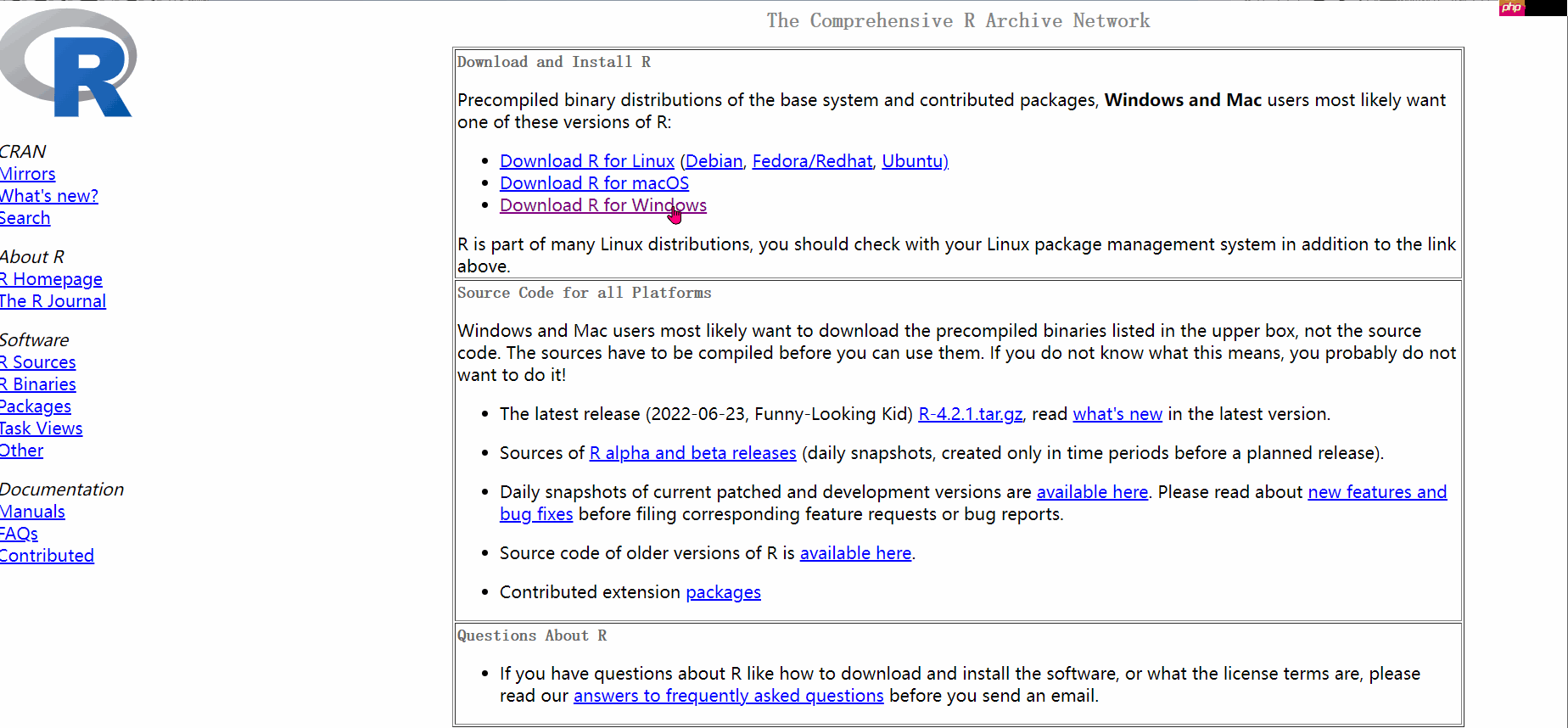
r 语言官方网站:https://www.php.cn/link/8eeedc66ea8fbcdf2e74294037c2f389 r 语言官网,下载 r for windows。
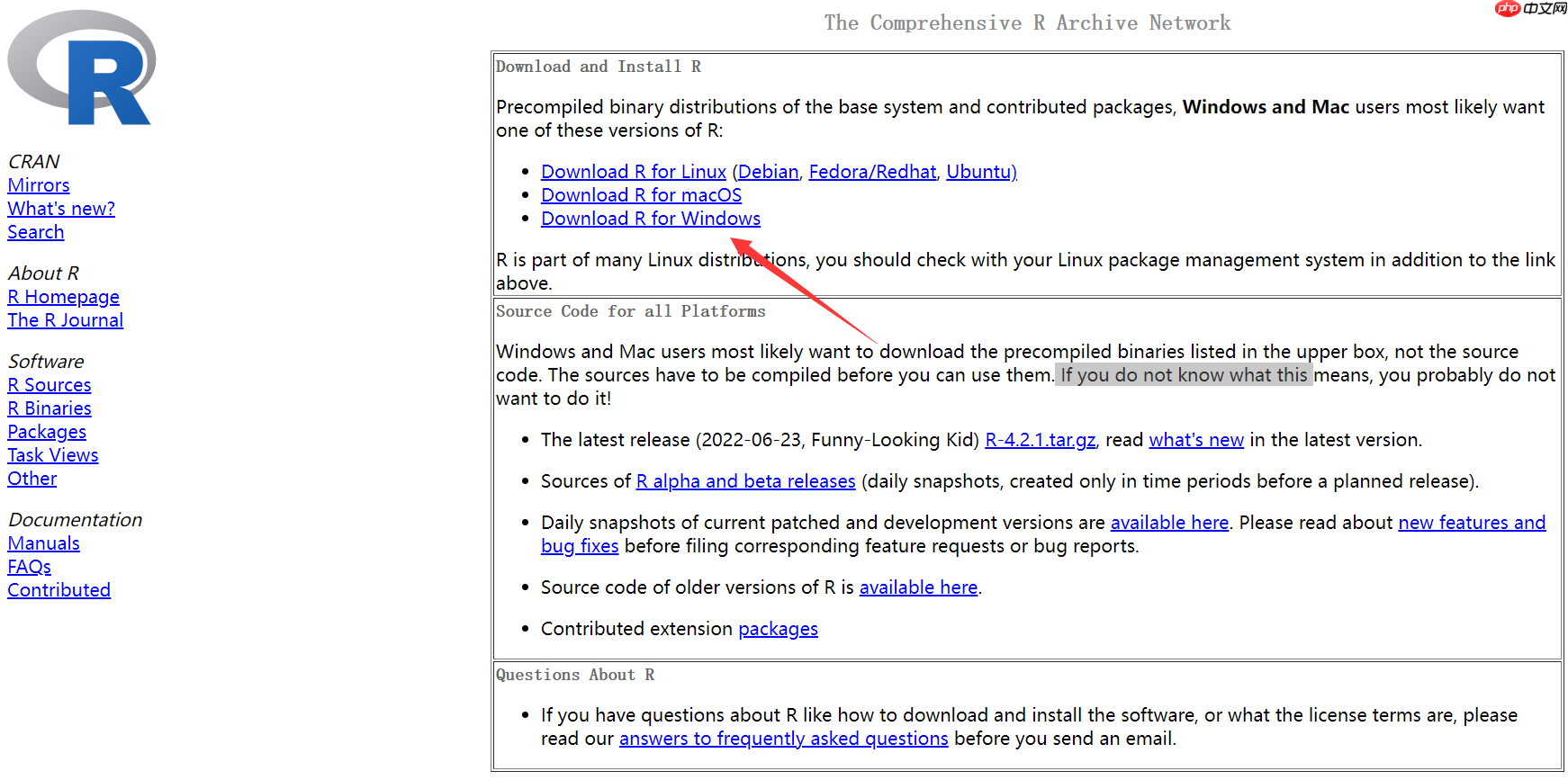
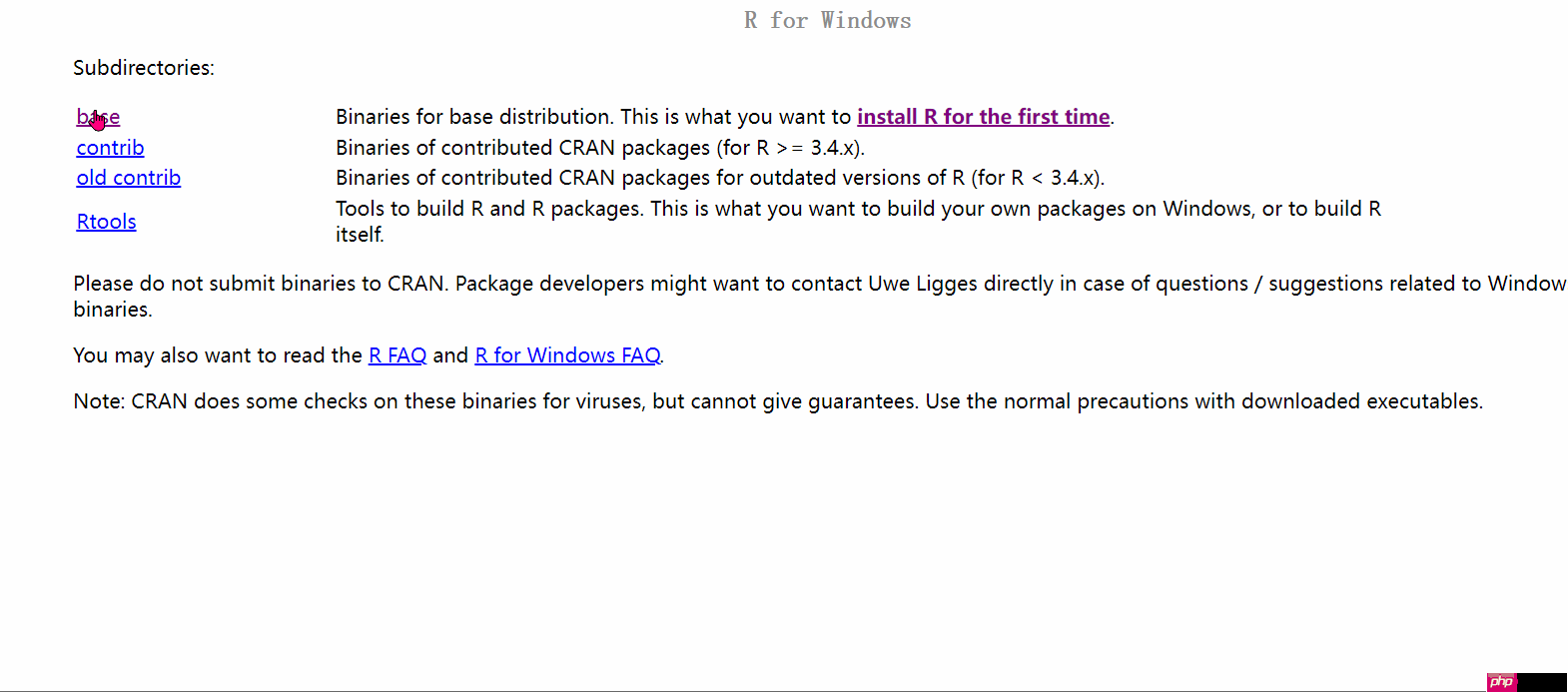 可以看到,最新版本是 R-4.2.1。
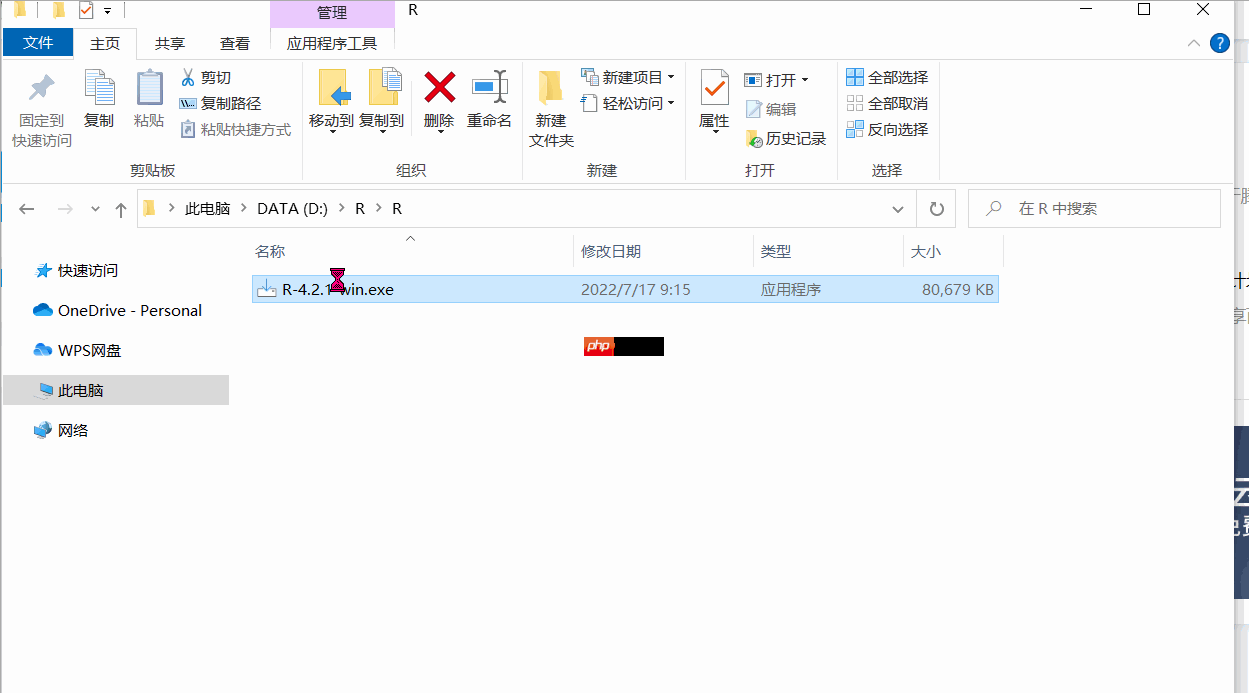 选择自定义目录进行安装,非常简单,R 就安装好了!
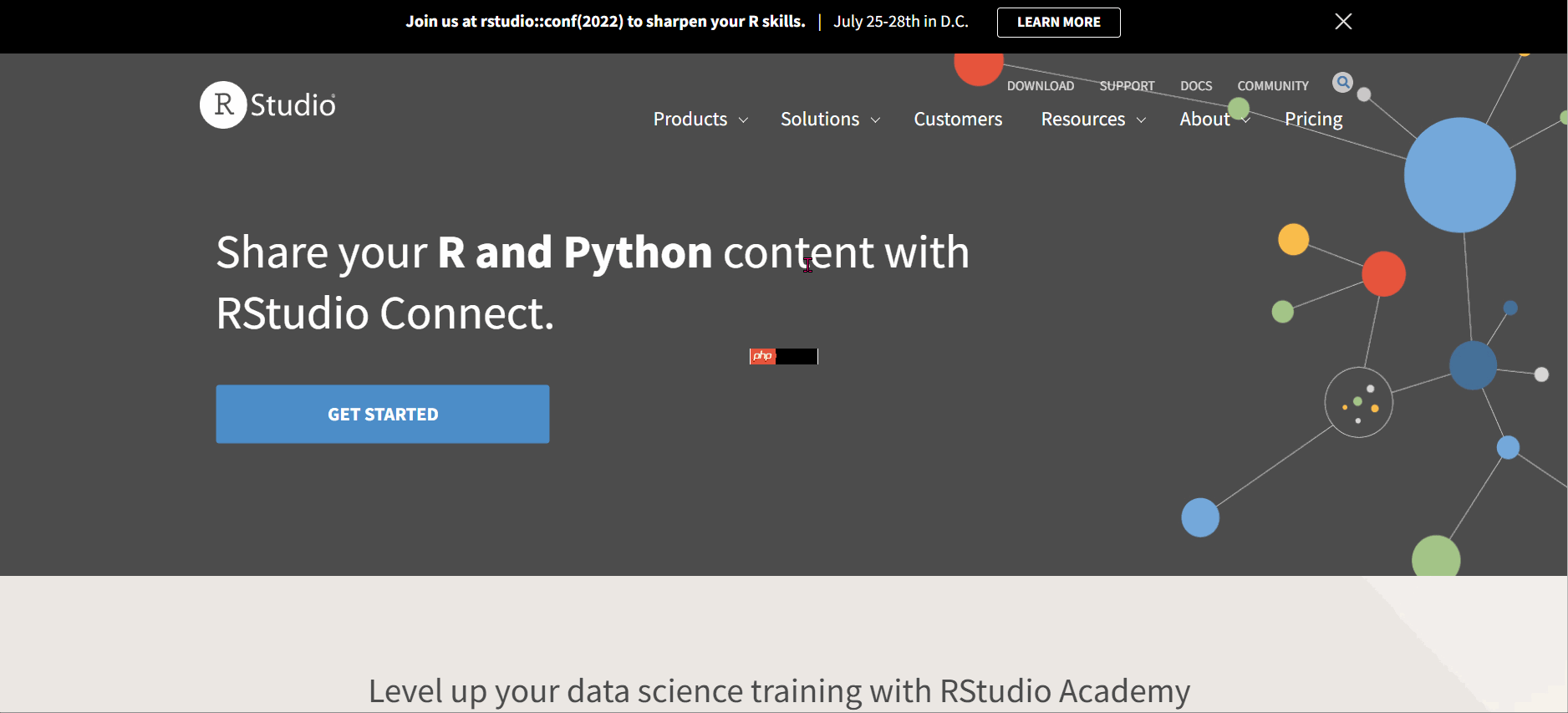
二、RStudio 安装 接下来安装 RStudio,点击右上角的 DOWNLOAD 进入,选择免费版,点击蓝色按钮开始下载。
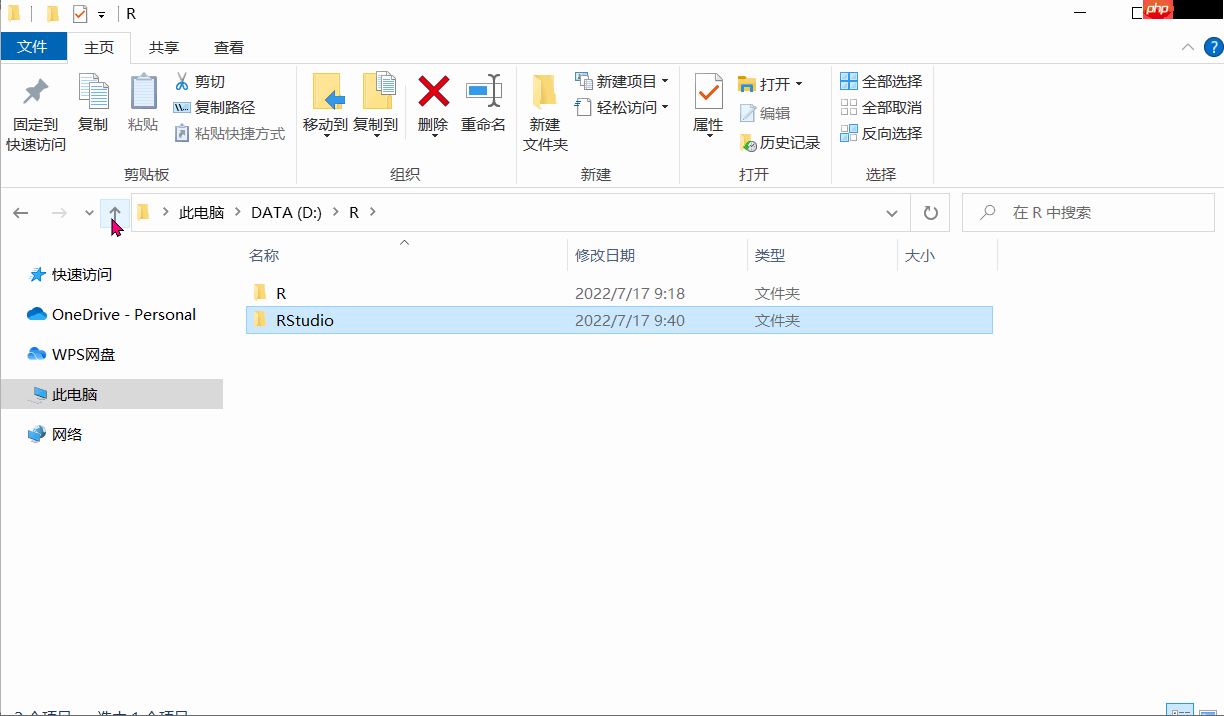 安装完成后,点击完成即可。打开 RStudio,并永久更改工作目录(即保存代码项目的地方):
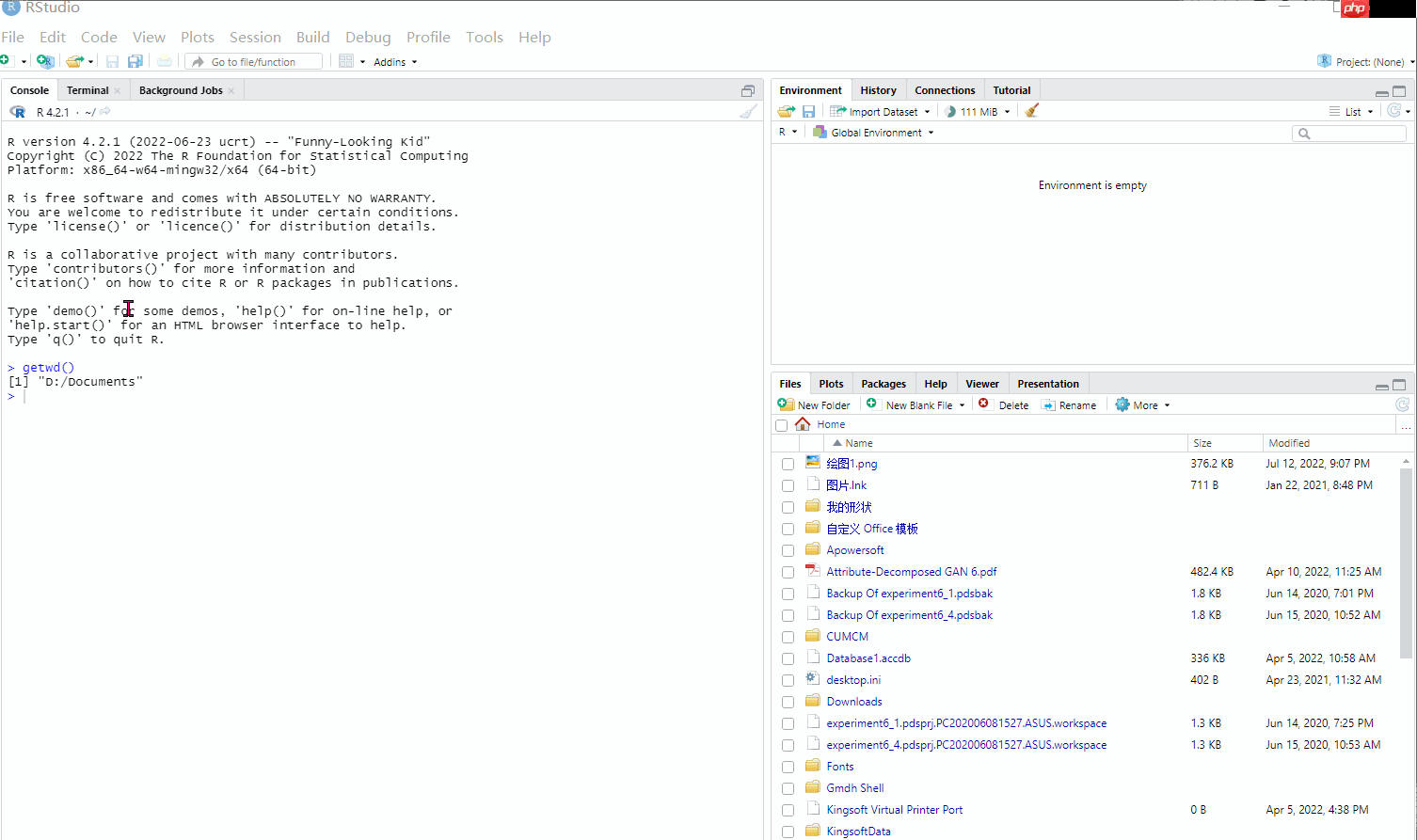 设置国内镜像,以便提高安装库的速度。Tools > Global Options > Packages,选择带有 China 的节点,优先选择距离较近的节点。点击 Ok -> Apply,一般 RStudio 会提示重启,确认后检查镜像节点是否已更改。
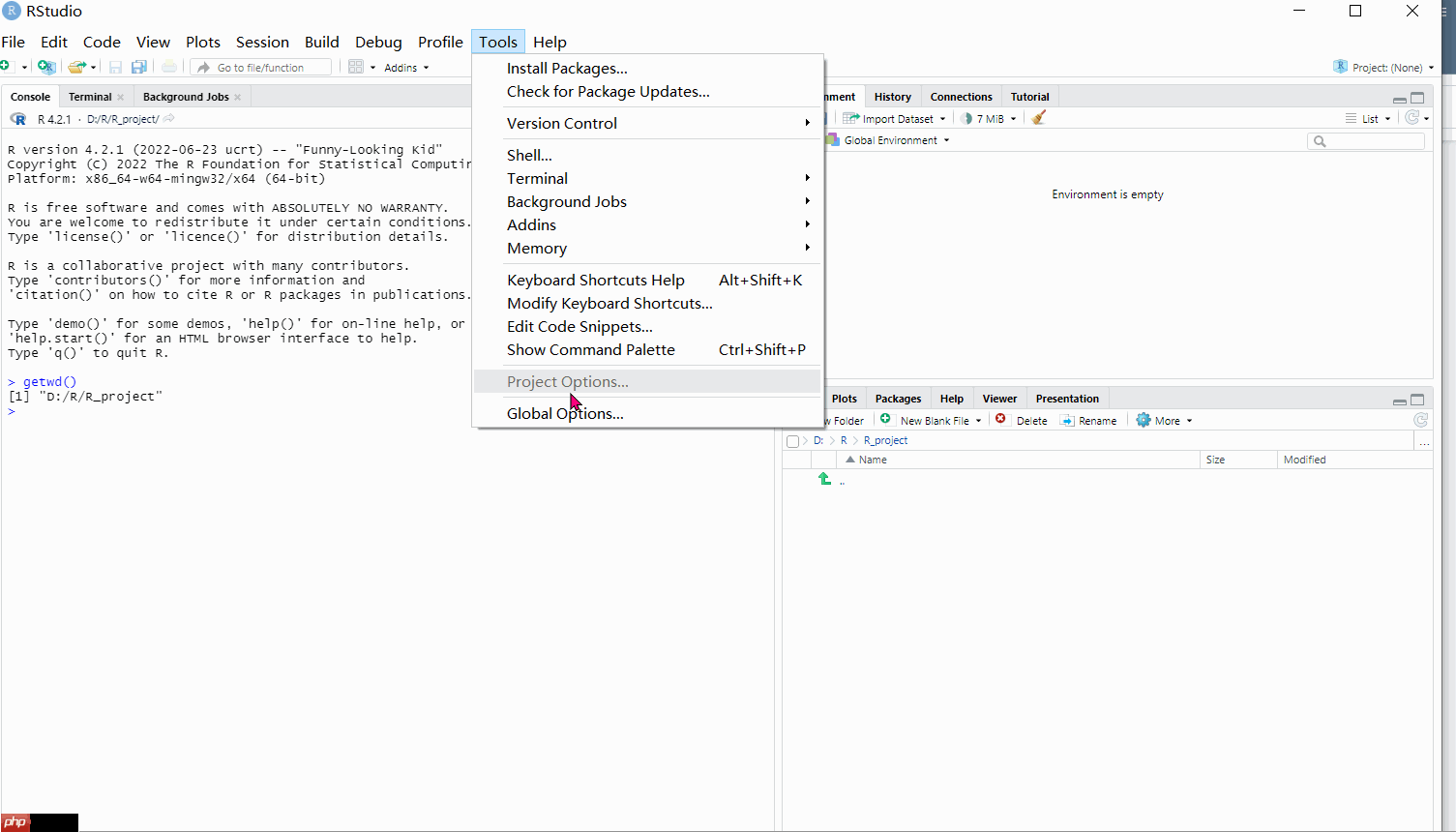 首次进入 RStudio 时看不到编辑命令的窗口,通过菜单栏 View > Panes > Show all panels 即可显示。你会发现左上角多了一个编辑脚本的窗口。
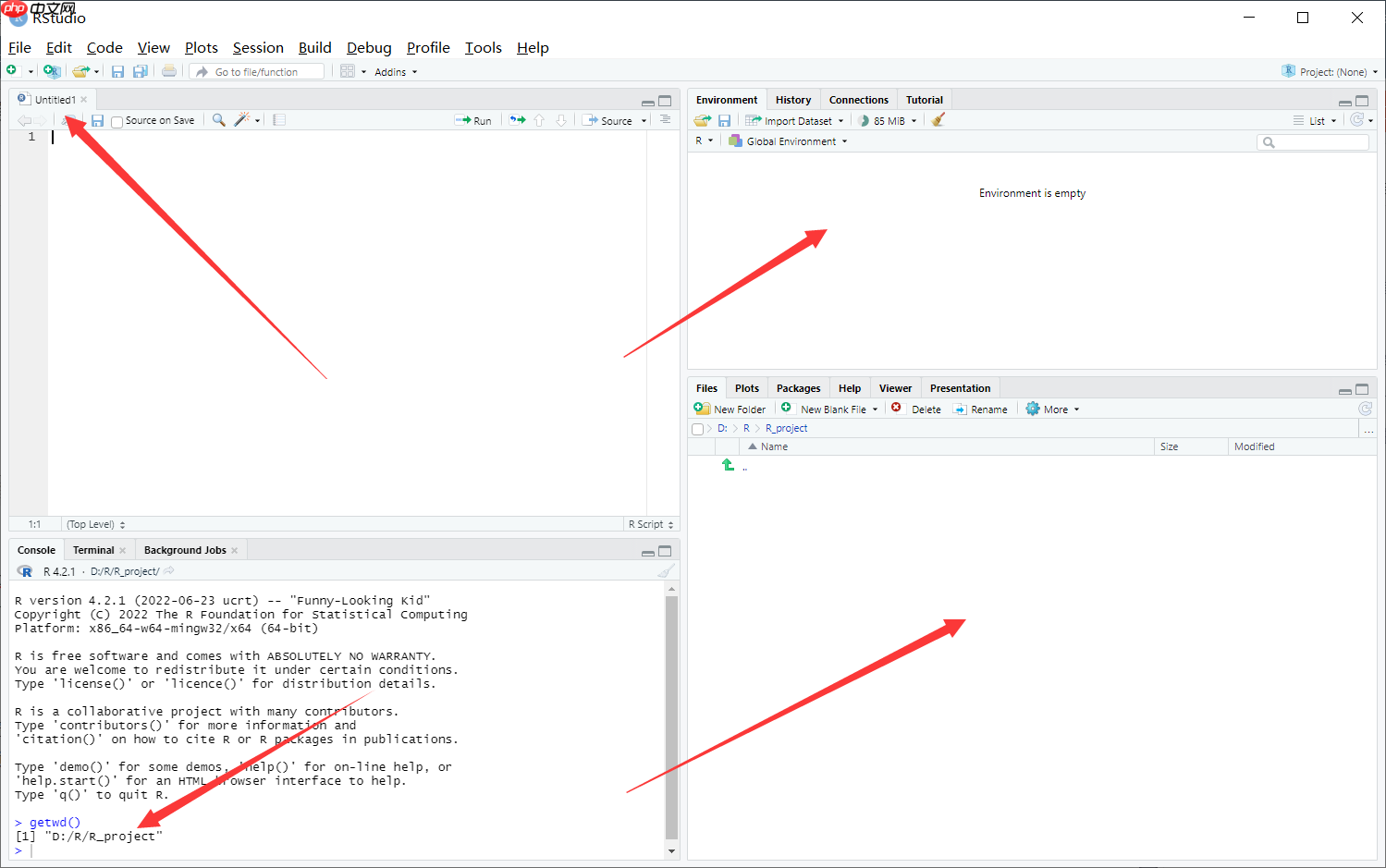
三、Rtools 配置 在安装和使用某些 R 包时,系统可能会提示“未安装 Rtools”,严重时甚至无法安装所需的 R 包。Rtools 包含了这些包所需的依赖,Windows 系统下通常需要安装 Rtools。我们可以一次性安装好。使用之前下载 R 语言的网站,这次选择下载 Rtools。
 安装 Rtools,如下所示:
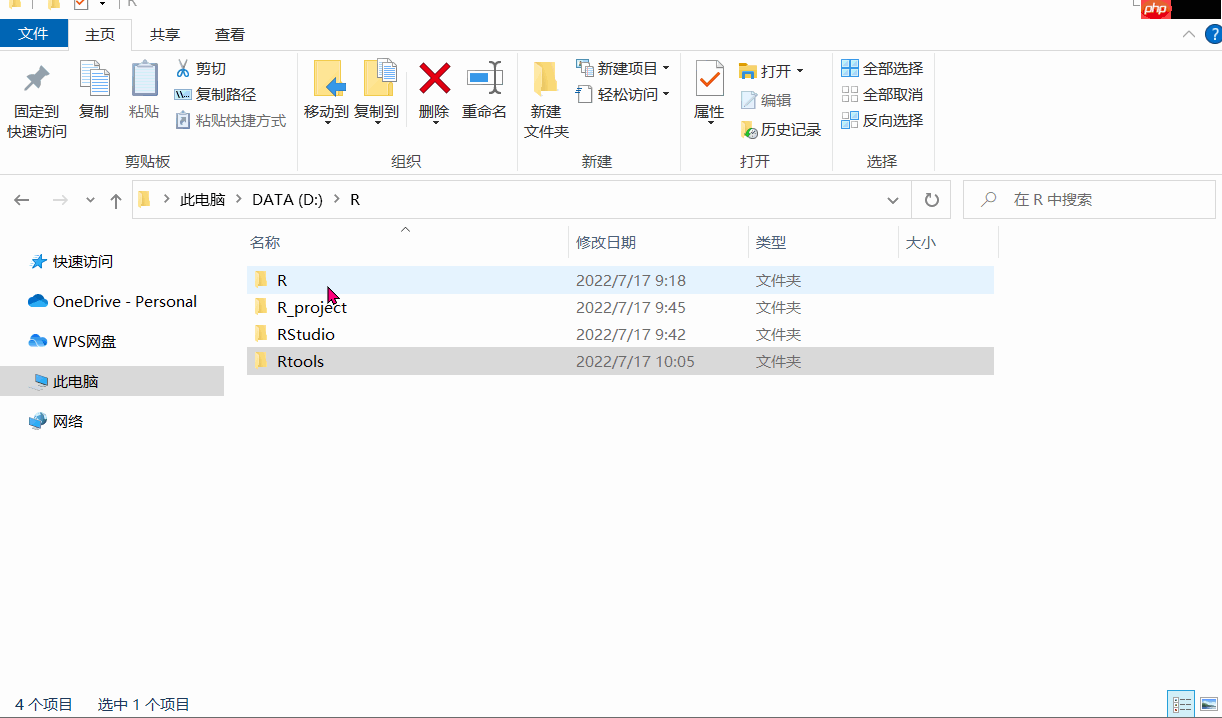 安装完成后点击 Finish。接着与 RStudio 进行绑定,打开 RStudio,复制以下代码,在命令窗口(左下角)粘贴并按 Enter 执行,完成后重启 RStudio。
writeLines('PATH="${RTOOLS40_HOME}\\usr\\bin;${PATH}"', con = "~/.Renviron")这段代码创建了一个 Renviron 文件,指定了 Rtools 的路径。接着,在 RStudio 中,复制以下代码并按 Enter 执行:
本书图文并茂,详细讲解了使用LAMP(PHP)脚本语言开发动态Web程序的方法,如架设WAMP平台,安装与配置开源Moodle平台,PHP程序设计技术,开发用户注册与验证模块,架设LAMP平台。 本书适合计算机及其相关专业本、专科学生作为学习LAMP(PHP)程序设计或动态Web编程的教材使用,也适合对动态Web编程感兴趣的读者自觉使用,对LAMP(PHP)程序设计人员也具有一定的参考价值。
Sys.which("make")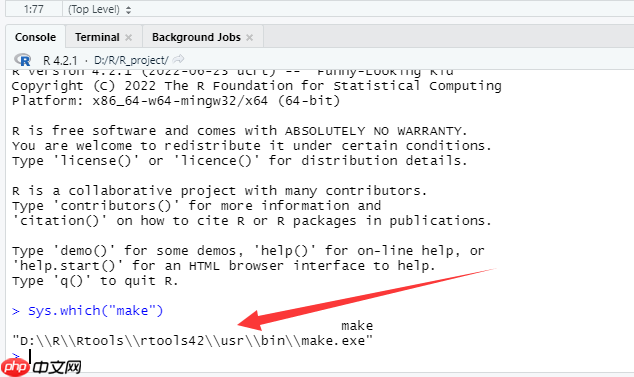 你会发现已经绑定到了 Rtools 的目录。使用 install.packages() 函数安装包时,包的目录无需更改。使用 .libPaths() 回车可以查看你的 library 路径。
四、其他配置 安装包时,默认会先下载包到 C 盘的某个路径。如果 C 盘空间有限,建议更改此路径。首先在 D:/R/downloaded_packages/ 创建临时文件存储路径,尝试安装几个包:
install.packages("jsonlite", type = "source", destdir = 'D:/R/downloaded_packages/')
install.packages("ggplot2", type = "source", destdir = 'D:/R/downloaded_packages/')
install.packages("dplyr", type = "source", destdir = 'D:/R/downloaded_packages/')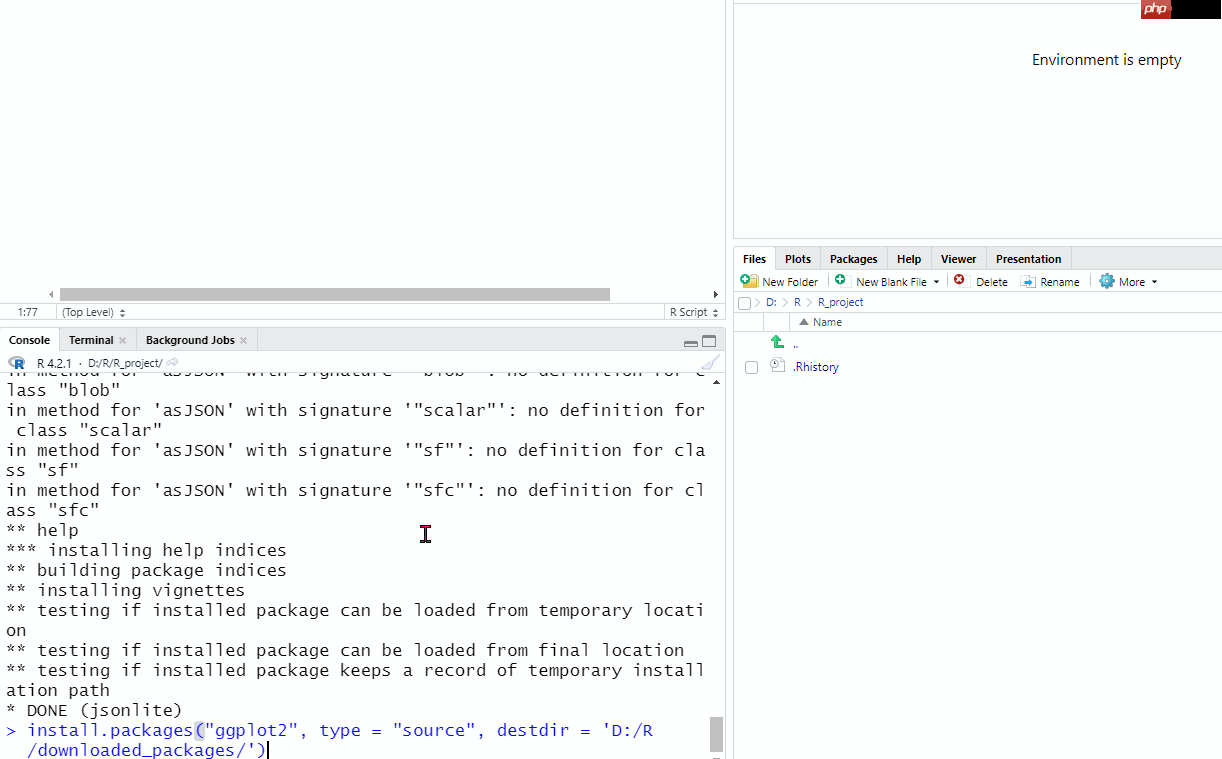 临时文件存储设置完成,R 语言和 RStudio 的安装配置就完成了。
Jupyter Notebook 是一个基于网页的交互计算应用程序,适用于开发、文档编写、运行代码和展示结果。
安装 Jupyter Notebook 有两种方式,一是通过命令行安装,二是通过安装 Anaconda 直接安装,后者更方便,可以从 Anaconda Navigator 直接进入 Jupyter Notebook。在 Jupyter Notebook 中使用 R 语言,需要先在 R 中安装 “IRkernel” 包。
install.packages('IRkernel', type = "source", destdir = 'D:/R/downloaded_packages/')然后在 R 的命令行执行以下代码激活:
IRkernel::installspec()
重新打开 Jupyter Notebook 即可看到 R 的内核选项,创建 R Jupyter Notebook 并执行 R 代码。
参考资料:
- 全宇宙最全的 R 语言安装教程(Windows10)
- 数据科学中的 R 语言 | 第 2 章 安装与环境配置
- R 语言-路径设置与工作目录修改
- jupyter notebook 中使用 R 语言
- Using the R programming language in Jupyter Notebook
- R 软件安装教程:64 位 window10 4.0.2 版本




