


要转换txt文件的编码,首先要确定文件当前的编码方式,然后使用合适的工具或方法进行转换。1. 确定当前编码:可用文本编辑器查看或尝试不同编码打开以避免乱码;2. 使用文本编辑器转换:如notepad++或sublime text中的编码转换功能;3. 使用命令行工具转换:linux/macos使用iconv,windows使用powershell命令;4. 编程方式转换:通过python的codecs模块实现;5. 批量转换时可使用bash或powershell脚本自动化处理;常见编码包括ascii、ansi、utf-8、gbk、utf-16、iso-8859-1等;若转换后字符仍显示错误,可能是字体、编码转换过程或显示环境的问题,需逐一排查解决。

txt文件的编码转换,核心在于了解文件当前的编码方式,然后使用合适的工具或方法将其转换为目标编码。这个过程听起来简单,但实际操作中可能会遇到一些“小惊喜”。
解决方案
确定当前编码: 这是第一步,也是最关键的一步。可以用文本编辑器(如Notepad++、Sublime Text)打开txt文件,它们通常会显示文件的编码方式。如果编辑器没有明确显示,可以尝试使用不同的编码方式打开,观察是否出现乱码。如果出现乱码,说明选择的编码方式不正确。
使用文本编辑器转换: 大多数文本编辑器都支持编码转换。例如,Notepad++可以在“编码”菜单中选择“转换为UTF-8”、“转换为ANSI”等选项。Sublime Text也类似,在“File” -> “Save with Encoding”中选择目标编码。
-
使用命令行工具转换: 对于批量转换或者需要在脚本中进行转换的情况,命令行工具更方便。
iconv (Linux/macOS):
iconv -f 原编码 -t 目标编码 输入文件 > 输出文件。例如,iconv -f GBK -t UTF-8 input.txt > output.txt将GBK编码的input.txt转换为UTF-8编码的output.txt。PowerShell (Windows):
Get-Content 输入文件 -Encoding 原编码 | Set-Content 输出文件 -Encoding 目标编码。例如,Get-Content input.txt -Encoding GBK | Set-Content output.txt -Encoding UTF8。
-
编程方式转换: 如果需要在程序中进行编码转换,可以使用编程语言提供的相关库。
- Python:
import codecs

def convert_encoding(input_file, output_file, input_encoding, output_encoding):
    with codecs.open(input_file, 'r', encoding=input_encoding) as f_in:
        with codecs.open(output_file, 'w', encoding=output_encoding) as f_out:
            text = f_in.read()
            f_out.write(text)

convert_encoding('input.txt', 'output.txt', 'gbk', 'utf-8')
这个Python代码片段展示了如何使用
codecs模块进行编码转换。需要注意的是,要正确指定输入和输出的编码方式。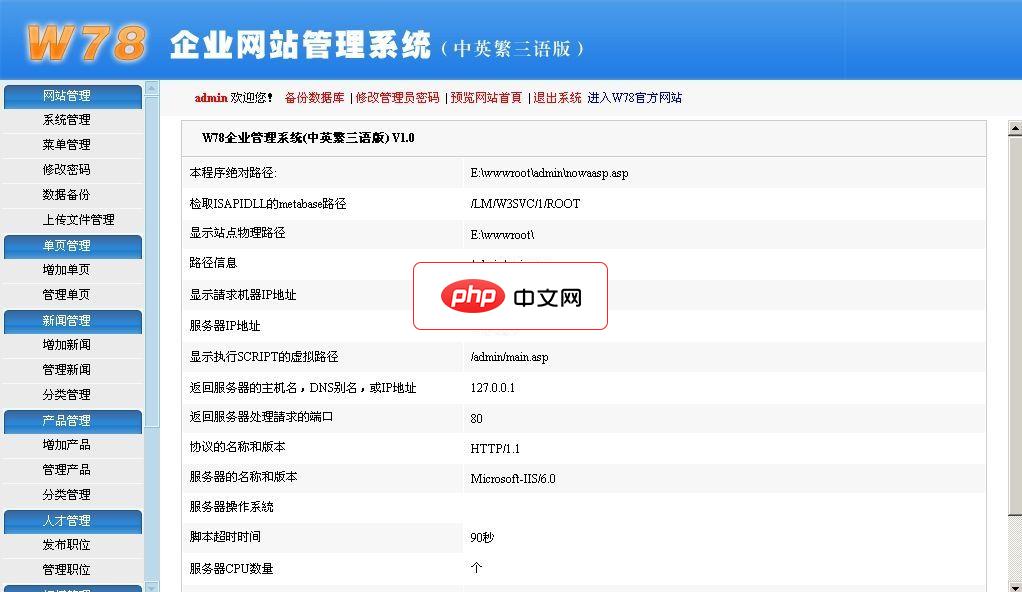 W78CMS企业网站管理系统 (中英繁三语版)1.0 build 100724下载
程序采用ASP+ACCESS开发完成。中英繁三语言,所有页面采用UTF-8全球通用编码,兼容简体中文、繁体中文及英语,适用于中小企业网站运用。后台数据同时录入中文及英文,繁体采用JS自动转换,无需维护。免费版主要功能如下:·系统管理:系统综合设置、管理员管理、数据库备份、上传文件管理。·单页管理:自由无限制添加个性页面,如:公司简介、组织结构、联系我们等
为什么会出现乱码?
乱码的根源在于文件实际的编码方式与你用来打开它的方式不匹配。电脑“以为”文件是某种编码,但实际上不是,导致解码错误。比如,一个用GBK编码的文件,如果你用UTF-8的方式打开,很可能就会出现乱码。解决乱码的关键,就是找到文件真实的编码方式,然后用对应的编码方式打开或转换。
如何批量转换大量txt文件的编码?
如果需要批量转换大量txt文件,手动一个个转换显然不现实。这时,脚本就派上用场了。
- Linux/macOS (Bash):
#!/bin/bash

find . -name "*.txt" -print0 | while IFS= read -r -d $'\0' file; do
  iconv -f GBK -t UTF-8 "$file" -o "${file}.utf8"
  mv "${file}.utf8" "$file" # 可选:替换原文件
done
这个脚本会查找当前目录下所有.txt文件,并将其从GBK转换为UTF-8。注意,脚本会修改原文件,建议先备份。
- PowerShell (Windows):
Get-ChildItem -Path . -Filter "*.txt" | ForEach-Object {
    $inputFile = $_.FullName
    $outputFile = $_.FullName
    Get-Content $inputFile -Encoding GBK | Set-Content $outputFile -Encoding UTF8
}
这段PowerShell脚本的功能与Bash脚本类似,也是批量转换.txt文件的编码。
除了UTF-8和GBK,还有哪些常见的编码方式?
除了UTF-8和GBK,还有一些常见的编码方式:
- ASCII: 最早的编码方式,只能表示英文字符和一些特殊字符。
- ANSI: 一种与系统locale相关的编码方式,在中文Windows系统中通常指GBK。
- Unicode: 一种字符集,包含了世界上几乎所有的字符。UTF-8、UTF-16是Unicode的两种常见的编码方式。
- UTF-16: 使用2个或4个字节表示一个字符。
- ISO-8859-1: 也称为Latin-1,主要用于西欧语言。
选择合适的编码方式取决于你的应用场景。UTF-8通常是Web开发的首选,因为它兼容性好,支持多种语言。对于中文环境,GBK或GB2312也比较常见。
编码转换后,为什么有些字符还是显示不正确?
即使进行了编码转换,有时仍然会出现字符显示不正确的情况。这可能是因为:
- 字体不支持: 某些字体可能不支持某些字符。尝试更换字体,看看问题是否解决。
- 编码转换不完整: 确保编码转换过程中没有丢失任何字符。有时,转换工具可能无法处理某些特殊字符。
- 显示环境问题: 某些显示环境可能无法正确显示某些字符。例如,某些终端可能不支持某些Unicode字符。
解决这个问题,需要仔细检查每个环节,确保字符能够正确地被编码、传输和显示。




