在我们的生信分析过程中,除了掌握软件的使用方法外,编写脚本是至关重要的。脚本可以视为您与计算机交流的工具,帮助您自动化执行一系列操作。
本文将带您深入了解脚本的语法、编写技巧以及常用的快捷键,为您打下编写代码的基础。
一、脚本的定义
脚本(Scripts)原本指的是戏剧或电影的底本或书稿,简称sh。在生物信息学领域,脚本指的是将一系列命令保存到文件中,便于记录命令的执行状态,共享和自动化运行多条命令。脚本的执行方式分为交互式(Interactive)和批处理(batch)两种。
脚本的五个关键要素包括:
- 软件:列在脚本的首位。
- 输入内容:可以是文件或者命令行输入。
- 输出内容:可以是屏幕输出或者保存到文件。
- 选项参数:使用单连字符的短选项-,或双连字符的长选项--。
- 日志:记录软件运行和错误信息,方便调试,通过重定向保存。
二、使用vim编辑脚本
2.1 打开文件
vim是Linux系统自带的文本编辑器,相当于Windows系统下的Word软件。
vim scripts.sh
在vim中,按“i”进入插入模式,从光标位置开始输入内容;按“a”进入插入模式,从光标位置的下一个字符开始输入;按“o”进入插入模式,在光标所在行下方插入新行并开始输入。
2.2 退出vim
要退出vim,先按ESC键进入命令模式,然后按“shift+:”输入命令:
:q! 不保存退出
:wq 保存并退出
:x 保存并退出
:w+文件名 另存为新文件
2.3 移动光标
vim中,可以使用箭头键移动光标,也可以使用字母键:
h 左移一格 j 下移一格 k 上移一格 l 右移一格ctrl+b 向后翻一页 ctrl+f 向前翻一页 ctrl+u 向后翻半页 ctrl+d 向前翻半页 0 移到行首 G 移到文件末尾 shift+4 移到行尾 shift+6 移到行首 w 跳到下一个单词开头 e 跳到下一个单词结尾 b 回到上一个单词开头
l 移到当前行的第#个位置,如5l
2.4 删除文本
x 删除光标后一个字符x 如6x,删除光标后6个字符
X 删除光标前一个字符
X 如20X,删除光标前20个字符
dd 删除光标所在行
dd 如2dd,删除光标所在行及下一行
1d+上箭头 删除光标所在行及上一行 1d+下箭头 删除光标所在行及下一行 1dd 删除光标所在行
2.5 复制文本
本书图文并茂,详细讲解了使用LAMP(PHP)脚本语言开发动态Web程序的方法,如架设WAMP平台,安装与配置开源Moodle平台,PHP程序设计技术,开发用户注册与验证模块,架设LAMP平台。 本书适合计算机及其相关专业本、专科学生作为学习LAMP(PHP)程序设计或动态Web编程的教材使用,也适合对动态Web编程感兴趣的读者自觉使用,对LAMP(PHP)程序设计人员也具有一定的参考价值。
yw 复制光标所在位置至单词结尾yw 如6yw,复制6个单词
yy 复制光标所在行
yy 如6yy,复制光标所在行及下5行
p 粘贴缓冲区内容
注意,所有与"y"相关的复制命令都需要与"p"配合使用。
2.6 替换文本
r 替换光标所在字符
R 替换光标所在及后续字符,直到按ESC
2.7 撤销与重做
u 撤销上次操作
ctrl+R 重做上次撤销的操作
2.8 修改文本
cw 修改光标所在单词cw 如c3w,修改3个单词
2.9 跳转到指定行
ctrl+g 显示当前行号G 如15G,跳转到第15行
三、执行脚本
脚本包含多条命令,可以在CentOS系统上使用sh命令执行,或在Ubuntu系统上使用bash命令执行,系统会按顺序执行脚本中的命令。脚本中还可以添加条件控制和循环操作,属于Linux Shell编程的范畴。
sh prodigal.shbash prodigal.sh
四、vim配置
vim的配置文件可以通过在home目录下创建一个.vimrc文件来实现。
$ vim ~/.vimrc以下内容可选择性设置
filetype on # 支持不同文件扩展名不同语法高亮 syntax on # 语法高亮 set autoindent # 自动缩进 set nu # 设置行号 set tabstop=4 # Tab缩进数目 set softtabstop=4 set expandtab set shiftwidth=4 set ruler # 设置标尺 set backspace=indent,eol,start set backspace=2 set expandtab # 设置自动缩进 set cindent shiftwidth=4 # 缩进的字符个数 set foldcolumn=4 # 设置折叠模式
五、使用vscode查看文本
在生物信息分析中,经常需要查看序列、编辑文本、修改代码等,系统自带的文本编辑器(如Windows的记事本)通常过于简单,无法满足需求。推荐使用微软推出的vscode编辑器,它支持Windows、Mac和Linux平台,体验一致。
下载地址:
https://www.php.cn/link/919431c2f78cb0f50e79937f6dccb356
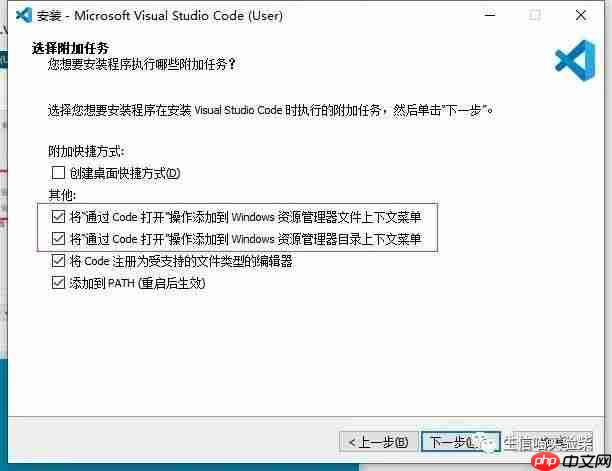
安装时,请勾选最后一步中的两项,以便默认打开文件。