



OhMyZsh 简介
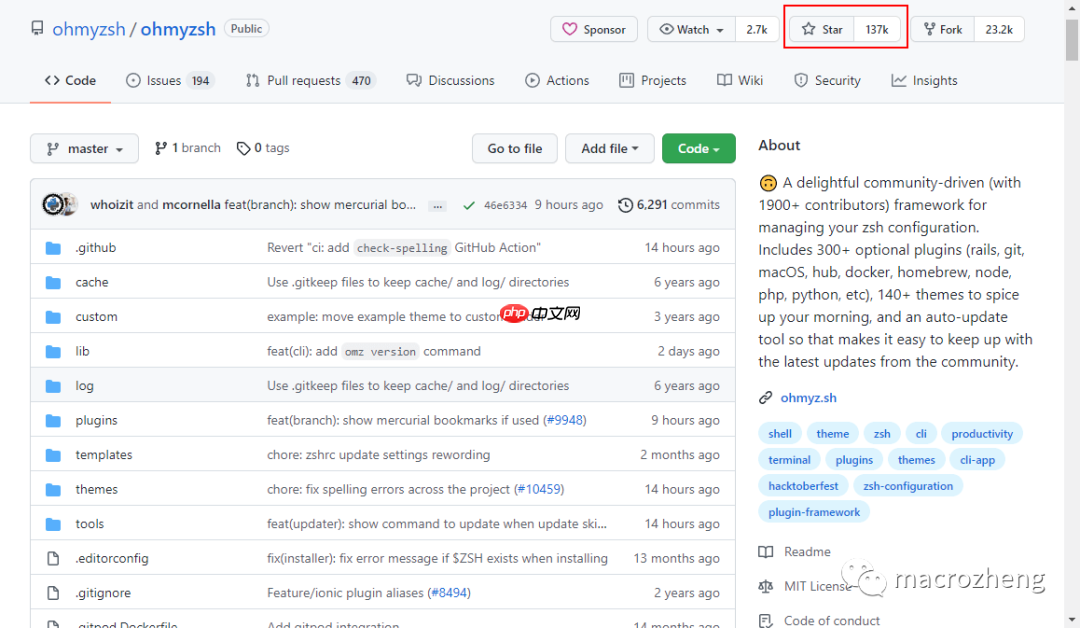
ohmyzsh 是一款开源工具,用于管理 zsh(linux 命令解释器的一种)的配置。使用 ohmyzsh 可以让你看起来像有着十年工作经验的程序员。它提供了数百种插件和各种炫酷的主题。ohmyzsh 非常受欢迎,在 github 上已经获得了超过 137k 的星标!
Zsh 简介
上面提到的 Zsh 是 Linux 命令解释器的一种。CentOS 默认的命令解释器是 Bash,常用的还有 sh、csh 和 tcsh。与默认的 Bash 相比,Zsh 功能更强大,拥有大量插件,可以实现更强大的命令补全、命令高亮等功能。
安装
安装 Zsh 的方法有很多,使用 yum 来安装非常方便。不过 OhMyZsh 官方建议安装 5.0.8 以上版本。我们先来查看 yum 中的 Zsh 版本号:
yum info zsh
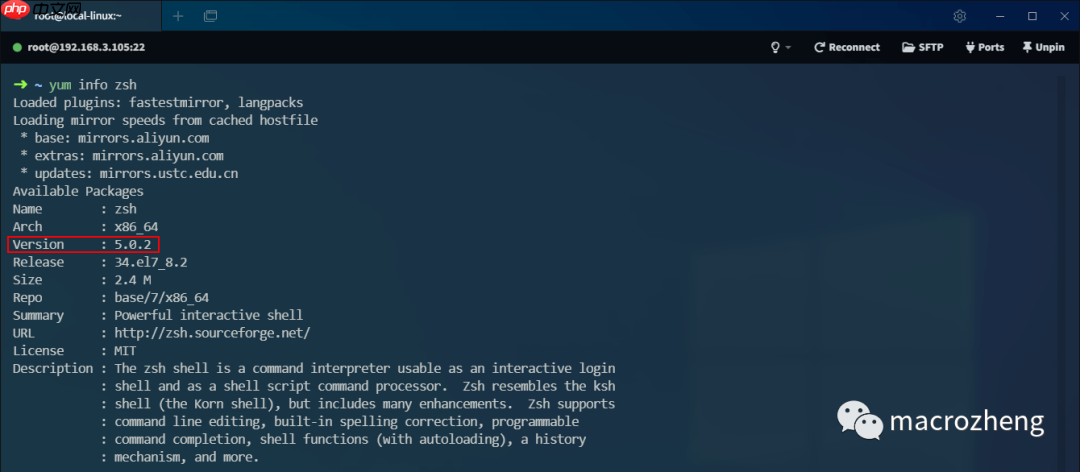
如果你的版本号大于 5.0.8,可以使用 yum 来安装,使用如下命令即可。如果小于 5.0.8,可以使用源码来安装:
yum -y install zsh
源码安装需要先下载 Zsh 的源码包,下载地址:https://www.php.cn/link/0bdc3edd84a5ad81660345686552f38b
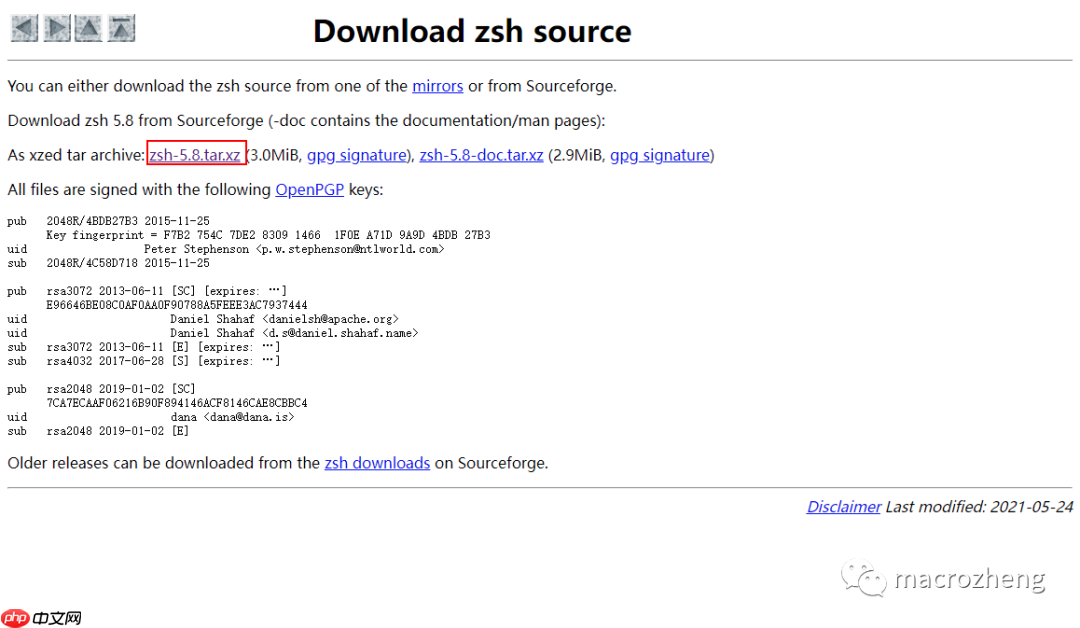
将下载好的源码包放到指定目录,然后使用如下命令进行解压安装:
# 安装依赖 yum -y install gcc perl-ExtUtils-MakeMaker yum -y install ncurses-devel解压
tar xvf zsh-5.8.tar.xz cd zsh-5.8
检查安装环境依赖是否完善
./configure
编译并安装
make && make install
安装完成后可以使用如下命令查看 Zsh 的路径:
whereis zsh

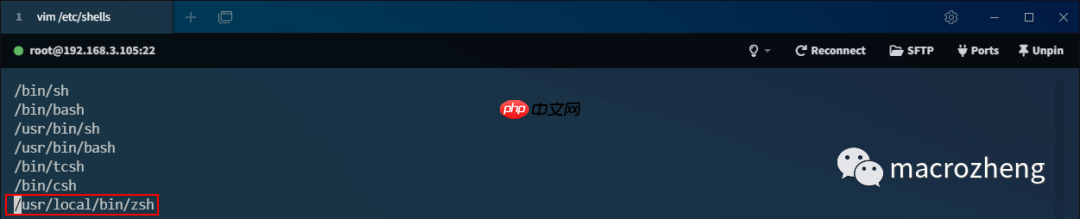
然后将 Zsh 的路径添加到 /etc/shells 文件中去。在这里我们可以看到系统支持的所有命令解释器:
vim /etc/shells # 添加内容如下
/usr/local/bin/zsh
最后查看 Zsh 版本号,用于检测 Zsh 是否安装成功:
zsh --version

安装 OhMyZsh
接下来我们来安装 OhMyZsh,直接使用如下命令安装:
sh -c "$(curl -fsSL https://www.php.cn/link/acdf0905e94f9293ba3bb21d991144aa)"
如果遇到下载不下来的情况,可以先创建一个 install.sh 文件,然后从 GitHub 上复制该文件内容,再使用如下命令安装:
# install.sh 地址:https://www.php.cn/link/92ba85464fafd01ab6a82dbfe8d6f40b
./install.sh
安装完成后会提示你修改 Linux 使用的默认 shell,使用如下命令可查看修改默认 shell:
# 查看当前在使用的 shell echo $SHELL也可以使用下面命令自行修改默认 shell
chsh -s $(which zsh)

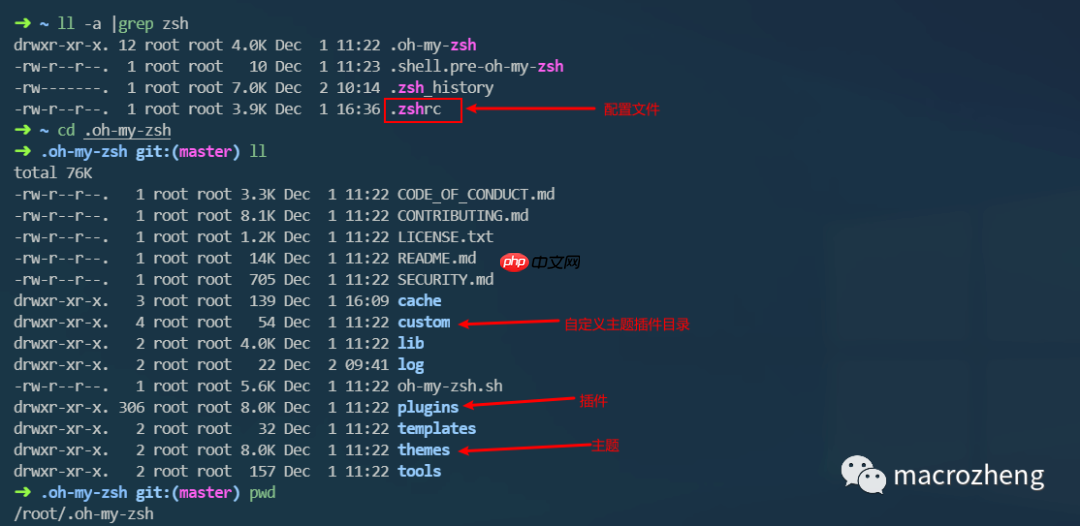
安装成功后配置文件为 .zshrc,安装目录为 .oh-my-zsh,安装目录结构如下。
使用
主题
OhMyZsh 的主题非常丰富,自带主题都在 themes 文件夹中;
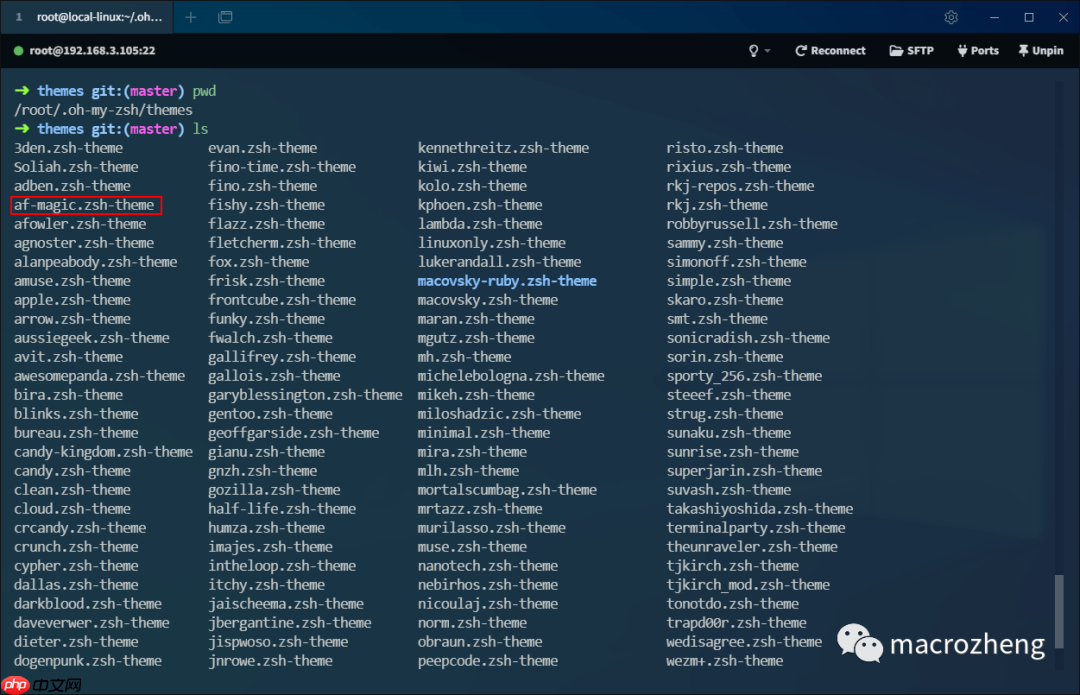
修改主题只需修改配置文件 .zshrc 的 ZSH_THEME 属性即可,下面我们把主题改为 af-magic:
vim ~/.zshrc修改如下内容
ZSH_THEME="af-magic"
刷新配置,每次修改后都需要
source ~/.zshrc
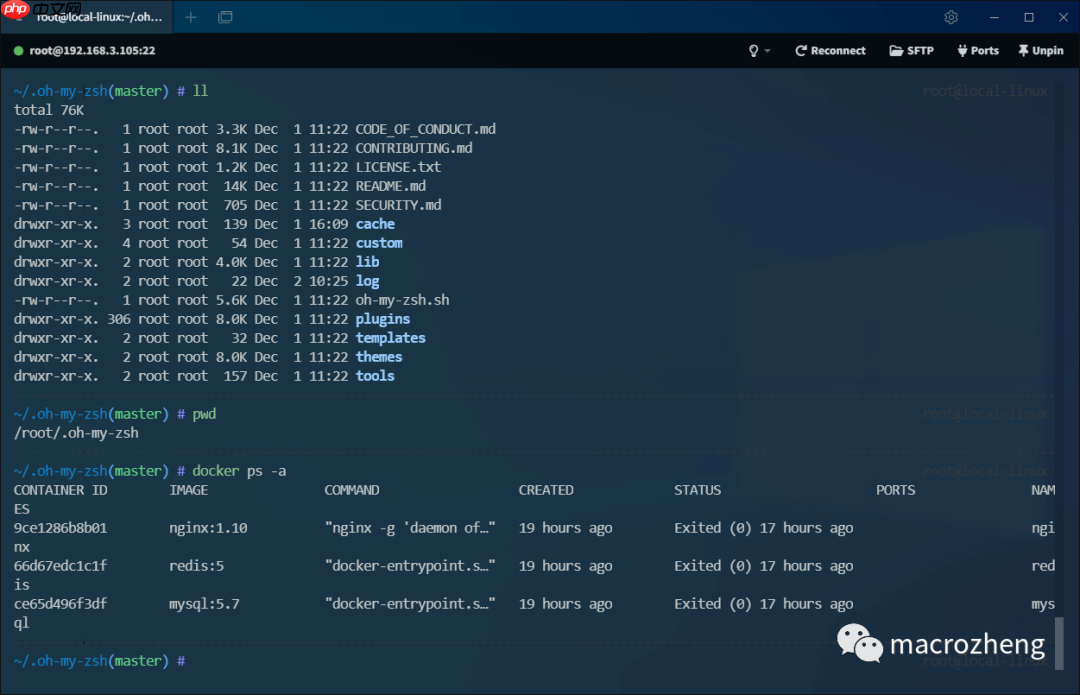
修改成功后主题效果如下。
使用插件
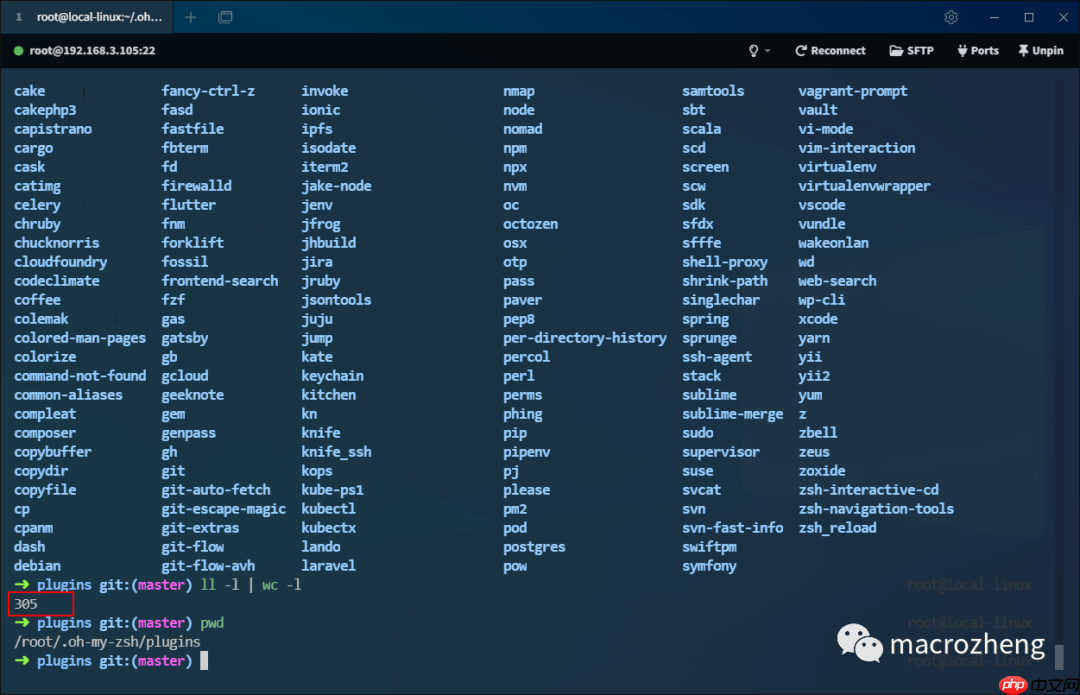
OhMyZsh 的自带插件都在 plugins 目录下,统计了下,多达 305 个。
zsh-syntax-highlighting
下载插件到指定目录,使用如下命令即可:
git clone https://www.php.cn/link/ffd4a2bce01c12378a19a5127068d4c1 ${ZSH_CUSTOM:-~/.oh-my-zsh/custom}/plugins/zsh-syntax-highlighting
然后修改配置文件 .zshrc,在 plugins 中添加插件 zsh-syntax-highlighting:
plugins=(
git
zsh-syntax-highlighting
)
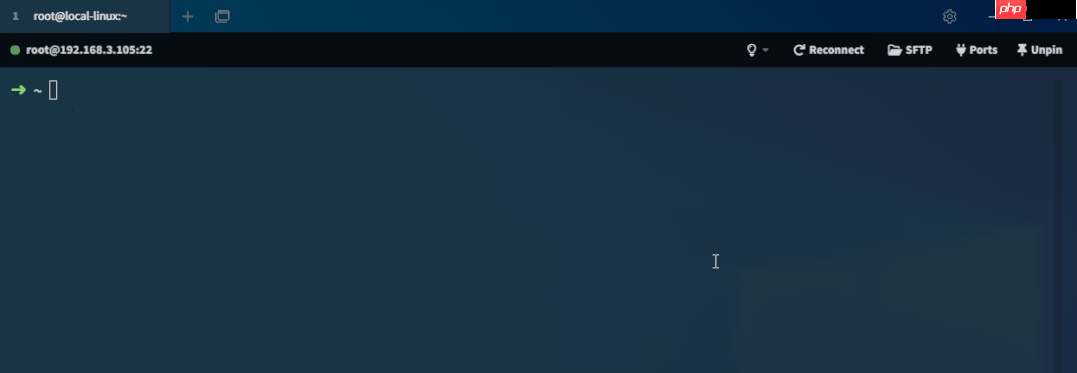
接下来再输入命令时就有高亮提示了,正确命令会显示绿色。

zsh-autosuggestions
下载插件到指定目录,使用如下命令即可:
git clone https://www.php.cn/link/a487e1344b14e77fd3894b4e43464bd5 ${ZSH_CUSTOM:-~/.oh-my-zsh/custom}/plugins/zsh-autosuggestions
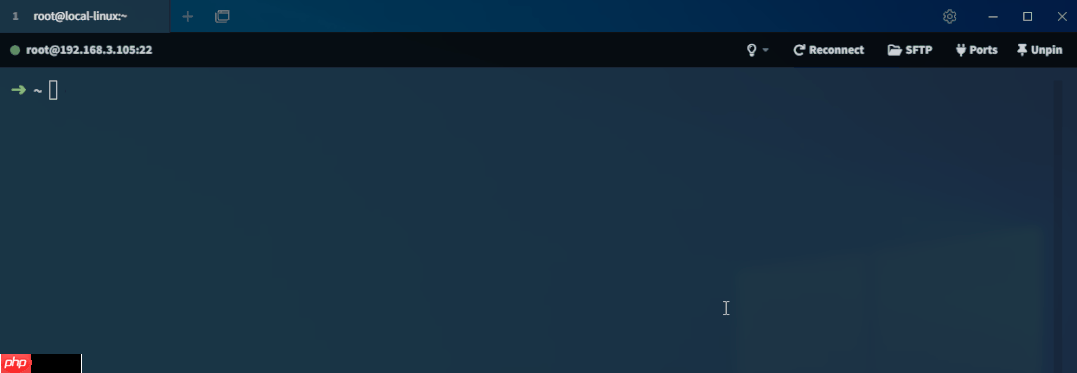
然后修改配置文件 .zshrc,在 plugins 中添加插件 zsh-autosuggestions;此时我们输入命令前缀就会直接提示命令,然后按方向键 → 就可以实现自动补全了。
zsh-history-substring-search
下载插件到指定目录,使用如下命令即可:
git clone https://www.php.cn/link/a797a65aa8651d8b93208615c6e0d01f ${ZSH_CUSTOM:-~/.oh-my-zsh/custom}/plugins/zsh-history-substring-search
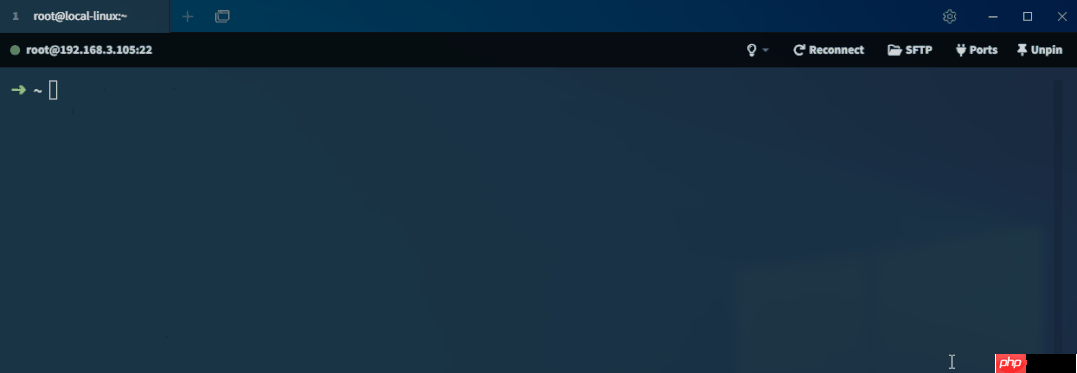
然后修改配置文件 .zshrc,在 plugins 中添加插件 zsh-history-substring-search;接下来我们就可以通过 Ctrl+R 快捷键触发,然后进行命令搜索补全了。
docker
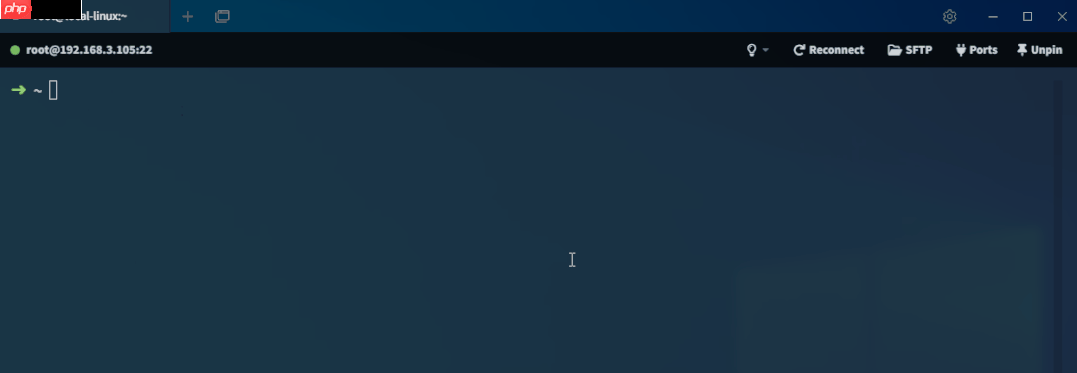
作为自带插件无需下载,直接修改配置文件 .zshrc,在 plugins 中添加插件 docker;当我们输入 docker 开头的命令时,使用 Tab 键可以出现提示并自动补全。
git
直接修改配置文件 .zshrc,在 plugins 中添加插件 git;该插件对于 Git 命令提供了非常多的快捷使用方式,比如下面的常用命令:
| 快捷别名 | 命令 |
|---|---|
| g | git |
| gcl | git clone |
| ga | git add |
| gc | git commit |
| ggp | git push |
| ggl | git pull |
| gst | git status |
| gb | git branch |
| glg | git log --stat |
使用快捷命令还是非常方便的!
z
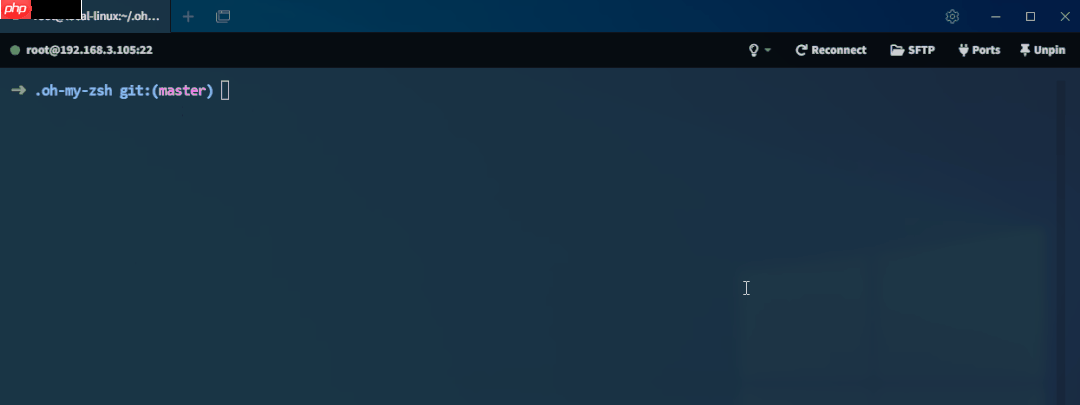
直接修改配置文件 .zshrc,在 plugins 中添加插件 z,最终配置效果如下:
plugins=(
git
zsh-syntax-highlighting
zsh-autosuggestions
zsh-history-substring-search
docker
z
)
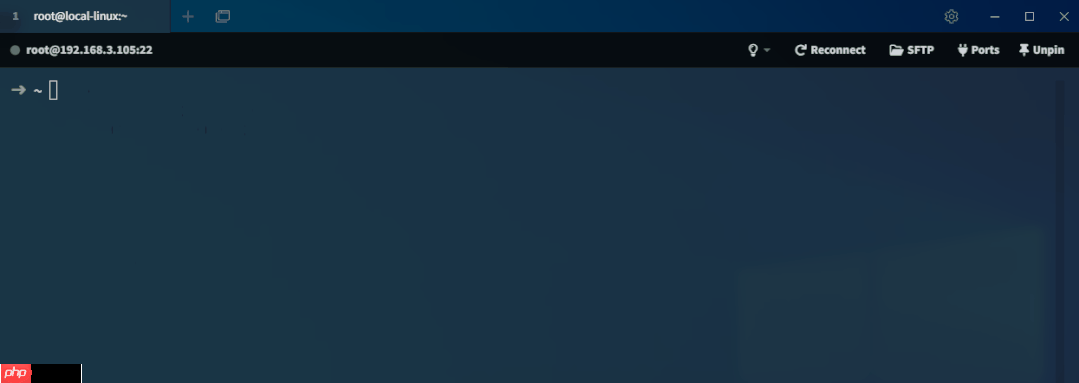
我们先切换到 .oh-my-zsh/custom/plugins 目录下,然后再切换到其他目录下,之后直接使用 z plug 命令就可以切换回去了。
btop 简介
btop 是一款服务器资源监控工具,可以用来查看服务器的 CPU、内存、磁盘、网络和进程状态。
安装
首先我们需要下载 btop 的安装包,下载地址:https://www.php.cn/link/072e81e77edf6f7370bc290b32c9bb81
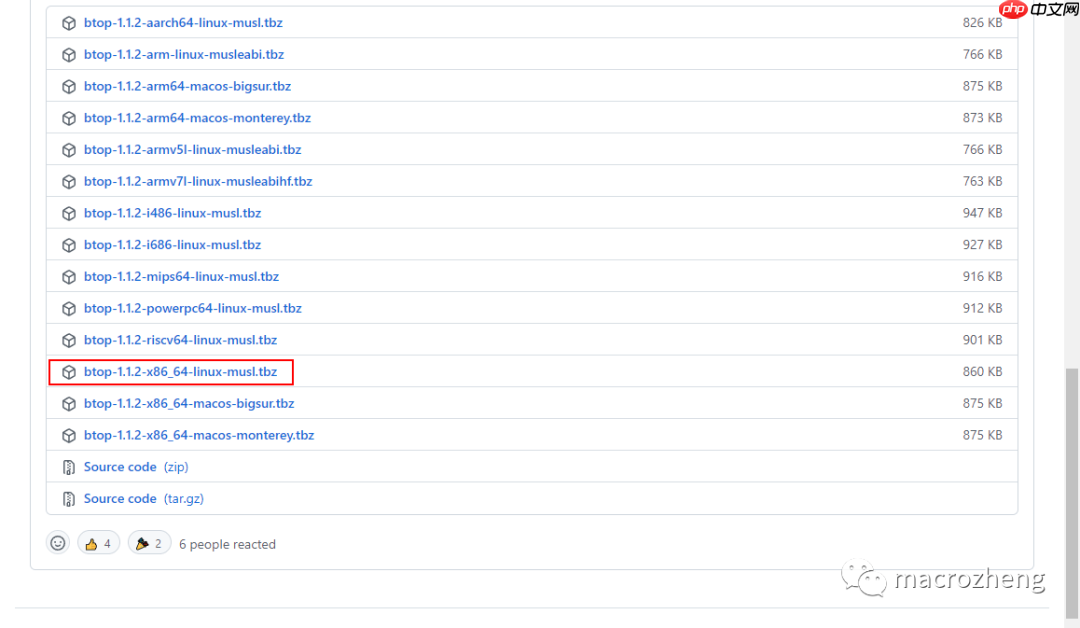
下载完成后,解压到指定目录,并使用 install.sh 安装即可:
# 创建安装目录 mkdir btop解压到安装目录
tar -xvf btop-1.1.2-x86_64-linux-musl.tbz -C btop cd btop
安装
./install.sh
使用
btop 使用起来非常简单,直接使用 btop 命令即可运行:
btop --utf-force
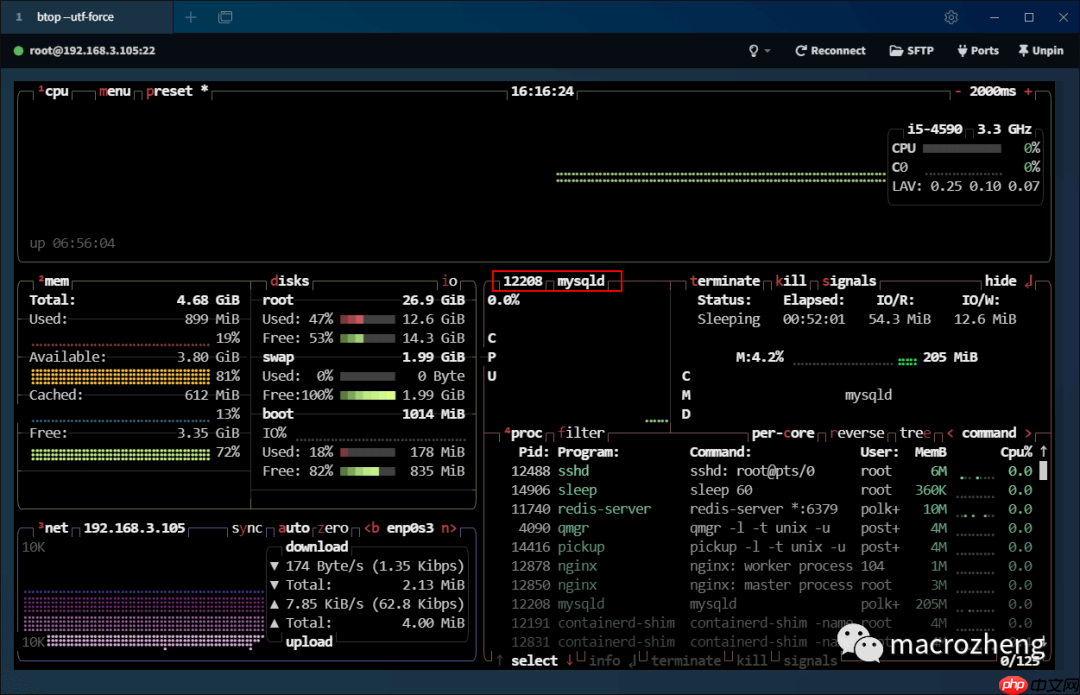
运行成功后,界面还是非常炫酷的,服务器资源信息一目了然,再也不想用 top 命令了;
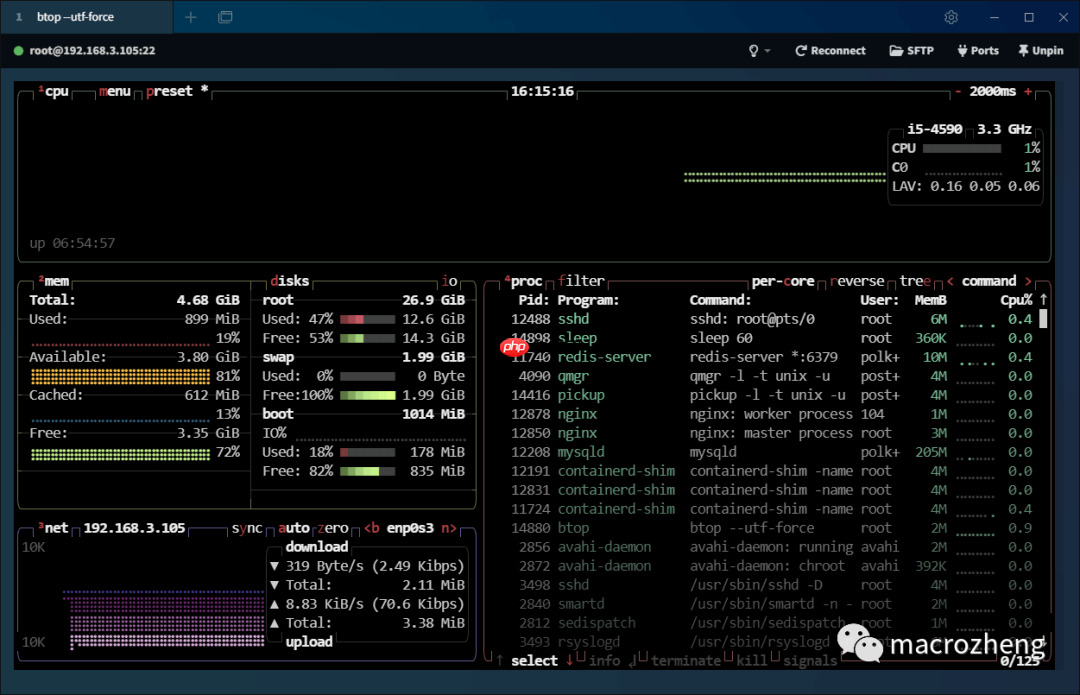
btop 还支持鼠标交互,把单纯的命令行玩成了图形化界面的感觉,选择一个进程可以查看详细信息;
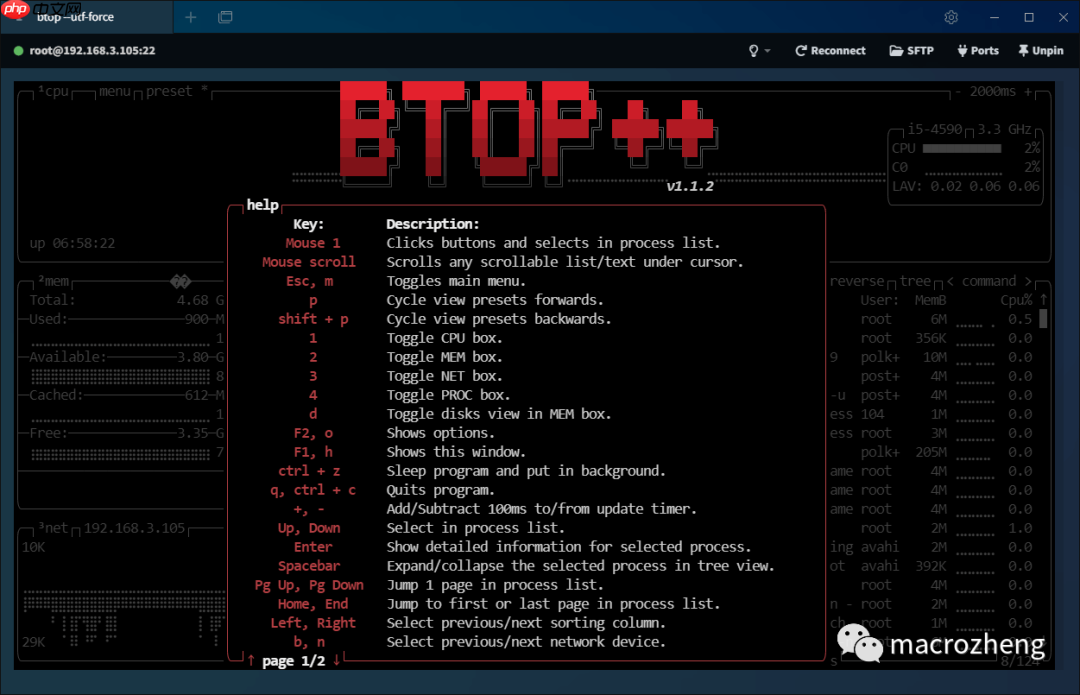
按 ESC 键可以退出、修改设置或查看帮助;
如果你想卸载的话,可以在安装目录使用如下命令。
make uninstall
总结
OhMyZsh 确实是一款非常不错的工具,它极大地提高了我们的工作效率,让我们看起来更像资深程序员。btop 也让我们的命令行终端更炫酷,用过之后再也不想用 top 命令了。如果你想让你的命令行终端更炫酷,不妨试试它们!
参考文献
OhMyZsh 官网:https://www.php.cn/link/04a818cf87d55fb0a8728940e04faff5
btop 官网:https://www.php.cn/link/36a773b0b5996caee2eabbb5caa78023




