您想在 wordpress 中批量编辑特色图片吗?
在 WordPress 帖子和页面中添加、更改和删除特色图像非常容易。然而,更改多个页面的特色图像可能需要花费大量时间和精力。
在本文中,我们将向您展示如何通过在 WordPress 中批量编辑特色图像来节省时间。
特色图像,也称为帖子缩略图,是许多网站的重要组成部分。
几乎所有现代 WordPress 主题都内置了对特色图像的支持,并将它们显示在WordPress 网站的不同区域(包括博客档案)。
作为WordPress 博客或网站的重要组成部分,您需要确保您的特色图片看起来不错并代表您的品牌。
考虑到这一点,有时您可能需要在 WordPress 中批量编辑精选图像。例如,您可能安装一个新的 WordPress 主题,并决定设计新的特色图像以更好地补充您的新主题。
您可以在标准 WordPress 编辑器中更改单个页面或帖子的特色图像。然而,更改许多不同页面和帖子的特色图像可能会令人沮丧且耗时。
考虑到这一点,让我们看看如何在 WordPress 中批量编辑精选图像。
在 WordPress 中批量编辑特色图像的最简单方法是使用快速特色图像插件。
该插件可以轻松更改网站上的每个特色图像。它还具有详细的过滤器,允许您更改特定类别、标签、帖子类型等的特色图像。
在开始使用快速精选图像插件之前,请注意该插件不允许您撤消批量编辑。如果您更改特色图像并对结果不满意,这可能会导致问题。
考虑到这一点,在使用此插件之前备份您的 WordPress 网站是个好主意。如果您还没有备份解决方案,那么有几个很棒的WordPress 备份插件可以让您自动备份您的网站。
创建备份后,您需要安装并激活快速精选图像插件。如果您需要帮助,请参阅我们有关如何安装 WordPress 插件的指南。
激活后,转到左侧菜单中的特色图片»概述。在此屏幕上,单击以下链接:“批量设置、替换和删除现有帖子的精选图像。”
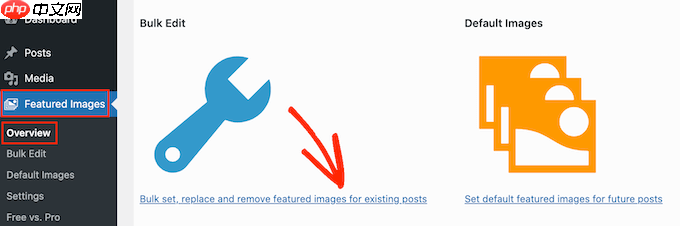
此屏幕允许您通过几种不同的方式批量编辑精选图像。
您的第一个选项是“将所选图像设置为新的特色图像”单选按钮。
此设置会查找当前没有特色图像的所有帖子和页面。然后,您可以选择新的特色图像并将其应用到所有这些页面和帖子。
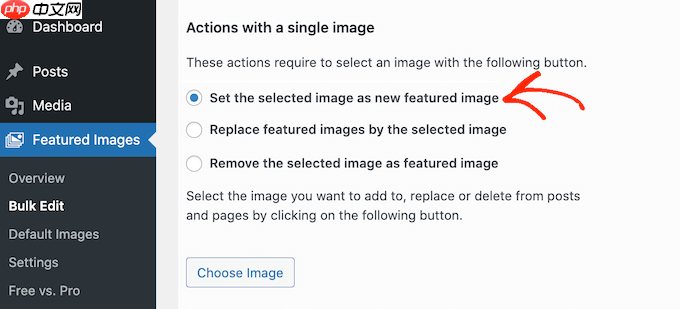
另一个选项是“用所选图像替换特色图像”。您可以使用它来用新图像替换任何现有的特色图像。
接下来是“删除所选图像作为特色图像”。这使您可以选择特定图像,然后删除该特色图像(无论它出现在您网站上的任何位置)。这非常适合删除过时的特色图像,例如任何带有网站旧徽标的图像。
选择这些单选按钮之一后,单击“选择图像”按钮。
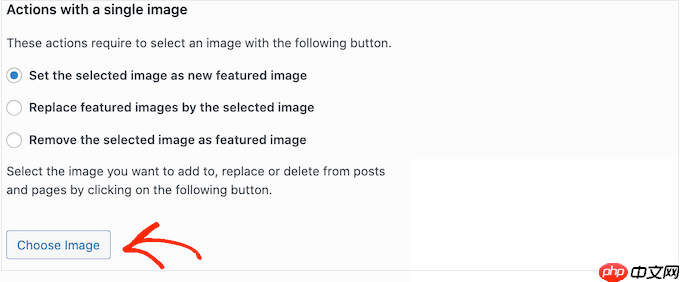
您现在可以选择要在批量编辑中使用的图像。您可以从 WordPress 媒体库中选择图像或上传新文件。
完成此操作后,滚动到屏幕底部并单击“下一步”按钮。
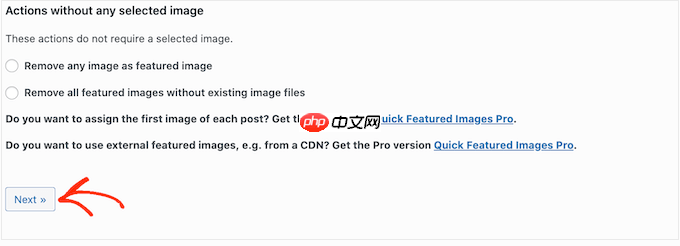
在此屏幕上,您将能够配置 WordPress 执行批量编辑的方式。
您看到的选项可能会有所不同,具体取决于您是否添加、更改或删除特色图像。例如,如果您选择了“将所选图像设置为新的特色图像”单选按钮,则您可以选择是覆盖所有现有的特色图像,还是忽略它们。
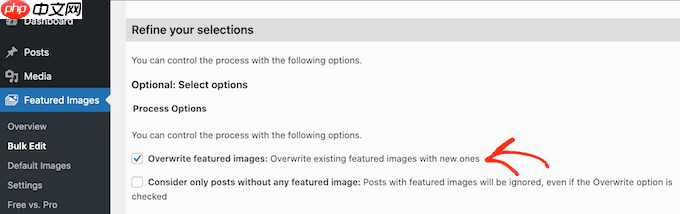
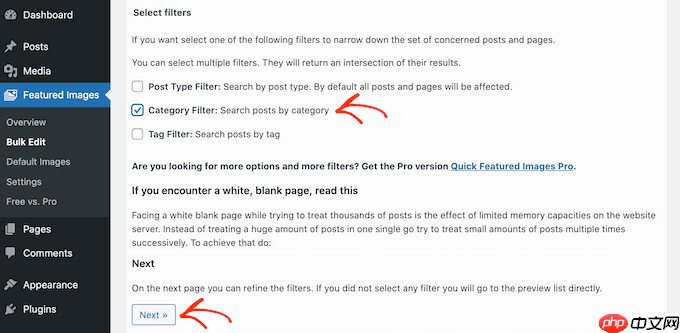
要选择批量更改将应用到哪些帖子,请滚动到“添加过滤器”部分。
默认情况下,快速精选图像会将其批量编辑应用到所有页面和帖子、网站的所有类别和标签。
如果您不想批量编辑每个页面和帖子,那么您可以创建过滤器。这些过滤器可让您批量编辑满足特定条件的特色图像。
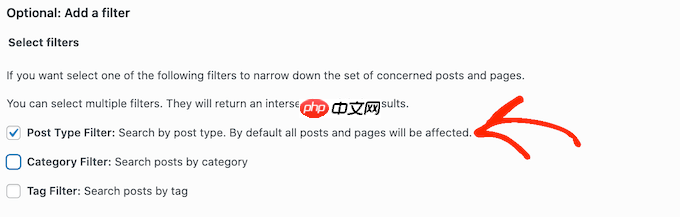
您可以勾选多个复选框。例如,如果您想批量编辑具有特定标签的帖子,则可以选中“帖子类型过滤器”和“标签过滤器”框。
选中一个或多个框后,继续并单击“下一步”按钮。
您现在将看到一些可用于创建过滤器的设置。例如,如果您选中“帖子类型过滤器”框,则可以在“帖子”或“页面”框之间进行选择。

如果您选中“类别过滤器”或“标签过滤器”框,则您将可以访问下拉菜单。
您可以打开此下拉列表,然后选择要进行批量编辑的类别或标签。
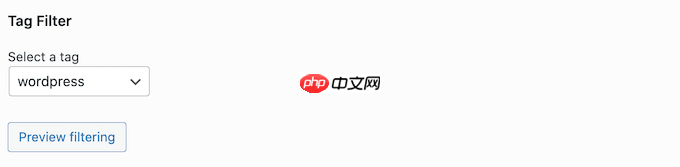
如果您对过滤器的设置感到满意,请滚动到屏幕底部。
然后您可以继续并单击“预览过滤”按钮。
快速精选图像插件现在将显示将受批量编辑影响的所有页面和帖子的预览。
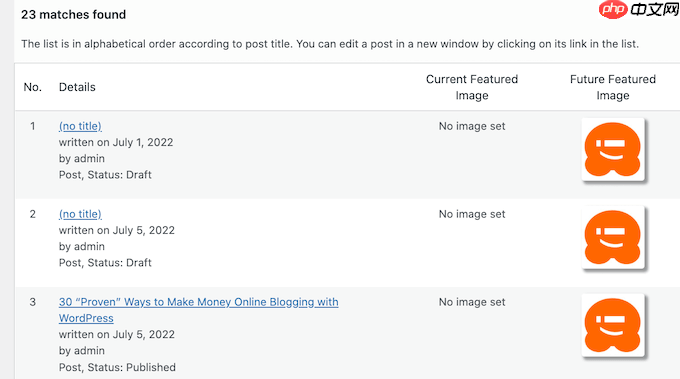
如果您对预览感到满意,则可以继续并单击“应用”按钮。
快速精选图像现在可以批量编辑 WordPress 网站上的所有相关精选图像。
当您在 WordPress 中批量编辑特色图像时,有时可能会在许多不同的帖子中使用相同的特色图像。这些重复的图像会让您的网站看起来无聊且重复。
考虑到这一点,您可能想要随机设置特色图像。您可以使用快速精选图像插件从 WordPress 媒体库中选择不同的图像。然后,该插件会将这些特色图像随机添加到您的页面和帖子中。
通过这种方式,您可以批量编辑图像,而无需创建大量重复的特色图像。
要随机设置特色图像,请转到特色图像»概述,然后再次单击“批量设置、替换和删除现有帖子的特色图像”。
到达此处后,点击“随机设置多个图像作为特色图像”。
然后,您可以单击“选择图像”按钮来打开 WordPress 媒体库。
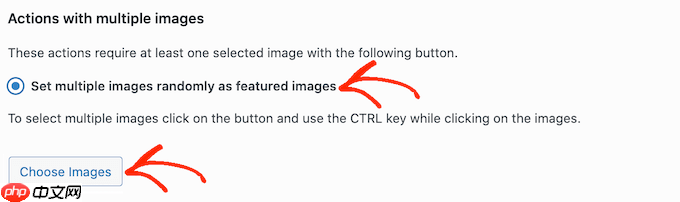
在这里,按住 Shift 键,然后单击要随机用作特色图像的所有图像。
完成后,单击“选择图像”按钮。然后,滚动到屏幕底部并单击“下一步”。
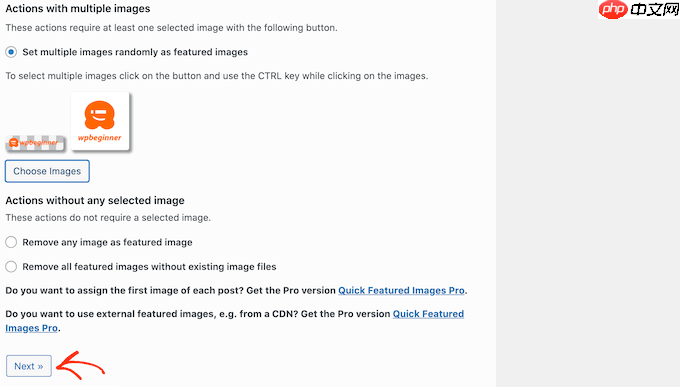
默认情况下,快速精选图像会将这些图像随机应用到您的所有 WordPress 页面和帖子。
您只想将这些图像用于某些内容类型、类别或标签吗?然后,您可以按照上述相同的过程创建过滤器。
添加过滤器后,快速精选图像将显示其计划更新的所有页面和帖子的预览。您可以检查缩略图以查看插件随机分配给每个页面或帖子的图像。
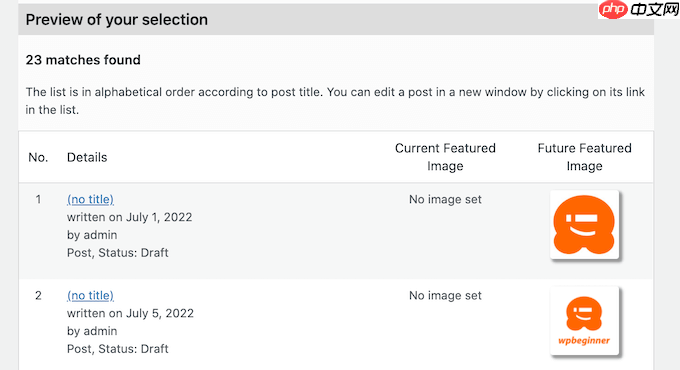
如果您对预览感到满意,请继续并单击“应用”。快速精选图像现在会将新图像添加到您的页面和帖子中。
有时您可能不想在网站上使用特色图像。例如,您可能正在尝试加快 WordPress 性能,或者您可能使用的主题与特色图像搭配起来效果不佳。
您可以使用快速精选图像轻松删除页面和帖子中的所有精选图像。
您还可以使用过滤器从具有特定标签或类别的页面、帖子或内容中删除特色图像。
要在 WordPress 中批量删除特色图像,只需单击“删除所有没有现有图像文件的特色图像”单选按钮即可。然后您可以继续并单击“下一步”。
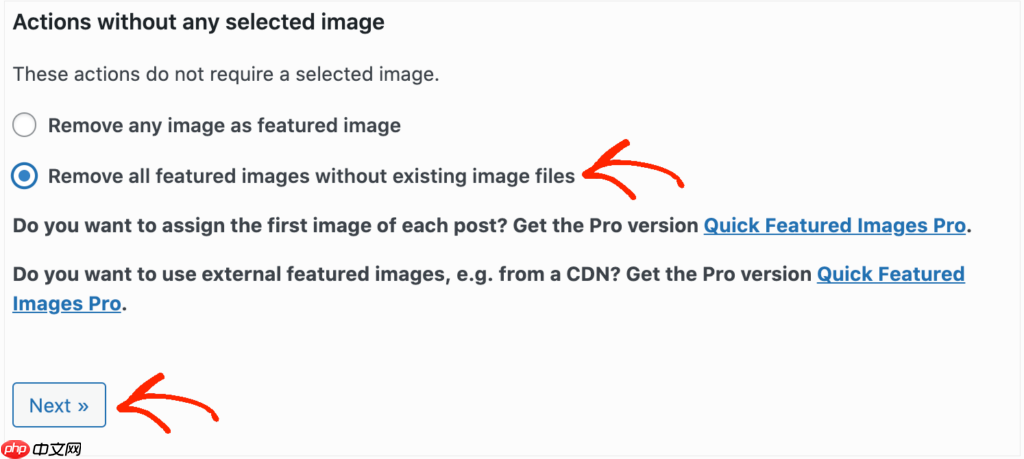
现在,您可以按照上述说明应用过滤器。
创建一个或多个过滤器后,请继续并单击“下一步”按钮。
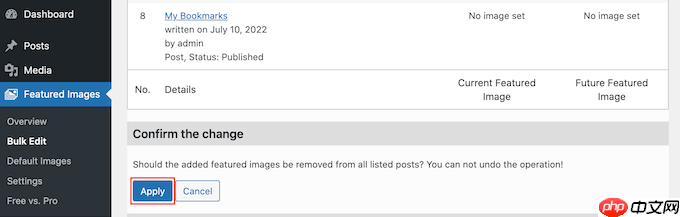
与往常一样,该插件将显示作为批量编辑的一部分将更改的所有页面和帖子的预览。由于您要删除精选图像,因此“未来精选图像”列中将显示“无图像集”,而不是缩略图预览。
如果您愿意继续删除这些页面和帖子的特色图像,则只需单击“应用”按钮即可。
我们希望本文能帮助您了解如何在 WordPress 中批量编辑特色图像。您可能还想查看我们关于最佳 Instagram WordPress 插件的指南,以及如何在 WordPress 中创建自动化工作流程以节省时间。
以上就是如何在 WordPress 中批量编辑精选图像的详细内容,更多请关注php中文网其它相关文章!

每个人都需要一台速度更快、更稳定的 PC。随着时间的推移,垃圾文件、旧注册表数据和不必要的后台进程会占用资源并降低性能。幸运的是,许多工具可以让 Windows 保持平稳运行。

 广告
广告
 收藏
收藏
 收藏
收藏
 收藏
收藏
Copyright 2014-2025 https://www.php.cn/ All Rights Reserved | php.cn | 湘ICP备2023035733号


 183
183