



在使用word文档时,有时会遇到表格内容过多而无法在一页内完全显示的情况,此时就需要通过添加新页面来完整呈现表格。以下介绍几种常用的方法。
手动回车换行
将光标放置在表格最后一行的最后一个单元格中。
按下回车键,表格下方将新增一行。如果仍需扩展页面,可重复此操作,直到表格内容完整显示在新页面上。
调整段落行距
选中整个表格。
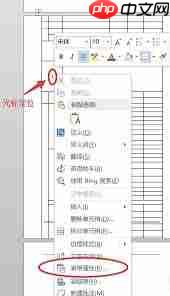
右键点击表格,在弹出的菜单中选择“表格属性”。
切换到“行”选项卡,适当减小“指定高度”的数值,或者选择“固定值”并调低该数值,然后点击“确定”。通过减少行高,可以增加当前页面所能容纳的表格内容,避免自动跳转到下一页。
自动调整表格
选中表格内容。
 情感家园企业站5.0 多语言多风格版下载
一套面向小企业用户的企业网站程序!功能简单,操作简单。实现了小企业网站的很多实用的功能,如文章新闻模块、图片展示、产品列表以及小型的下载功能,还同时增加了邮件订阅等相应模块。公告,友情链接等这些通用功能本程序也同样都集成了!同时本程序引入了模块功能,只要在系统默认模板上创建模块,可以在任何一个语言环境(或任意风格)的适当位置进行使用!
在“表格工具”的“布局”选项卡中,点击“自动调整”按钮。
选择“根据窗口调整表格”或“根据内容调整表格”,Word将依据页面宽度或内容自动调节表格大小,尽量让表格保持在同一页中显示。
拆分表格
- 将光标定位到希望拆分的位置所在的行。
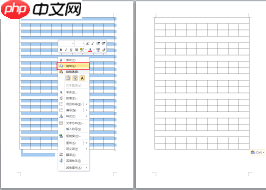
- 在“表格工具”的“布局”选项卡中,点击“拆分表格”按钮,表格将被分为上下两个部分,可以在新的页面继续编辑后续内容。
插入分页符
将光标放置在表格下方需要分页的位置。
转到“插入”选项卡,点击“分页符”按钮,即可在当前位置插入一个分页符,使表格剩余部分显示在新的页面上。
以上方法可根据实际需求灵活运用,帮助您更好地为Word文档中的表格添加新页面,确保内容完整清晰地呈现。




