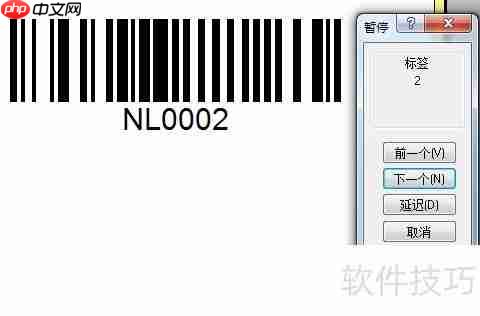
随着科技的发展,各类行业的高效率工具应运而生。在条码打印行业中,nicelabel是一款能实现多种条码连续打印的优秀软件。它功能强大且易于操作,适合各种应用场景。下面,我们将一起探讨如何用nicelabel完成不同条码的连续打印工作。
1、 在NiceLabel中实现连续打印不同条码的方式有两种:一是调整数据源;二是运用变量。
2、 连接数据库之后,通过NiceLabel可以轻松实现对数据库内数据的连续打印功能。
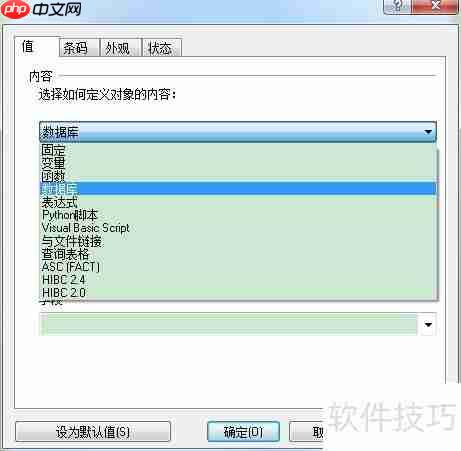
3、 在NiceLabel左侧工具栏里点击创建条码按钮,接着点击标签文档,这将弹出条码对话框。切换到值选项卡,将其设置为数据库。这里我们以Code 128码为例来讲解。
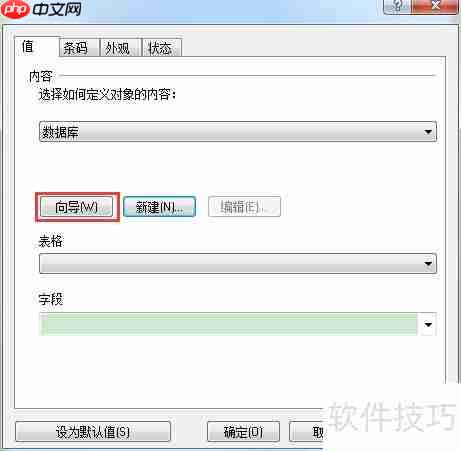
4、 按照提示点击向导逐步操作,直到成功连接目标数据库。这个过程非常直观,只要跟着向导指示走就不会有问题。
5、 成功连接数据库后,进行打印预览,确保条码符合要求。
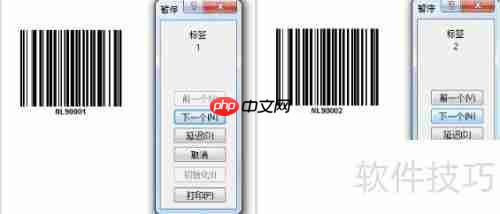
6、 二、在NiceLabel中设置条码序列化。
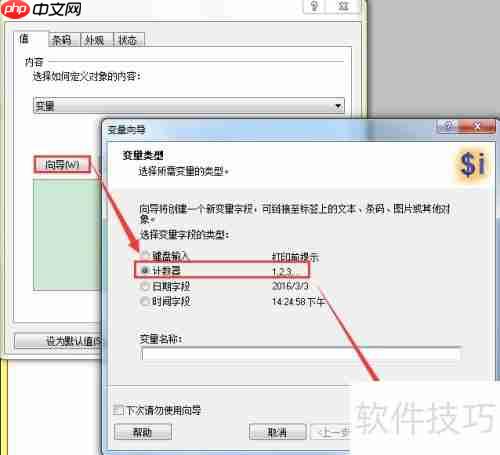
7、 创建变量条码,点击向导,选择计数器类型,然后点击下一步继续。

塑料卡板销售统计管理系统是一款对商品销售情况进行统一管理的系统。 程序特点1,简单,方便,网络操作,不受单台电脑文件保存限制2,纸质与数据库客户数据保存,查询变得更为方便3,免去久远的历史单据与数据查询烦恼4,方便的数据统计与自动核算功能5,丰富的销售数据录入与管理6, 销售清单(送货单)打印功能,支持条型码.7, 销售业绩提成统计功能8, 收款与未收款分开统计功能 后台地址:admin/logi
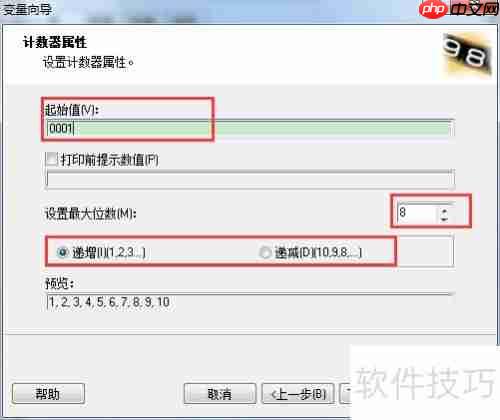
8、 输入条码数据的初始值,并留意下方选项的最大位数及数据变化方式,设置完毕后点击下一步。
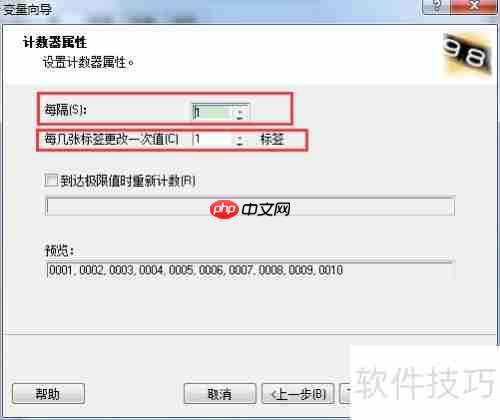
9、 配置数据变化属性:在弹出的计数器属性对话框中,设定数据变化属性,配置为每秒更新一次标签值,然后点击下一步。
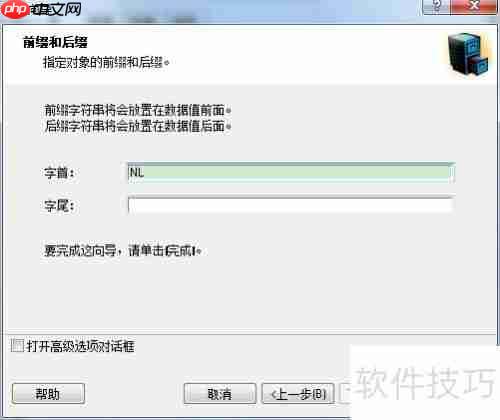
10、 4、设置前缀和后缀。打开相关对话框,输入前缀和后缀字符,点击完成即可。
11、 完成设置后,可以预览条码,确认是否达到预期效果。如果没有问题,就可以直接打印了。