
虚拟打印机如何安装与使用?以下是详细的安装与使用步骤,供参考。
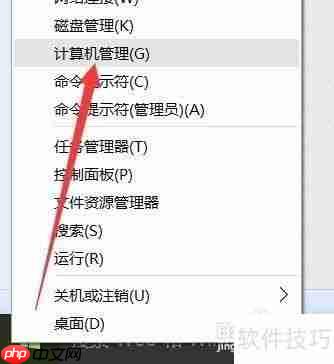
1、 在正式安装虚拟打印机前,建议先检查电脑上已安装的打印机。点击桌面左下角的Windows图标,右击后在弹出菜单中选择设备管理器。
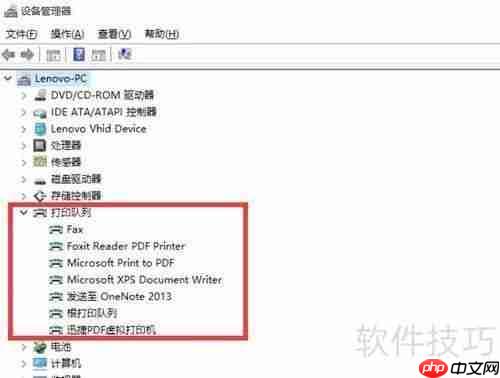
2、 进入设备管理器后,展开打印队列部分,可以清晰看到电脑内已安装的所有打印机,包括虚拟打印机。
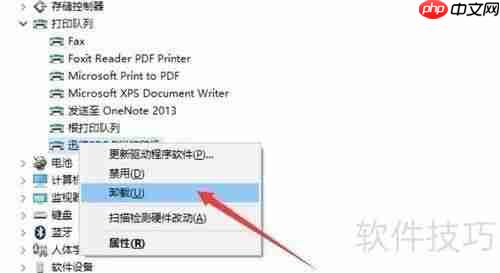
3、 在设备管理器中可以直接删除或卸载打印机设备,只需右击目标设备即可执行相应操作,如图所示。
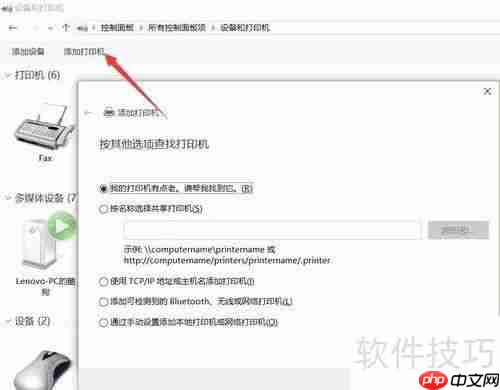
4、 安装虚拟打印机的一种方式是借助相关软件或驱动程序完成。通常情况下,安装PDF编辑器或者微软Office时,系统会自动附带虚拟打印机驱动,用户无需额外操作即可直接使用。

Orz企业网站管理系统整合了企业网站所需要的大部分功能,并在其基础上做了双语美化。压缩包内有必须的图片psd源文件,方便大家修改。 Orz企业网站管理系统功能: 1.动态首页 2.中英文双语同后台管理 3.产品具有询价功能 4.留言板功能 5.动态营销网络 6.打印功能 7.双击自动滚动 Orz企业网站管理系统安装 1、请将官方程序包解压后上传至您的虚拟主机即可正常使用; 2、后台管理面板登录:
 0
0

5、 如果希望支持更多的文件格式进行虚拟打印,可以在百度等搜索引擎中查找并下载安装适合的虚拟打印驱动程序。

6、 安装好对应的虚拟打印机驱动之后,还可以进一步调整输出文件格式以及其他相关参数。
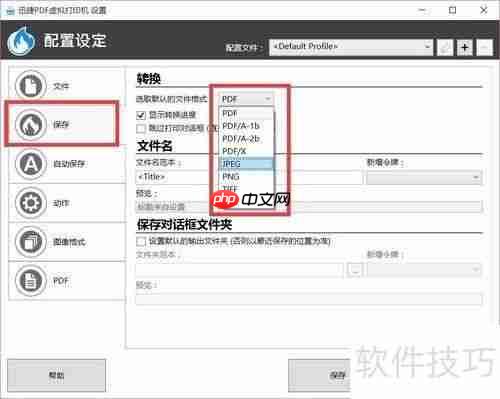
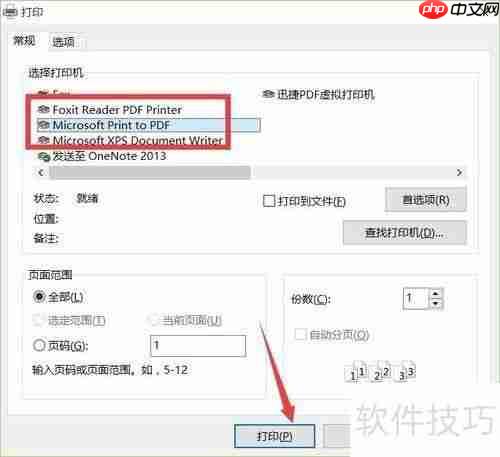
7、 虚拟打印机的使用方法与普通打印机基本相同,只需在打印选项中选择相应的虚拟打印机,点击打印按钮,并保存生成的文件,就完成了整个打印过程。
以上就是虚拟打印机的安装与使用方法的详细内容,更多请关注php中文网其它相关文章!

 广告
广告Copyright 2014-2025 https://www.php.cn/ All Rights Reserved | php.cn | 湘ICP备2023035733号


 748
748








 收藏
收藏















