



常常会收到不同的人发来的cad图纸,当本地的cad版本比较低时,经常会遇到版本兼容性的问题,有时候还需要进行大批量的转换工作。这里为大家介绍一款小巧实用的工具acmecadconverter,它可以轻松应对各种版本和数量的图纸转换任务,非常值得尝试!
1、 在百度上搜索“AcmeCADConverter”,可以快速找到这款工具,无需复杂的安装过程,下载完成后直接双击exe文件图标就可以运行。

2、 进入软件后,打开菜单栏,依次找到相关选项。
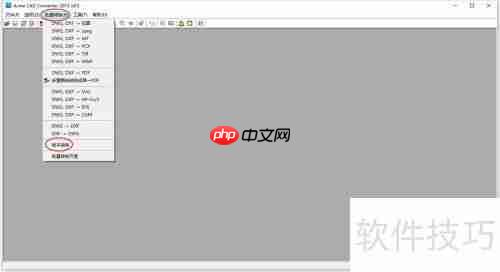
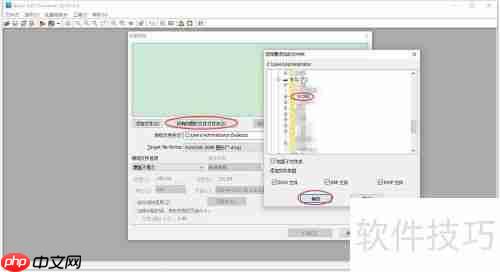
3、 接着点击相应的按钮,这是针对单个文件的选择界面,可以重复此操作来同时处理多个文件。

4、 根据需要设置好转换后的目标文件夹以及输出格式,点击确认。根据文件的大小和数量,等待一段时间即可完成转换。
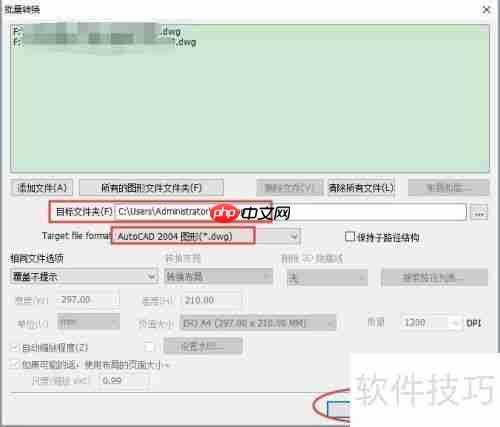
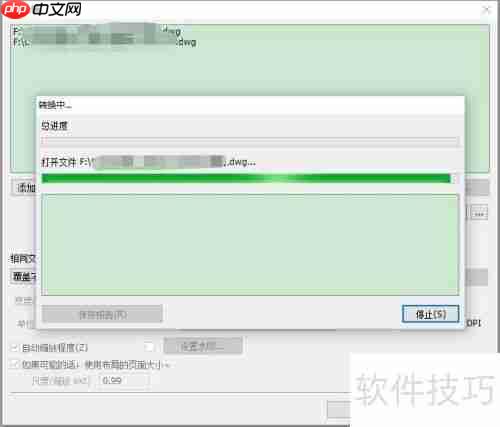
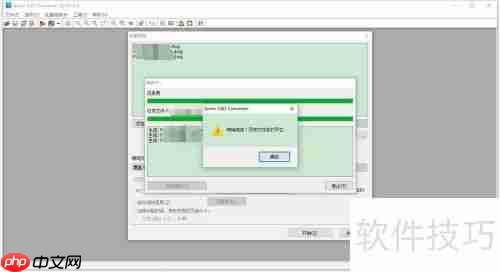
5、 如果需要转换大量的文件,可以选择加载整个文件夹,之后按照上述步骤执行即可完成版本转换。

易学易用:友好的系统操作界面,无须具备专业知识,即可熟练的使用系统。功能完善:具备新建、修改、明细、审批、导入、导出、删除、批量、打印等功能。模型开发:自定义表单字段选项零代码二次开发,可无限扩展后台功能模块。 维护方便:基于互联网技术B/S体系结构,实施快速,极大的减少系统升级维护工作。售后保证:专业的技术研发团队,可提供可靠的产品迭代、版本升级和技术支持服务。超低成本:一次投入终身使用、用户不
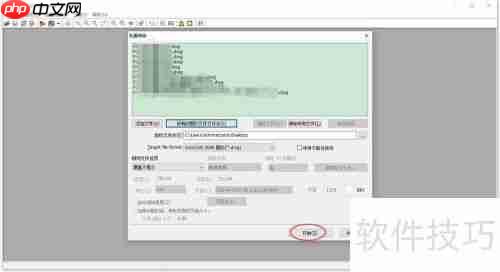
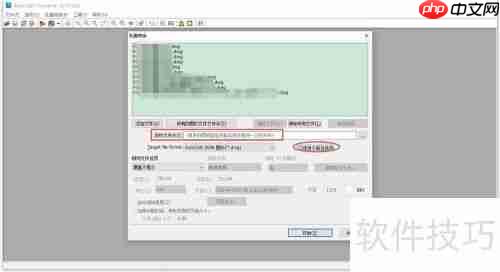
6、 这里分享一个小窍门:先清空目标路径,然后勾选保留子路径结构的选项,这样转换后的文件就会自动保存到源文件所在的目录下。关于覆盖时不提示的选项,可以根据个人习惯自行决定是否勾选。这样的配置之后,每次都不用手动指定路径,系统会自动记住上次使用的文件夹位置,极大地方便了操作流程。
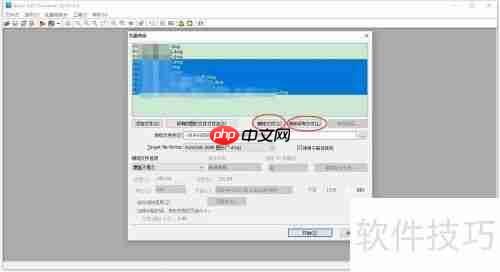
7、 在加载图纸之后,还可以利用相关功能来删除不需要转换的文件,这在大批量加载时特别有用。文件数量较多时,转换过程可能会花费更多时间,有时甚至需要几分钟。
8、 总结:
9、 强烈建议下载并使用这个便捷的小工具,只要按照指引选择文件,并设定好目标路径,转换格式的工作就变得十分简单。
10、 它支持单独文件或者整个文件夹的操作,用户可以根据实际需求灵活调整。
11、 推荐将文件路径设置为原始路径,这样可以省去反复选择的麻烦。




