



在win10系统里,如何调整powershell界面的背景颜色呢?默认状态下,windows powershell使用的是蓝色背景,个人感觉这种配色并不太美观,因此本文将为大家详细介绍win10系统下如何更改powershell背景颜色的具体操作步骤,有需求的朋友不妨尝试一下。
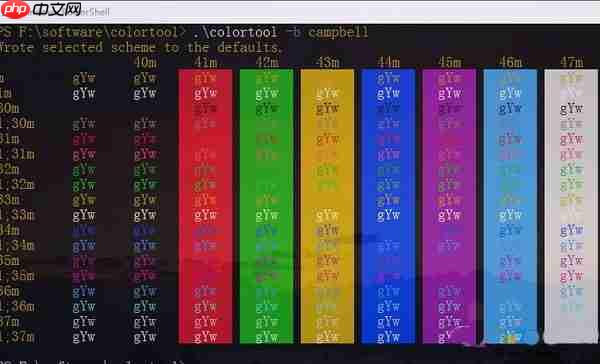
修改win10系统powershell背景颜色的详细步骤如下:
1、首先下载colortool.zip文件。 2、将其解压到任意文件夹内,建议放置在一个全英文路径下,这样便于后续如果需要更换配色时能够轻松找到;
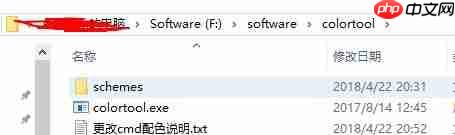
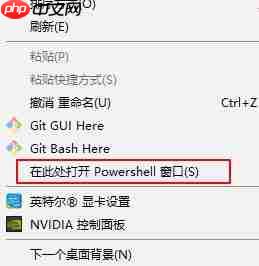
3、在目标文件夹中启动Windows powershell。除了通过cd命令逐级切换目录外,还有一个简便的方法是:在该文件夹空白处按住shift键并点击鼠标右键,在出现的选项列表中选择“在此处打开Powershell”,如下所示:

2088shop商城购物系统
下载
2088shop商城购物系统是商城系统中功能最全的一个版本:非会员购物、商品无限级分类、不限商品数量、商品多级会员定价、上货库存、Word在线编辑器、订单详情销售报表、商品评论、留言簿、管理员多级别、VIP积分、会员注册积分奖励、智能新闻发布、滚动公告、投票调查、背景图片颜色更换、店标上传、版权联系方式修改、背景音乐(好歌不断)、广告图片支持Flash、弹出浮动广告、搜索引擎关健词优化、图文友情联
4、接着在命令窗口输入以下指令:colortool -b campbell。若遇到错误提示,可以尝试改为 .\colortool -b campbell,其中campbell是指schemes目录中的具体配色方案文件名,大家可以根据自己的偏好自由替换。
以上就是为大家整理的关于如何调整powershell背景颜色的完整指南啦!希望对您有所帮助。




