您想跟踪 wordpress 类别和标签分析吗?默认情况下,大多数网站分析解决方案都会告诉您最受欢迎的帖子和页面,但很少会显示有关您的存档页面的任何信息,例如类别和标签。
类别和标签页面可能是重要的流量来源。这就是为什么您需要正确跟踪它们,以便更好地了解它们的影响。
在本文中,我们将向您展示如何轻松跟踪 WordPress 类别和标签分析。
MonsterInsights 将安装并激活 Dimensions 插件。
您现在已准备好在 WordPress 中设置类别和标签跟踪。
MonsterInsights 允许您设置维度。这些是自定义参数,您可以使用 Google Analytics 来跟踪网站上的不同元素。
首先,您需要访问“洞察”»“设置”页面,然后切换到“转化”选项卡。向下滚动到“自定义维度”部分,然后单击“添加新的自定义维度”按钮。
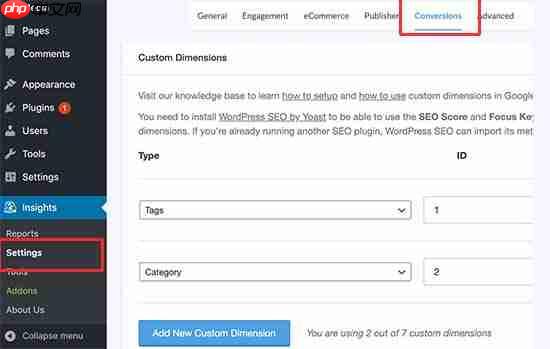
接下来,您需要选择“标签”,然后再次单击按钮以添加“类别”自定义维度。
单击顶部的“保存更改”按钮来存储您的更改。
现在您已经在 MonsterInsights 中设置了自定义维度,下一步是在 Google Analytics 中执行相同的操作。
打开 Google Analytics 仪表板并切换到“所有网站数据”视图。
从那里,您需要单击屏幕左下角的“管理”按钮,然后选择“属性”列下的“自定义定义»自定义维度”。
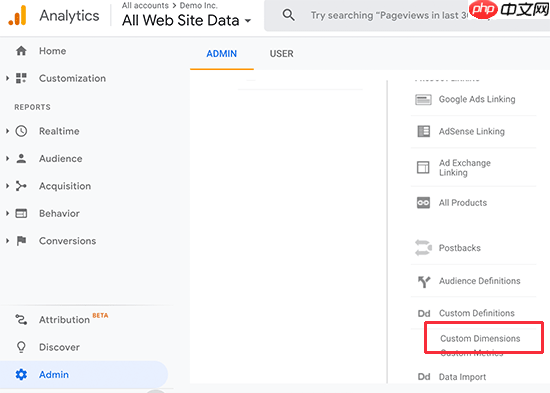
接下来,您需要单击“+新自定义维度”按钮并添加“类别”。然后,Google 将向您显示一个代码示例,但您可以忽略它并单击“完成”按钮。重复该过程以添加“标签”。
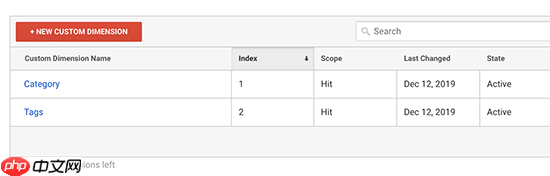
您还需要确保自定义维度 ID 和索引值在 Google Analytics 和 MonsterInsights 中匹配。
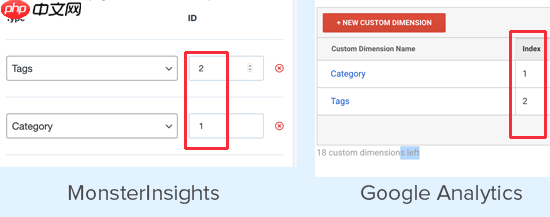
这就是您使用 MonsterInsights 在 Google Analytics 中设置类别和标签跟踪的全部内容。
当您的网站收集了一些流量数据后,您可以在 WordPress 仪表板内查看您的类别和标签跟踪报告。
只需转到“见解”»“报告”页面并切换到“维度”选项卡。
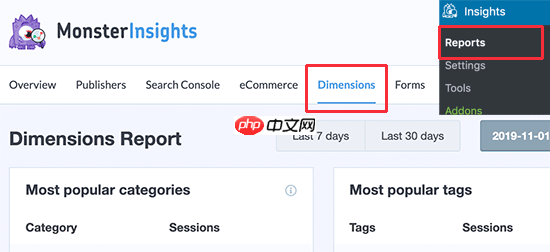
您将看到其中列出的最受欢迎的类别和标签页面的列表。
现在您已经开始跟踪您的类别和标签页面,您可能希望改进它们,以便为您的网站获得更多流量。
以下是一些易于实施的技巧,您可以使用它们来改进您的类别和标签存档页面。
1.使用摘录而不是完整的帖子
默认情况下,WordPress 在您的类别和标签存档页面上显示完整的帖子。一些 WordPress 主题提供了一个解决方案,允许您在完整帖子和摘要之间进行选择。
您也可以自己做。只需安装并激活高级摘录插件即可。有关更多详细信息,请参阅我们有关如何安装 WordPress 插件的分步指南。
之后,转到设置»摘录页面并向下滚动到显示部分。从这里,您可以为摘录选择摘录长度和样式选项。
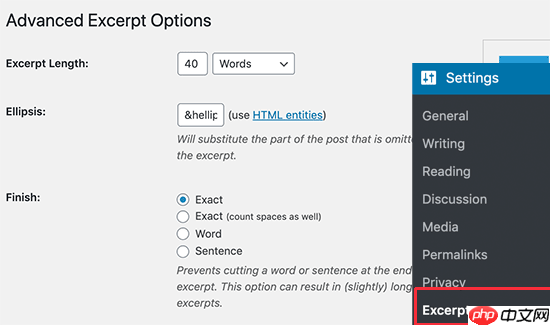
不要忘记单击“保存更改”按钮来存储您的设置。
这就是您的所有 WordPress 类别和标签页面,现在将显示摘录而不是完整的帖子。
2.添加类别和标签描述
就像您的帖子和页面一样,您也可以为类别和标签存档页面添加描述。只需转到帖子 » 类别页面,然后单击类别下方的编辑链接即可。
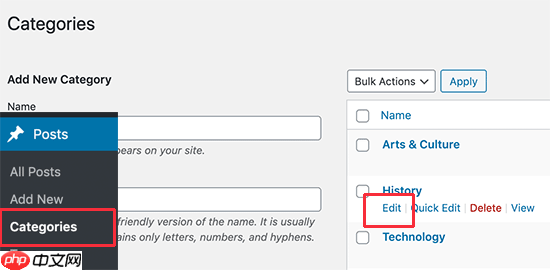
这将打开类别编辑器屏幕。在这里,您可以编辑类别名称、别名,并提供用户将在该类别下找到的文章类型的描述。
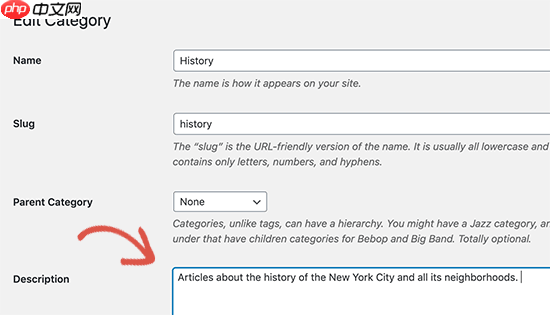
您现在可以保存更改并访问类别页面以查看实际说明。

重复此过程为所有类别和标签页面添加描述。
注意:所有顶级 SEO 插件都会自动使用您的类别描述作为类别页面的元描述。
3. 添加类别和标签图标图像
默认情况下,所有类别和标签页面看起来都非常相似。您可以将图像添加到类别标签页面,使它们脱颖而出并且看起来更有趣。
有关详细说明,请参阅有关如何在 WordPress 中添加分类图像的教程。
我们希望本文能帮助您了解如何轻松跟踪 WordPress 类别和标签分析。您可能还想查看我们关于必须在所有网站上跟踪的基本网站营销数据的文章。
以上就是如何跟踪 WordPress 类别和标签分析(简单方法)的详细内容,更多请关注php中文网其它相关文章!

每个人都需要一台速度更快、更稳定的 PC。随着时间的推移,垃圾文件、旧注册表数据和不必要的后台进程会占用资源并降低性能。幸运的是,许多工具可以让 Windows 保持平稳运行。

 广告
广告
 收藏
收藏
 收藏
收藏
 收藏
收藏
Copyright 2014-2025 https://www.php.cn/ All Rights Reserved | php.cn | 湘ICP备2023035733号





 183
183