



您想向您的 wordpress 网站添加术语表或词典部分吗?
如果客户不确定专业术语或缩写,词汇表可以为他们提供所需的信息。通过这种方式,您可以帮助访客更好地了解行业主题,并将自己展示为您所在领域的专家。
在本文中,我们将向您展示如何在 WordPress 网站上添加术语表或词典。
什么是术语表或词典?
术语表或词典按字母顺序列出专业术语,然后提供定义。
与物理词典一样,在线词汇表可以帮助访问者找到他们不确定的任何术语、短语或缩写的含义,例如我们的 WPBeginner WordPress 词汇表。
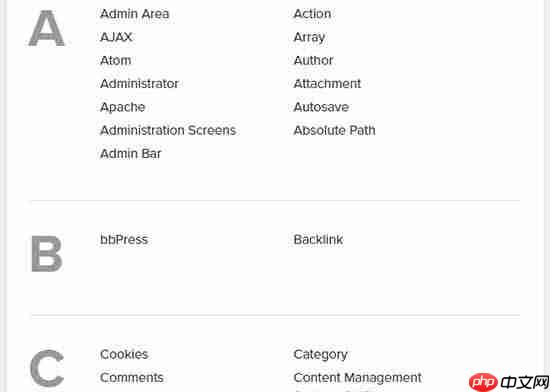
这可以帮助潜在客户了解您的博客文章、指南、教程和其他资源。这可以让他们在您的网站上停留更长时间,从而增加页面浏览量并降低 WordPress 的跳出率。
通过将自己展现为一位平易近人且乐于助人的行业专家,您还可以鼓励访客不断回来。如果您使用WooCommerce这样的插件销售在线产品或服务,那么这种信任和尊重甚至可以帮助您获得更多销售额。
话虽如此,让我们看看如何在 WordPress 网站上轻松添加术语表或词典部分。
视频教程
https://www.youtube.com/embed/cxz3e8xhL_k?version=3&rel=0&fs=1&showsearch=0&showinfo=1&iv_load_policy=1&wmode=transparent订阅 WPBeginner
https://www.youtube.com/subscribe_embed?usegapi=1&channel=wpbeginner&layout=default&count=default&origin=https%3A%2F%2Fwpbeginner.com&gsrc=3p&ic=1&jsh=m%3B%2F_%2Fscs%2Fapps-static%2F_%2Fjs%2Fk%3Doz.gapi.en.vQiXRrxCe40.O%2Fam%3DAQ%2Fd%3D1%2Frs%3DAGLTcCMBxIGVyXSdvvcs43a64yHt_P7dfg%2Fm%3D__features__#_methods=onPlusOne%2C_ready%2C_close%2C_open%2C_resizeMe%2C_renderstart%2Concircled%2Cdrefresh%2Cerefresh&id=I0_1448178294715&parent=https%3A%2F%2Fwpbeginner.com
如果您不想看视频教程,那么您可以继续阅读文字版本。
在您的 WordPress 网站上添加术语表或词典
将术语表或词典添加到WordPress 网站的最简单方法是使用CM Tooltip Glossary插件。该插件可让您将所有专业术语和缩写组织到一个列表中,然后在工具提示中显示每个定义。
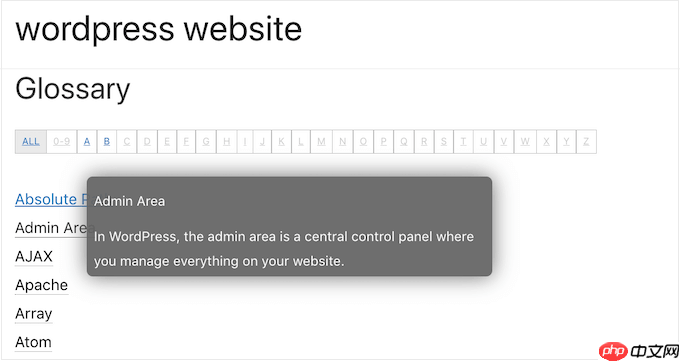
您需要做的第一件事是安装并激活 CM Tooltip Glossary。有关更多详细信息,请参阅我们有关如何安装 WordPress 插件的分步指南。
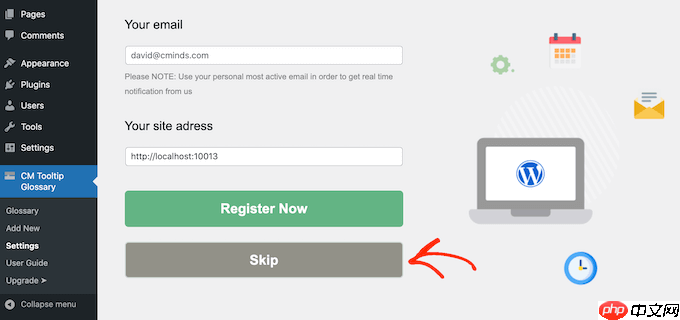
激活后,系统会要求您输入您的电子邮件地址来注册该插件。
如果您不想加入 CM 工具提示词汇表电子邮件列表,只需单击“跳过”即可。您仍然可以使用该插件的所有功能。
之后,单击“常规设置”选项卡。
在这里,您可以通过打开“词汇表索引页面 ID”下拉列表并从列表中选择一个页面,将词汇表添加到任何页面。
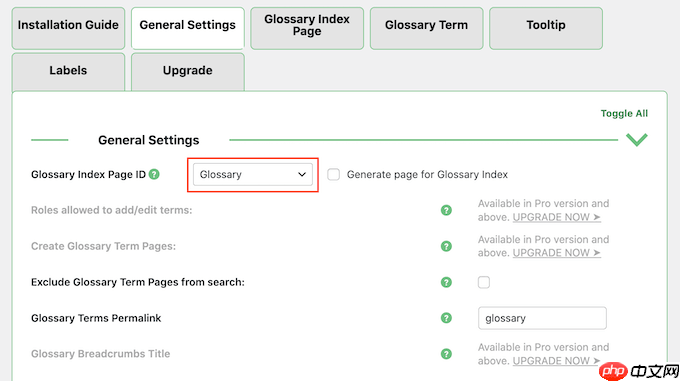
如果您愿意,可以通过选中“生成术语表索引页面”旁边的框来为术语表创建新页面。
然后,找到“词汇表术语永久链接”字段并输入要用于新页面的 URL slug。
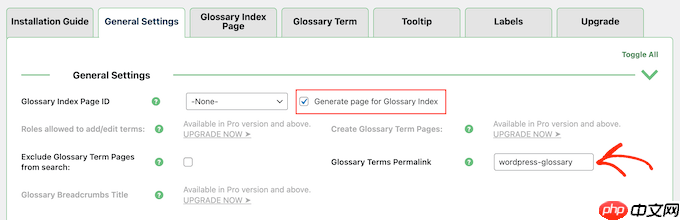
如果您不添加 URL,则插件将仅使用 /glossary。
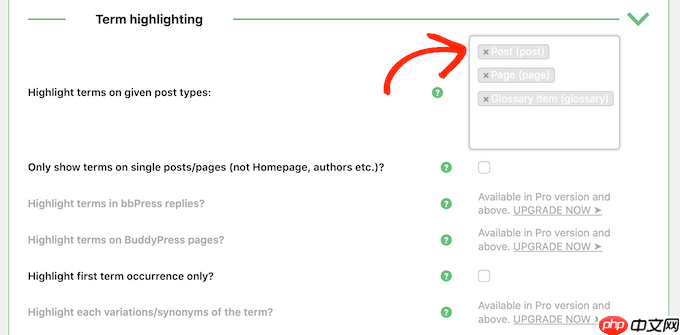
默认情况下,当术语表术语出现在您的页面、帖子和术语表本身中时,CM Tooltip Glossary 将突出显示术语表术语。
如果您想更改这些设置,请滚动到“术语突出显示”部分。

您现在可以删除“突出显示给定帖子类型的术语”中的任何选项。您还可以在要突出显示术语表术语的任何其他区域中键入内容,例如您可能使用的任何自定义帖子类型。
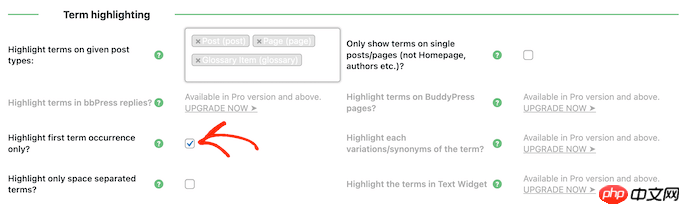
之后,您可以选择是否在每次出现在页面上时突出显示术语表术语,还是仅在第一次出现时突出显示术语表术语。
如果它是一个常见单词,那么我们建议仅在该术语第一次出现时突出显示,以避免分散读者的注意力。
但是,如果单词或定义很复杂,那么每次该单词出现在您的网站上时,访问者可能会喜欢能够访问术语表。
要进行此更改,请选中或取消选中“仅突出显示第一个术语出现”旁边的框。
如果您对术语表的设置感到满意,只需滚动到屏幕底部并单击“保存更改”。
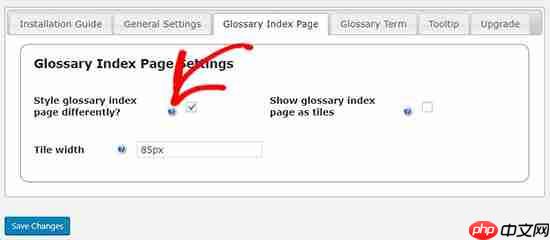
之后,您可以单击“术语表索引页”选项卡并配置术语表显示设置。例如,您可以对词汇表页面使用平铺布局并更改平铺的宽度。
大多数这些设置都很简单。但是,如果您需要有关某个选项的更多信息,只需将鼠标悬停在其“?”上即可 图标以查看此特定选项的作用。
接下来,您可以通过选择“术语表术语”选项卡来检查术语表的链接设置。
在这里,您可以通过使用不同的颜色、下划线效果和悬停状态来更改词汇表链接的外观。
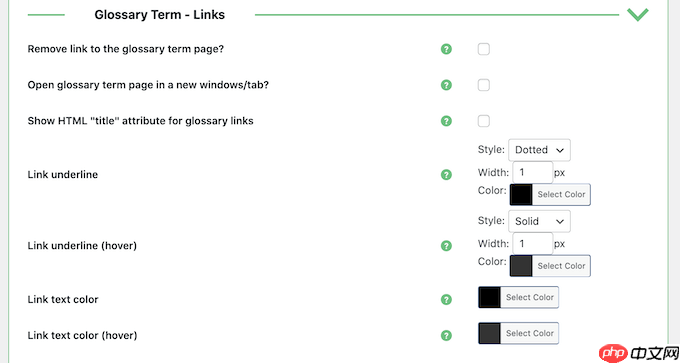
您还可以选择“在新窗口/选项卡中打开术语表术语页面”。如果您想显示有关每个术语表术语的大量信息,这可能是默认工具提示的一个很好的替代方案。
添加新的术语表
当您对术语表的设置感到满意后,您就可以通过转至CM Tooltip Glossary » Add New开始添加术语和定义。
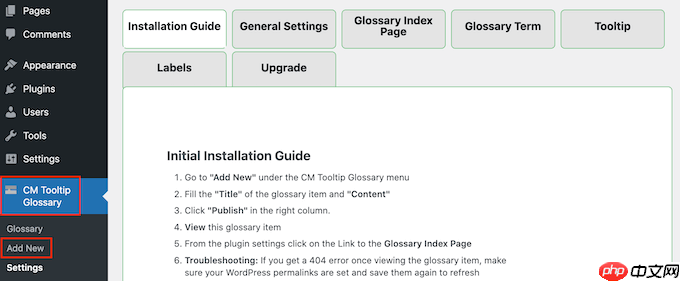
添加新的术语表类似于撰写一篇精彩的博客文章。只需输入标题,该标题就会出现在术语表页面的列表中。
然后,在主WordPress 块编辑器中输入定义。如果您选择“在新窗口/选项卡中打开术语表术语页”,此文本将显示在工具提示或新选项卡中。
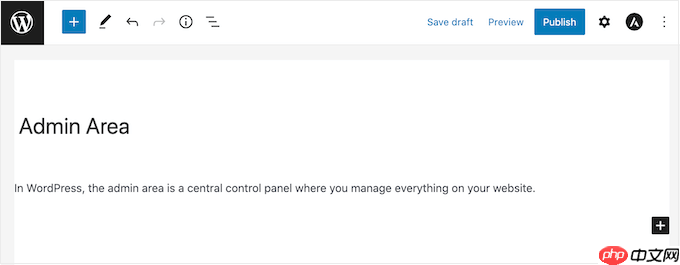
准备好后,只需单击“发布”按钮即可。
您可以添加任意数量的术语表术语,该插件会自动按字母顺序排列它们。添加一些术语后,您可以访问您的WordPress 博客或网站以查看正在运行的术语表页面。
注意:您可以在“术语表术语永久链接”URL 中找到术语表页面,如插件设置中所定义。
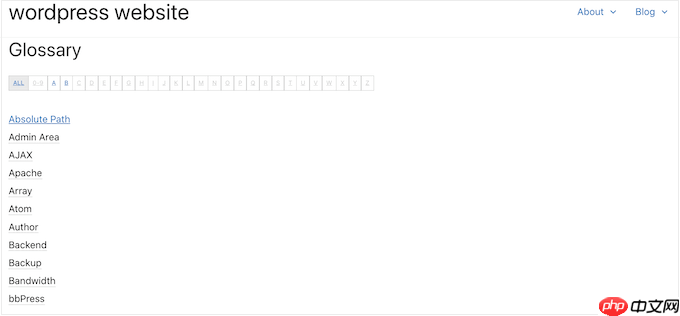
创建术语表后,您将希望帮助访问者找到它。这可能意味着将其添加到您网站的导航菜单或WordPress 页脚中。
我们希望本文能帮助您了解如何在 WordPress 网站上添加术语表或词典。您可能还想查看我们的WordPress SEO 终极指南,或查看我们的专家精选的小型企业最佳实时聊天软件。




