



windows 11预览版已经推出,其中一个系统要求是启用tpm2.0。下面我们来看看如何在不同品牌的主板上开启tpm2.0。
华硕主板开启TPM2.0的方法:
重启电脑,在开机logo出现时按住Del键进入BIOS。
找到Advanced Mode选项,或者直接按F7进入。
在BIOS设置中找到AMD fTPM Configuration。
在AMD fTPM Configuration中找到Select Stpm Device选项,并将其设置为Enable Firmware TPM。
按键盘上的F10键保存设置并重启电脑。
华擎主板开启TPM2.0的方法:

YXPHP企业网站管理系统4.0
下载
支持静态模板,支持动态模板标签,支持图片.SWF.FLV系列广告标签.支持百万级海量数据,绑定内置URL伪装策略(URL后缀名随你怎么写),绑定内置系统升级策略(暂不开放升级),绑定内置模板付费升级策略(暂不开放更新)。支持标签容错处理,绑定内置攻击防御策略,绑定内置服务器优化策略(系统内存释放的干干净净)。支持离线运行,支持次目录,兼容U主机。支持会员功能,支持文章版块权限阅读,支持会员自主注册
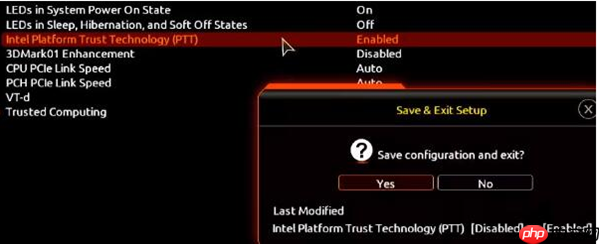
重启电脑,在开机logo出现时按住Del键进入BIOS。
点击Advanced Mode选项,或者按F6进入Advanced设置。
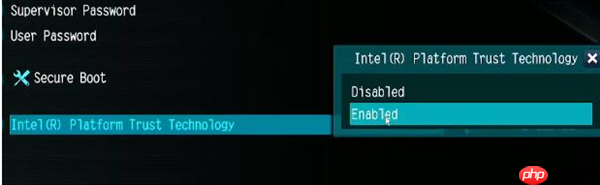
在Advanced设置中找到Security选项,然后找到Intel Platform Trust Technology(PTT)。
将Intel PTT设置为Enabled,然后按F10保存并重启电脑。
总结
以上就是关于如何在Windows 11中开启TPM2.0的方法,希望本文对您有所帮助。





