



随着互联网的广泛应用,可以说只要有电脑的地方几乎都可以联网,而网络适配器也就是我们常说的网卡。然而,有时网络适配器会出现一些不可预见的小问题,例如在windows 7系统的设备管理器中找不到网络适配器的情况。那么,win7系统设备管理器中网络适配器消失的原因以及解决办法是什么呢?
很多人初次听到“网络适配器”这个名词时,可能会感到困惑,不知道它是什么。实际上,网络适配器就是我们日常所说的网卡,它是电脑连接网络不可或缺的设备。一旦网络适配器消失不见,就可能导致无法正常上网。那么,当遇到这种情况时该如何处理呢?接下来让我们一起了解具体的解决步骤。
以下是关于网络适配器消失的修复方法:
如何检查网络适配器的状态?
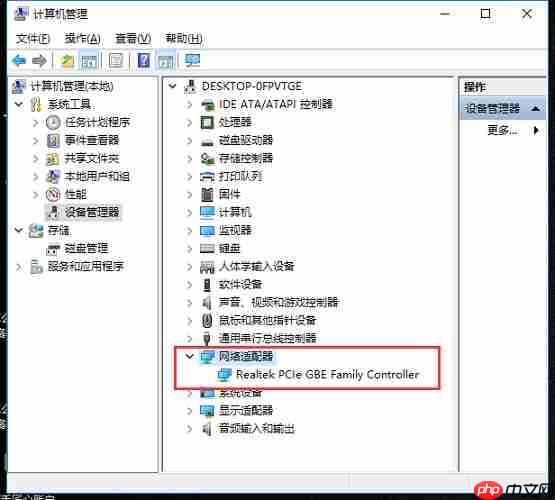
通过鼠标右击“我的电脑”,然后依次选择“属性”、“硬件”、“设备管理器”,在这里就能看到“网络适配器”的选项。如果该选项没有显示或者带有感叹号标志,则表明存在故障,具体情况如以下图片所示:
原因1:未安装网卡驱动程序,如下图所示:
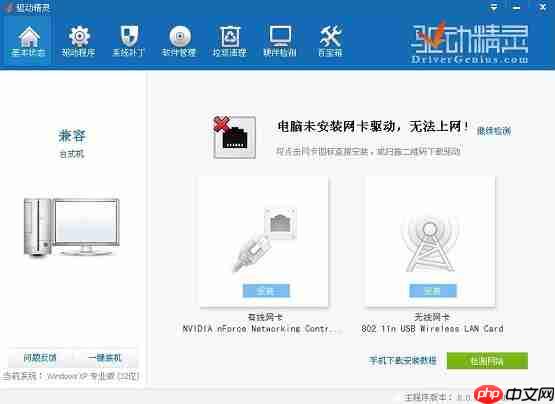
解决方法:可以通过另一台能够正常上网的电脑下载合适的驱动程序,并使用U盘将这些文件传输到出现问题的电脑上进行安装。另外,也可以尝试下载并安装驱动精灵软件来解决问题。
都来订网络外卖订餐系统致力于帮助专业从事餐饮外卖企业或有外卖业务的餐饮企业快速部署外卖订餐系统,拓展网络外卖订餐业务。简洁大方的界面、精准的楼宇定位系统、强大的菜单管理系统,人性化的订单处理系统等等,不仅能够帮助您提升企业形象、还为您提供了一套完整的网络外卖解决方案,配合适当的宣传方式可以获得实实在在的销量和用户黏度的提升。都来订网络外卖订餐系统区别于同类软件产品的独特性表现在:1、 简洁大方的界
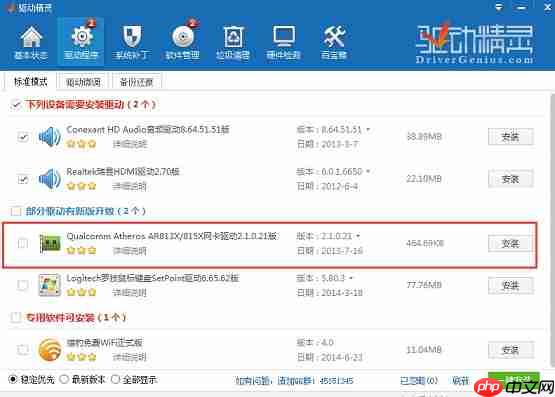
原因2:网卡本身出现了故障,如下图:
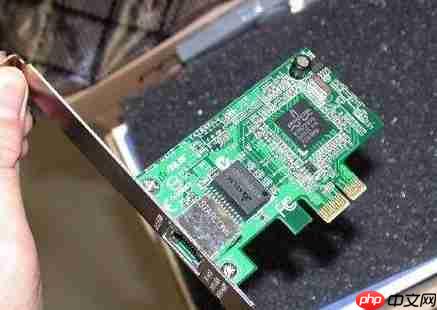
解决方法:如果网卡已经损坏,这可能是导致网络适配器无法被识别或者网卡驱动安装失败的原因之一。针对这种情况,可以采取以下措施:
情形一:如果是独立网卡,只需更换一块新的网卡即可恢复正常; 情形二:如果是集成在主板上的网卡(即板载网卡),则需要进入主板BIOS设置界面禁用原有的网卡,之后再安装独立网卡; 情形三:开机时按下DEL键进入BIOS设置,找到“Integrated Peripherals”部分(绿色方框内),按下回车键进入,随后会看到“Onboard LAN Device”这一项,使用Page Up或Page Down键调整设置为“Disable”即可。
以上就是关于网络适配器消失的修复方法。




