



在选购新打印机时,通常会附带一张驱动光盘以及说明书。一般情况下,根据说明书中的指引安装驱动程序即可完成设置,但有时因为某些因素,例如没有电脑光驱等,可能无法顺利安装驱动。此时,如果打印机驱动安装失败该怎么办呢?
打印机的型号繁多,在安装打印机驱动的过程中经常会遇到安装失败的情况。尽管已经选择了正确的驱动程序,但在安装过程中却因一些问题导致驱动安装失败,这该如何处理呢?本文将为大家提供一些相关解决方案,并介绍具体的操作步骤。
下面是解决打印机驱动安装失败的图文教程:
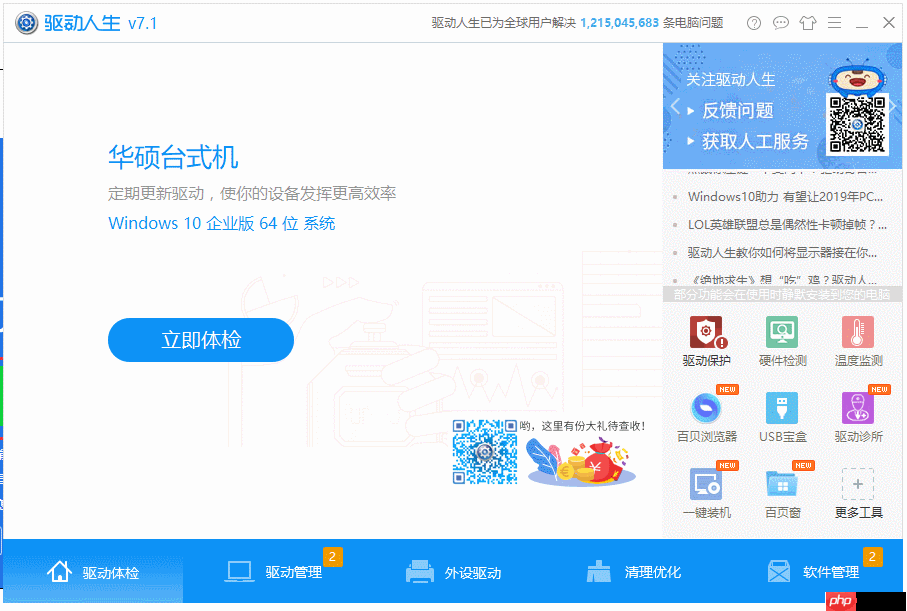
方法一:鉴于打印机种类众多,其常见的问题大多可以通过使用“驱动人生”或“驱动精灵”这类工具来解决打印机驱动安装失败的问题。
- 网络上搜索“驱动人生”或“驱动精灵”,进入官方网站下载并安装,如下图所示:

- 安装完成后打开驱动人生界面,定位到外设驱动选项,搜索需要的打印机驱动,然后选择安装即可,如图所示:
方法二:通过启动打印机“Print Spooler”服务来解决驱动安装失败的问题。

Orz企业网站管理系统 双语版
下载
Orz企业网站管理系统整合了企业网站所需要的大部分功能,并在其基础上做了双语美化。压缩包内有必须的图片psd源文件,方便大家修改。 Orz企业网站管理系统功能: 1.动态首页 2.中英文双语同后台管理 3.产品具有询价功能 4.留言板功能 5.动态营销网络 6.打印功能 7.双击自动滚动 Orz企业网站管理系统安装 1、请将官方程序包解压后上传至您的虚拟主机即可正常使用; 2、后台管理面板登录:
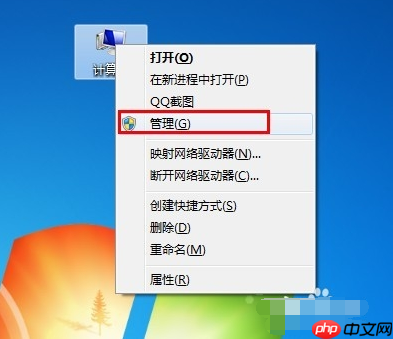
- 右键点击“我的电脑”,从弹出的菜单中选择“管理”。
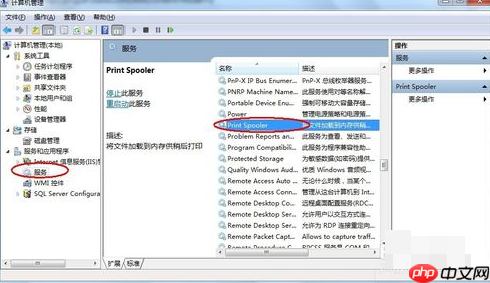
- 在打开的“计算机管理”窗口中,依次展开“服务和应用程序”→“服务”,找到“Print Spooler”服务并双击打开。
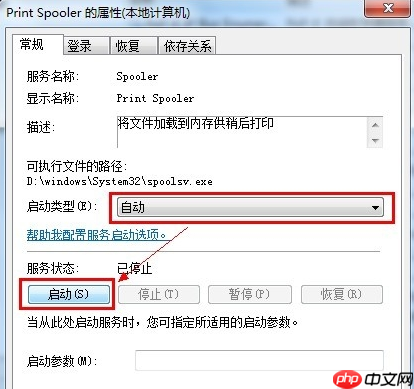
- 接着在弹出的窗口中,确认该服务是否已开启。若未开启,则将“启动类型”设置为“自动”,然后点击“启动”按钮启动该服务。
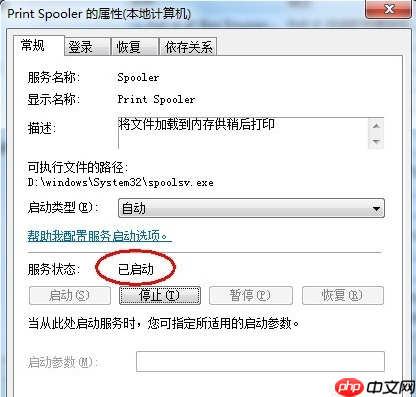
- 最后按照打印机操作手册中的方法安装打印机驱动程序。
上述内容即为解决打印机驱动安装失败的图文教程。




