



win10系统如何利用自带功能实现磁盘分区?许多人在选购电脑时发现预装系统只有一个c盘,这与他们的使用习惯不符,因此想增加更多分区。但很多人不清楚具体操作步骤,甚至误以为需要额外下载软件才能完成分区任务。其实,win10系统已经内置了分区工具,无需安装第三方软件即可轻松实现分区。接下来,就由小编为大家详细介绍具体的操作方法,希望能帮助到大家。
通过Win10自带功能进行磁盘分区的具体步骤:
打开电脑,进入系统界面后找到【此电脑】图标,然后右键点击并选择【管理】。
在弹出的【计算机管理】窗口中,导航至【存储】选项卡,再点击【磁盘管理】。
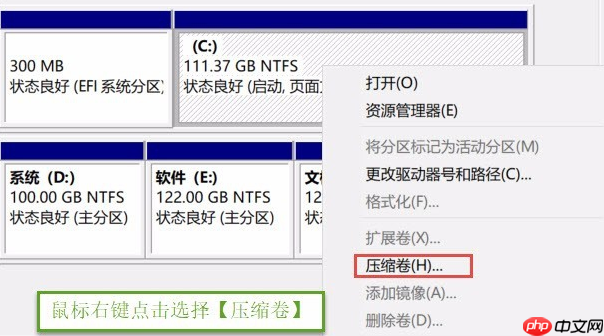
在右侧窗口中选定目标磁盘,右键单击该磁盘后选择【压缩卷】。
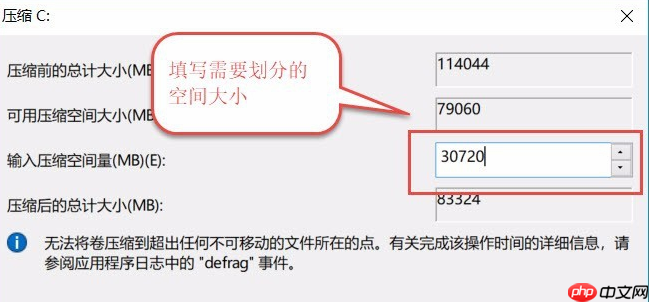
点击【压缩卷】按钮后,在弹出的对话框中输入想要压缩的空间大小(单位为MB)。例如,若要划分出30GB的空间,则需输入30×1024=30720MB,确认无误后点击【压缩】。
 我秀秀淘宝客api源码下载
程序介绍:程序采用.net 2.0进行开发,全自动应用淘客api,自动采集信息,无需,手工更新,源码完全开放。(程序改进 无需填入阿里妈妈淘客API 您只要修改app_code文件下的config.cs文件中的id为你的淘客id即可)针对淘客3/300毫秒的查询限制,系统采用相应的解决方案,可以解决大部分因此限制带来的问题;程序采用全局异常,避免偶尔没考虑到的异常带来的问题;程序源码全部开放,请使
压缩完成后,会在磁盘上生成一块未分配区域,此时右键点击该区域,选择【新建简单卷】。
按照提示启动【新建简单卷向导】,连续点击【下一步】直至填写完所需参数。包括指定卷的大小、分配驱动器号以及选择文件系统类型(推荐NTFS),最后点击【完成】按钮。
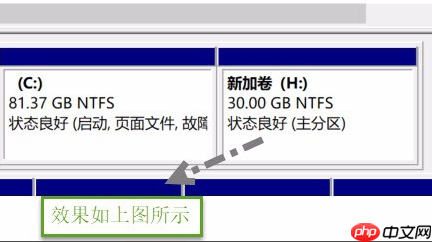
- 至此,整个过程结束,您已成功借助系统自带的功能完成了磁盘分区操作,无需借助任何外部软件。
希望上述内容能解答您的疑问,并为您提供实际的帮助!




