



在本指南中,我们将详细讲解如何在vmware虚拟机中设置linux系统。vmware是一款广受欢迎的虚拟化软件,允许你在主机操作系统上创建虚拟机,运行多种操作系统。借助vmware虚拟机,你可以轻松地在其上安装和测试linux系统,或者在windows/macos上体验linux环境。
一、准备工作
- 安装VMware虚拟机 官方最新正版VMware下载:https://www.php.cn/link/093562aee4b200f3c39fdd15462f2f9b
如今,VMware虚拟机的个人版是免费且无需激活的。如果你使用的是旧版本,可以尝试升级到最新版本。 2. 下载Linux系统镜像(ISO文件) 为了在虚拟机中安装Linux,你需要下载Linux操作系统的镜像文件。
官方最新Linux系统镜像下载:https://www.php.cn/link/171a559fc57627e85f85fa328bfb59f8
二、创建VMware虚拟机
启动VMware:安装好VMware虚拟机后,启动VMware。
创建新虚拟机:点击中央的"创建新的虚拟机"按钮。
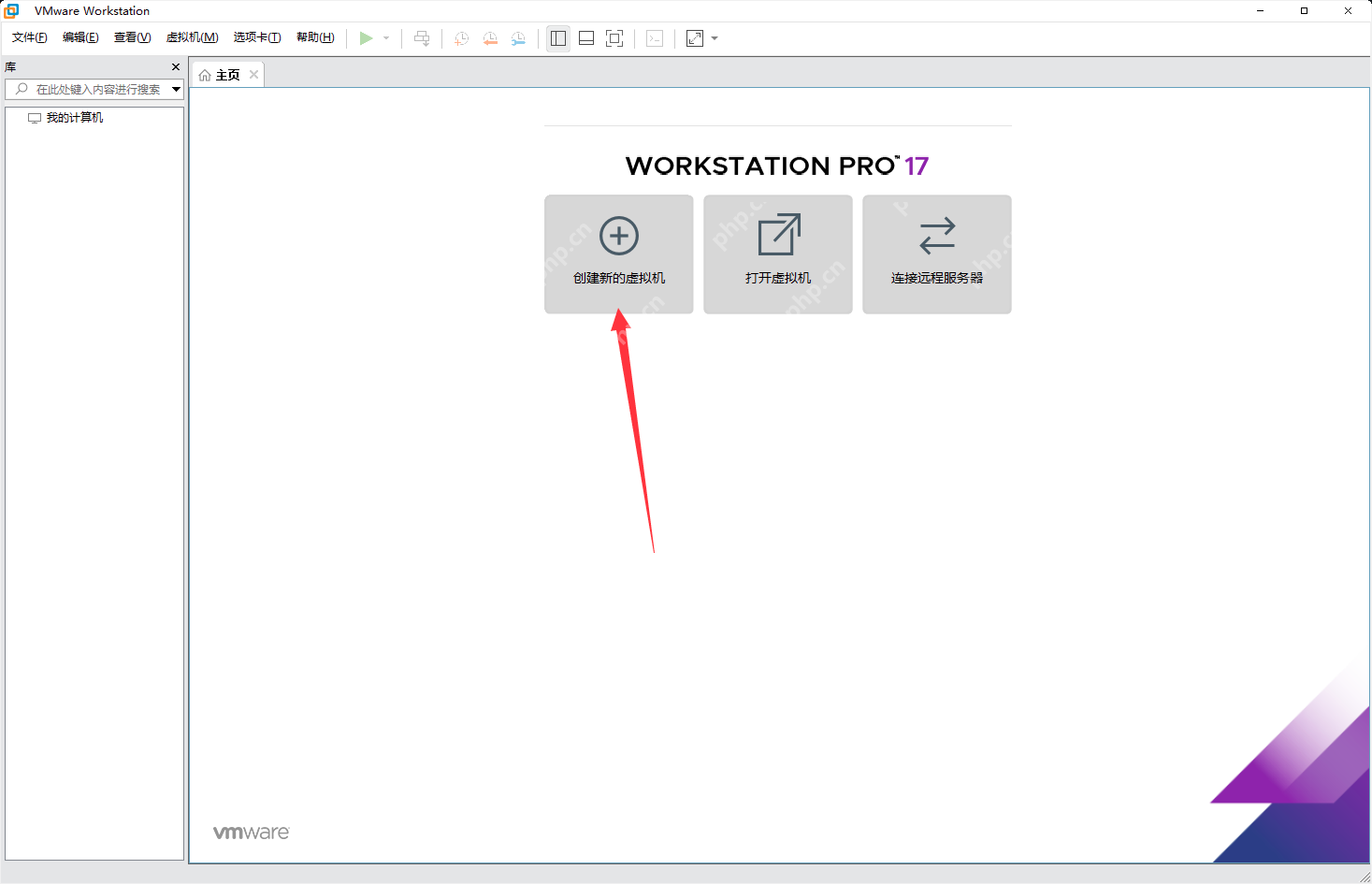 最新VMware虚拟机安装Linux系统教程(超详细)
在弹出的窗口中选择"典型安装"模式,然后点击"下一步"。
最新VMware虚拟机安装Linux系统教程(超详细)
在弹出的窗口中选择"典型安装"模式,然后点击"下一步"。
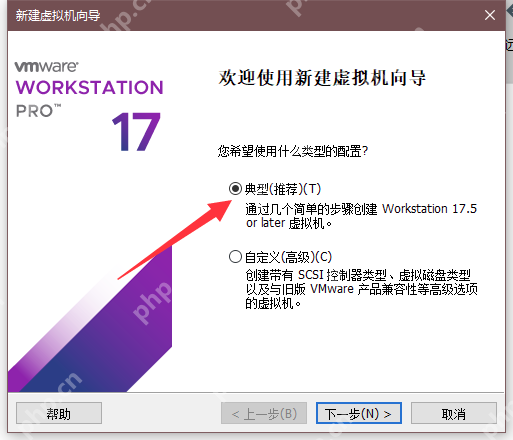 最新VMware虚拟机安装Linux系统教程(超详细)
选择安装介质:在安装光盘部分,选择"安装光盘映像文件"并点击"浏览"。
最新VMware虚拟机安装Linux系统教程(超详细)
选择安装介质:在安装光盘部分,选择"安装光盘映像文件"并点击"浏览"。
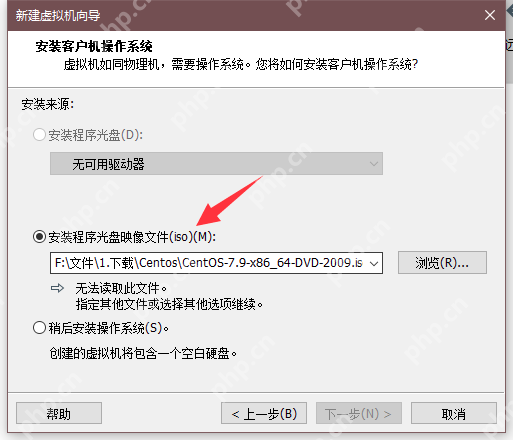 找到你下载的Linux ISO文件并选择它,然后点击"下一步"。
选择操作系统版本:VMware会自动识别ISO文件中的操作系统类型。如果未自动识别,请手动选择你要安装的Linux版本,如CentOS 64位。
找到你下载的Linux ISO文件并选择它,然后点击"下一步"。
选择操作系统版本:VMware会自动识别ISO文件中的操作系统类型。如果未自动识别,请手动选择你要安装的Linux版本,如CentOS 64位。
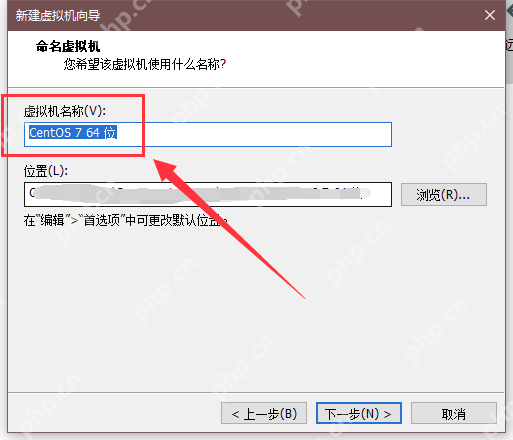
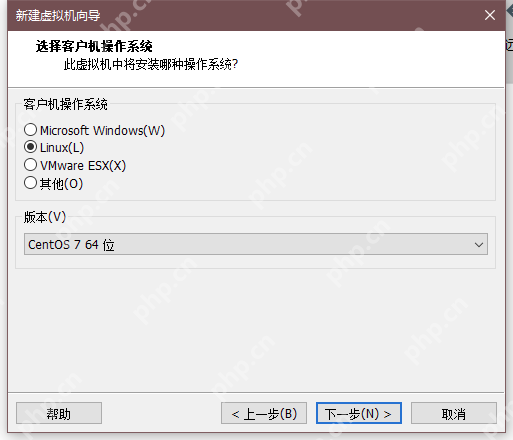 命名虚拟机并选择存储位置:给虚拟机命名(例如:Ubuntu_VM),然后选择虚拟机文件的存储位置。默认存储位置通常在你的文档或虚拟机文件夹中。
 设置虚拟机硬件配置:
 默认设置适合大多数用户,但你可以根据需求修改CPU核心数、内存大小、硬盘大小等配置:
内存:建议分配至少2 GB内存。
CPU:建议分配1核心以上(视你的主机性能而定)。
硬盘:建议设置20 GB或更大,选择"使用现有虚拟硬盘"或"创建新的虚拟硬盘"。
硬盘类型:推荐选择SATA(默认选项),它兼容性较好。
硬盘文件:虚拟机的硬盘文件(.vmdk)将存储在你选择的位置。
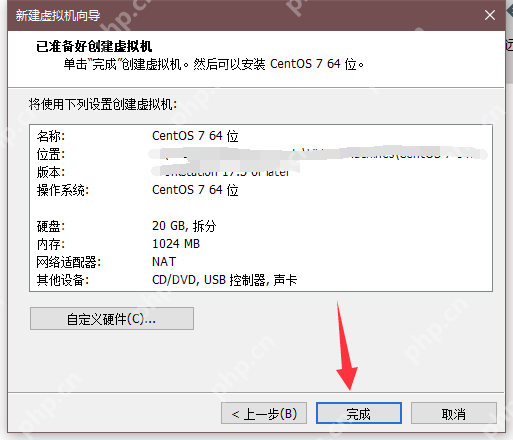
完成虚拟机创建:配置完成后,点击"完成"来创建虚拟机。
默认设置适合大多数用户,但你可以根据需求修改CPU核心数、内存大小、硬盘大小等配置:
内存:建议分配至少2 GB内存。
CPU:建议分配1核心以上(视你的主机性能而定)。
硬盘:建议设置20 GB或更大,选择"使用现有虚拟硬盘"或"创建新的虚拟硬盘"。
硬盘类型:推荐选择SATA(默认选项),它兼容性较好。
硬盘文件:虚拟机的硬盘文件(.vmdk)将存储在你选择的位置。
完成虚拟机创建:配置完成后,点击"完成"来创建虚拟机。
 三、安装Linux操作系统
启动虚拟机:
三、安装Linux操作系统
启动虚拟机:
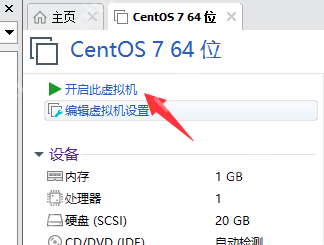 在VMware中选择你创建的虚拟机,然后点击"开启此虚拟机"(启动)。
加载ISO文件:如果你选择的是从ISO文件启动,虚拟机会自动加载Linux安装程序。
开始安装Linux:
在VMware中选择你创建的虚拟机,然后点击"开启此虚拟机"(启动)。
加载ISO文件:如果你选择的是从ISO文件启动,虚拟机会自动加载Linux安装程序。
开始安装Linux:
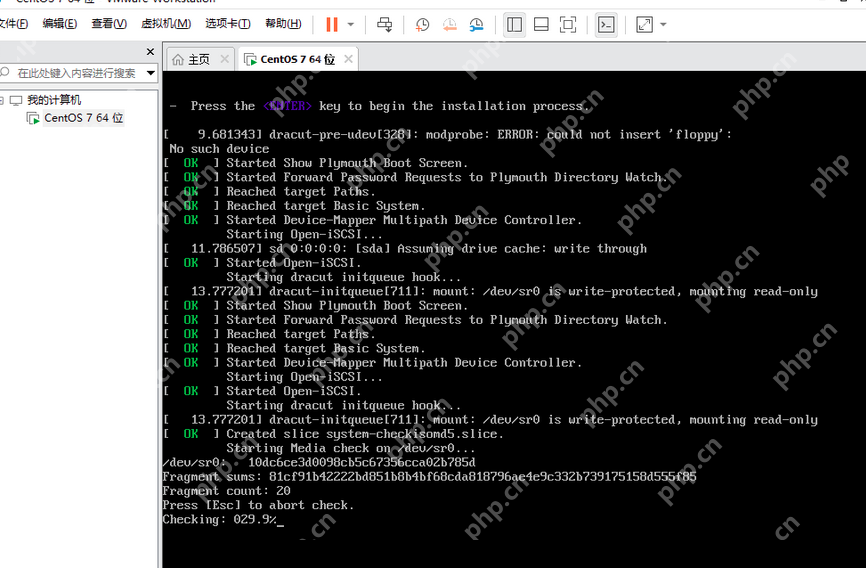 启动后,你会看到Linux系统的安装界面(以Ubuntu为例,安装过程类似其他发行版)。选择"Install Ubuntu"(安装Ubuntu)选项开始安装。
选择语言:
启动后,你会看到Linux系统的安装界面(以Ubuntu为例,安装过程类似其他发行版)。选择"Install Ubuntu"(安装Ubuntu)选项开始安装。
选择语言:
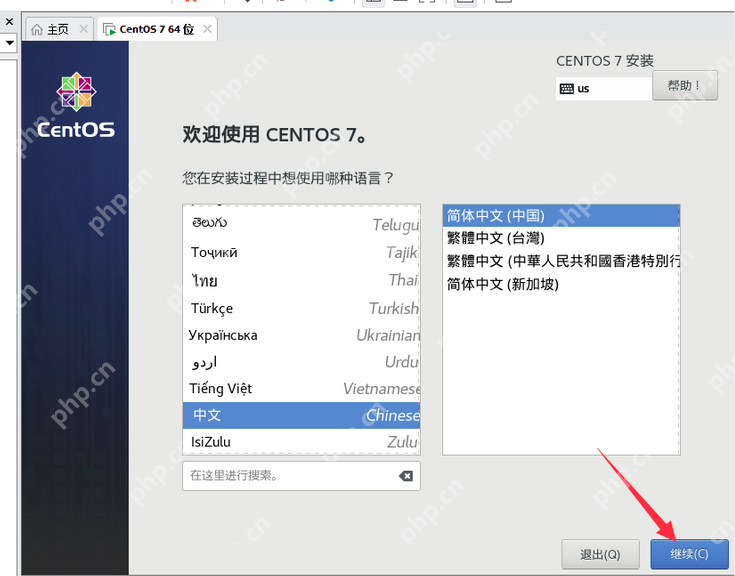 在安装界面中,首先选择你希望使用的语言(如中文、英文等)。
选择时区:
在安装界面中,首先选择你希望使用的语言(如中文、英文等)。
选择时区:
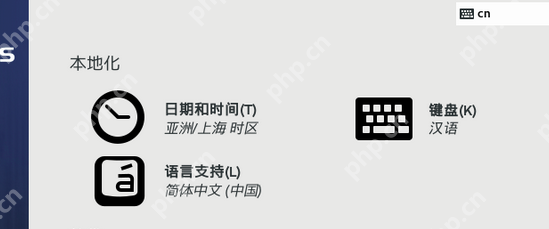 系统会要求你选择所在的时区,选择China或UTC+08:00(中国标准时间)等。
键盘布局选择:
系统会要求你选择所在的时区,选择China或UTC+08:00(中国标准时间)等。
键盘布局选择:
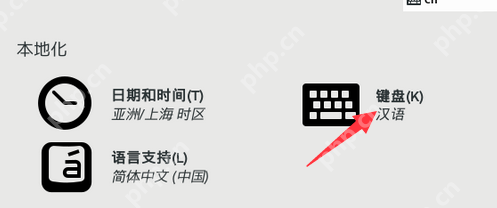 选择合适的键盘布局,通常默认的English (US)布局即可。如果你需要中文输入,可以选择Chinese (Simplified)。
- 软件选择
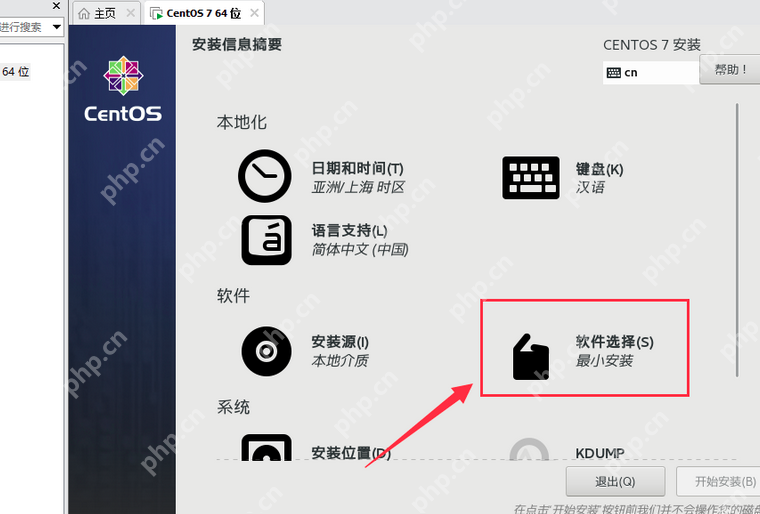
 这里是修改安装方式,最小安装是只有命令行界面(适合高级用户)。我们选择GNOME桌面,然后点击"完成"。
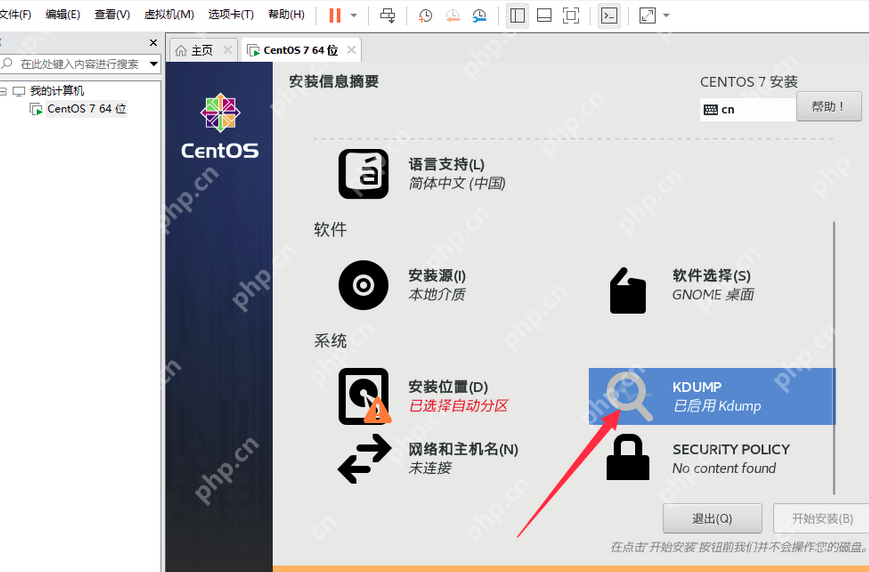
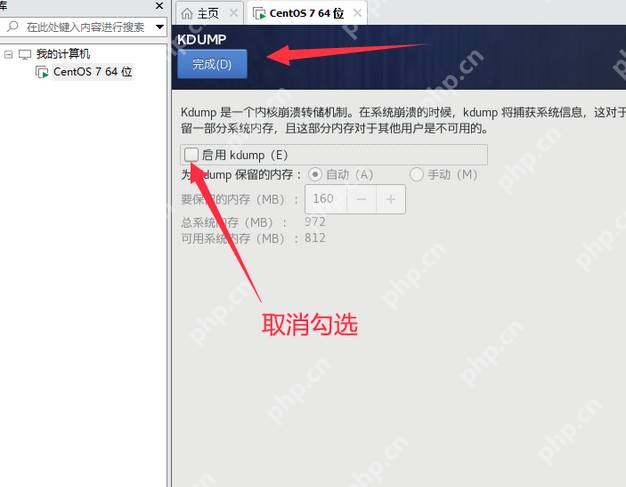
- 选择不启用KDUMP(启用会占用内存),然后点击完成。
 磁盘分区:
磁盘分区:
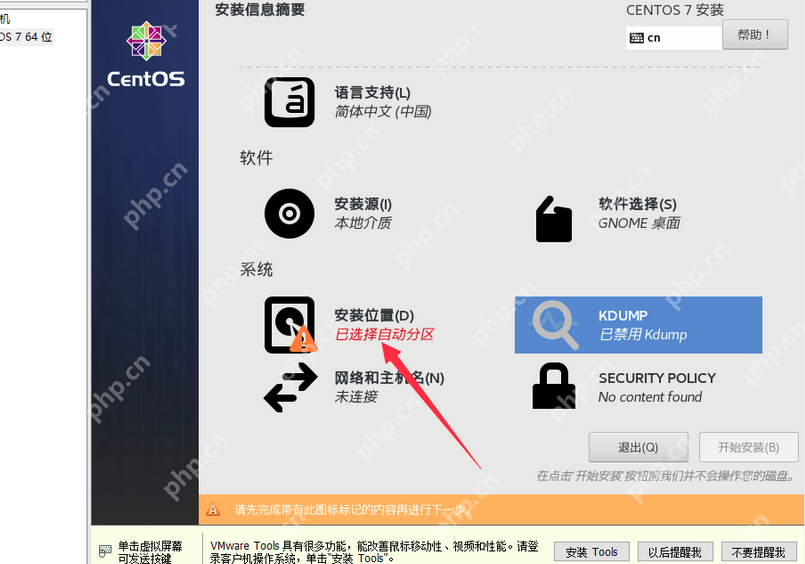 点击进入再点击返回即可,不点击不能安装
开启网络:
点击进入再点击返回即可,不点击不能安装
开启网络:
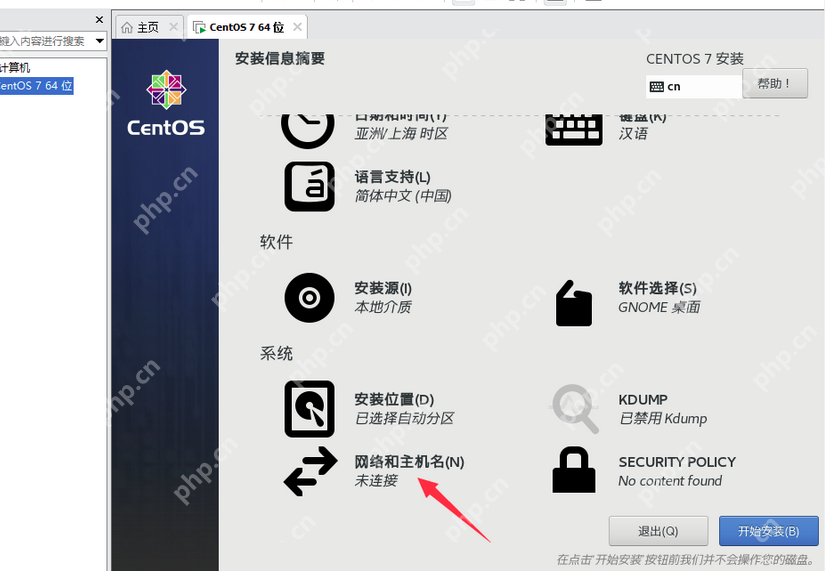
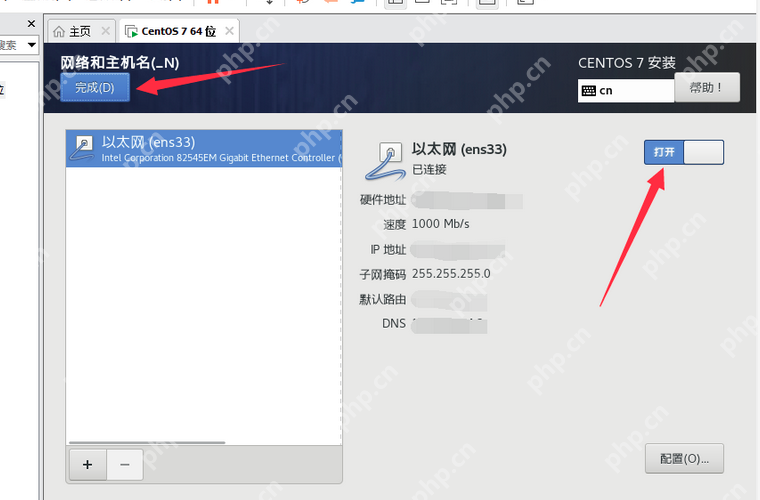 开始安装:点击右下角(立即安装),开始安装过程。安装时间大约需要10-30分钟,具体取决于你虚拟机的配置和ISO文件的大小。
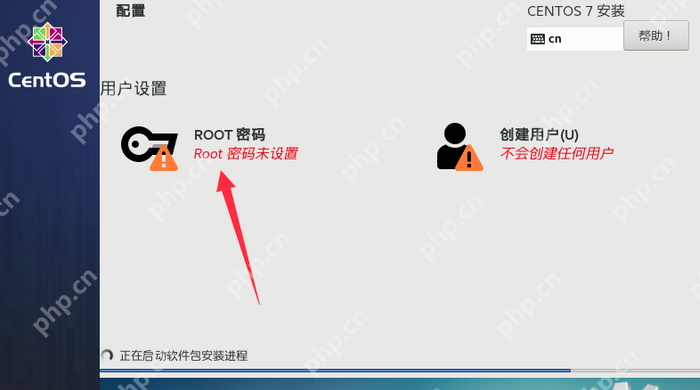 此步骤需要设置ROOT密码。
完成安装并重启虚拟机:安装完成后,系统会提示你"Installation Complete"(安装完成)。点击立即重启。
四、安装完成后的配置
启动系统:
此步骤需要设置ROOT密码。
完成安装并重启虚拟机:安装完成后,系统会提示你"Installation Complete"(安装完成)。点击立即重启。
四、安装完成后的配置
启动系统:
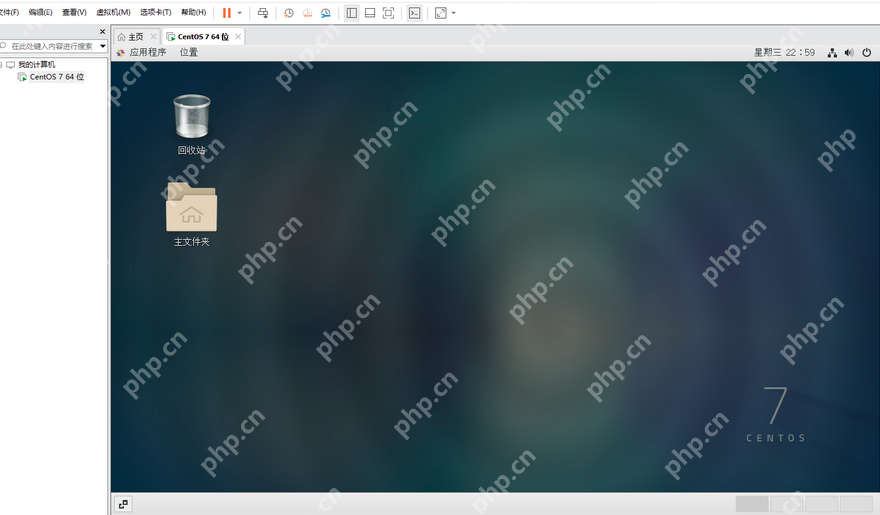 安装VMware Tools:为了优化虚拟机的性能,建议安装VMware Tools。VMware Tools提供了鼠标捕捉、共享文件夹、增强的显示分辨率等功能。在VMware中,点击VM菜单,选择Install VMware Tools。通过命令行安装VMware Tools,步骤如下:
打开终端并进入VMware Tools的挂载目录:
安装VMware Tools:为了优化虚拟机的性能,建议安装VMware Tools。VMware Tools提供了鼠标捕捉、共享文件夹、增强的显示分辨率等功能。在VMware中,点击VM菜单,选择Install VMware Tools。通过命令行安装VMware Tools,步骤如下:
打开终端并进入VMware Tools的挂载目录:
cd /media//VMware\ Tools
解压VMware Tools压缩包:

tar -zxvf VMwareTools-*.tar.gz
运行VMware Tools安装程序:
sudo ./vmware-install.pl
按照提示完成安装。 调整分辨率:安装完VMware Tools后,你可以在虚拟机中自由调整屏幕分辨率。 系统更新:安装完成后,强烈建议更新系统,以确保你拥有最新的安全补丁和软件包。执行以下命令更新Ubuntu:
sudo apt update
sudo apt upgrade
五、总结 通过上述步骤,你可以在VMware虚拟机中成功设置并运行Linux系统。虚拟化技术使安装、管理和测试不同操作系统变得非常方便,也为开发、测试和学习提供了一个理想的环境。
根据个人需求,你可以选择不同的Linux发行版,并在VMware环境中进行多样化的配置和测试。




