
在日常使用电脑时,可能会遇到一些不常见的文件格式,比如mpp文件。如果你不知道如何打开这种文件,别担心,本文将详细介绍两种打开mpp文件的方法,帮助你轻松解决这个问题。
如何在电脑上打开mpp文件
方法一:使用Microsoft Project软件
1、首先,下载并安装Microsoft Project软件。

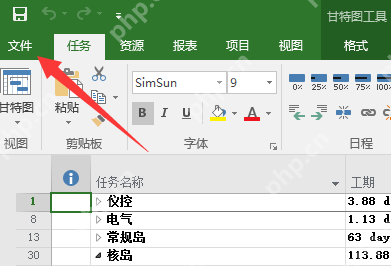
2、安装完成后,启动Microsoft Project软件,点击上方的“文件”选项。
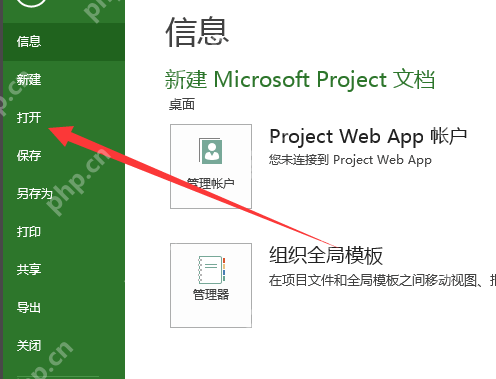
3、在弹出的菜单中,选择“打开”。
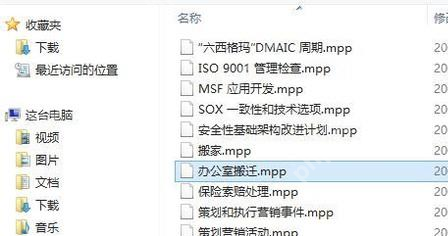
4、在打开文件的窗口中,选择你需要打开的mpp格式文件。
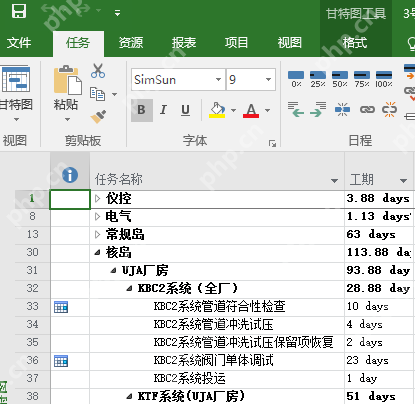
5、选择文件后,你就可以查看和编辑mpp文件了。
方法二:使用Steelray Project Viewer软件
1、首先,下载并安装Steelray Project Viewer软件,然后启动它,点击左上角的“file”选项。
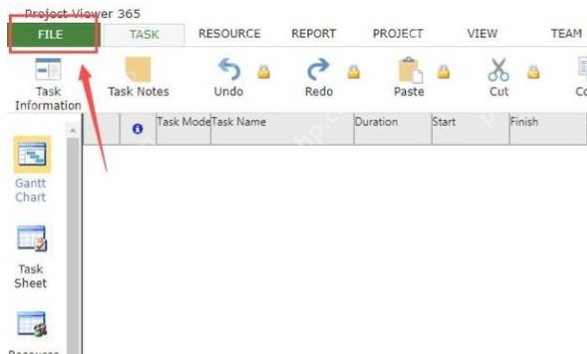
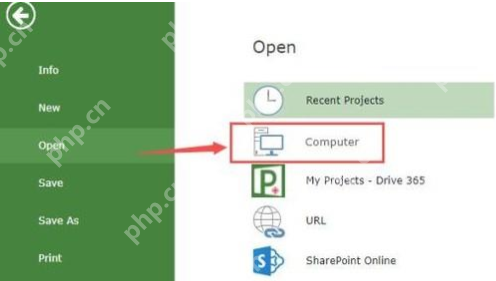
2、操作步骤与Microsoft Project类似,选择“open”,然后选择“computer”,在打开的窗口中选择mpp文件,点击“打开”即可。
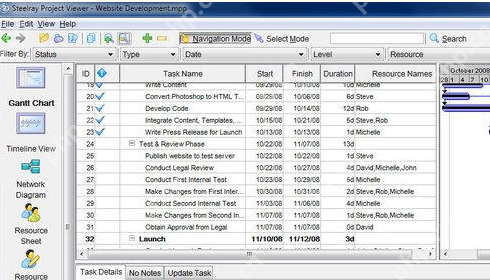
3、选择文件后,你就可以查看mpp文件的内容了。
以上就是两种打开mpp文件的方法,希望对你有所帮助。
以上就是电脑mpp文件怎么打开?mpp文件打开的两种方法介绍的详细内容,更多请关注php中文网其它相关文章!

每个人都需要一台速度更快、更稳定的 PC。随着时间的推移,垃圾文件、旧注册表数据和不必要的后台进程会占用资源并降低性能。幸运的是,许多工具可以让 Windows 保持平稳运行。

 广告
广告

 收藏
收藏
 收藏
收藏
Copyright 2014-2025 https://www.php.cn/ All Rights Reserved | php.cn | 湘ICP备2023035733号





 477
477
















