



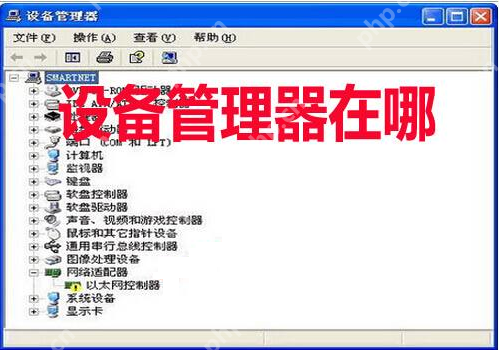
我们常常需要检查电脑的设备管理器来诊断硬件问题,例如网卡驱动故障时,就需要通过设备管理器来更新驱动。那么,有没有快速打开设备管理器的技巧呢?接下来,小编将为大家介绍几种常见的打开设备管理器的方法。
设备管理器是用于管理计算机设备的工具,可以查看和更改设备属性、更新驱动程序等。对于Win7系统,如何快速打开设备管理器呢?让我们一起来学习几种常见的Win7系统打开设备管理器的方法。
以下是打开设备管理器的常见方法:
(一) Win7系统打开设备管理器的步骤
方法一:
- 在Win7系统的桌面上,右键点击【计算机】图标,可以选择【管理】或【属性】,通过不同的入口找到设备管理器。
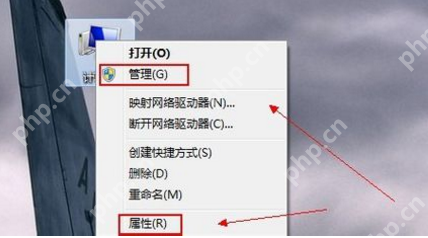
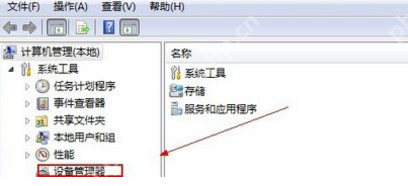
- 从【计算机管理】中可以看到设备管理器。
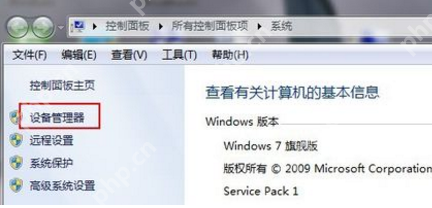
- 在【计算机属性】中可以查看系统属性和【设备管理器】。
方法二:
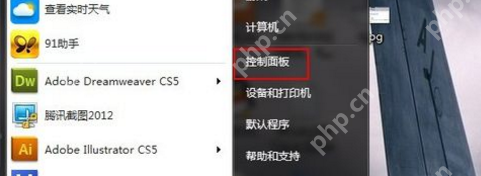
- 在Win7系统中,按住【开始】键进入【控制面板】,控制面板是计算机管理的首要入口,熟悉控制面板是了解计算机的第一步,在这里可以找到查看和修改计算机的所有入口。
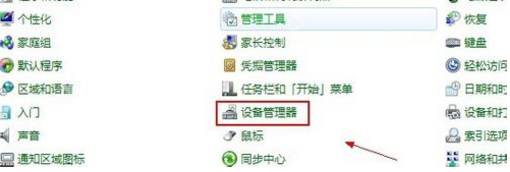
- 将右上角的【查看方式】切换为【小图标】,就能快速找到【设备管理器】。
方法三:

SmartB2B行业电子商务
下载
SmartB2B 是一款基于PHP、MySQL、Smarty的B2B行业电子商务网站管理系统,系统提供了供求模型、企业模型、产品模型、人才招聘模型、资讯模型等模块,适用于想在行业里取得领先地位的企业快速假设B2B网站,可以运行于Linux与Windows等多重服务器环境,安装方便,使用灵活。 系统使用当前流行的PHP语言开发,以MySQL为数据库,采用B/S架构,MVC模式开发。融入了模型化、模板
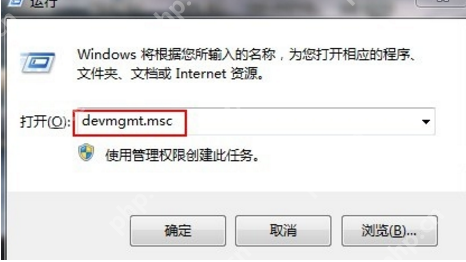
- 在Win7系统中,按住Win+R键打开【运行】,输入devmgmt.msc命令。设备管理器将立即弹出,这是最快捷的方法。
(二) Win10系统打开设备管理器的步骤
方法一:
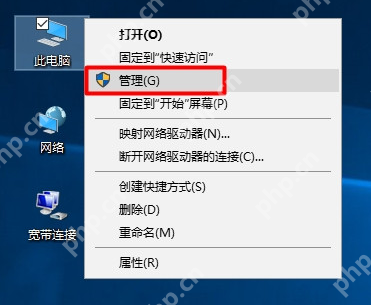
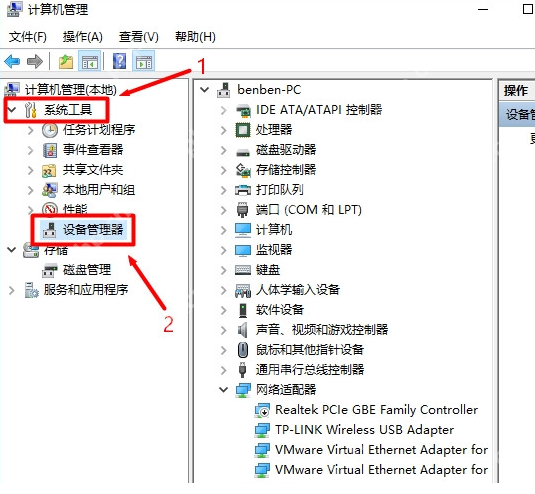
- 在Win10系统的桌面上,右键点击“此电脑”图标,选择“管理”打开。
- 在“计算机管理”界面中,点击“系统工具”下的下拉框中的“设备管理器”,即可打开Win10的设备管理器。
方法二:
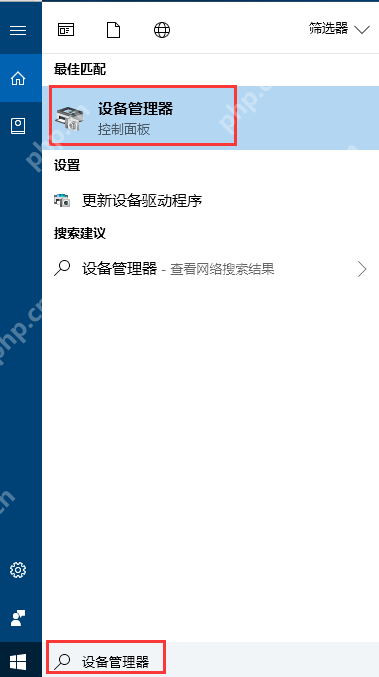
- 在电脑左下角的搜索框中输入“设备管理器”,从出现的列表中选择设备管理器,即可进入设备管理器。
方法三:
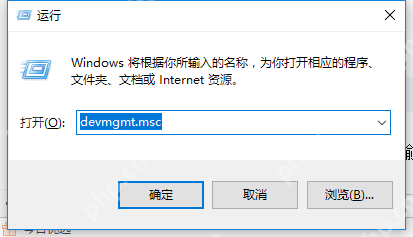
- 在Win10系统中,按住Win+R键打开【运行】,输入devmgmt.msc命令。设备管理器将立即弹出,这是最快捷的方法。
以上就是打开设备管理器的常见方法。




