
今天小编将与大家分享如何在excel中使用自定义单元格格式快速打勾和打叉,并自动填充颜色。只需一分钟就能掌握,赶快来学习吧!
在Excel中如何打勾和打叉并设置颜色?
1、了解自定义单元格格式
首先,让我们简单了解一下什么是自定义单元格格式。在Excel中,数据都存放在单元格内,数据格式多种多样,如文本、数值、日期、时间等。通常,Excel会根据输入数据的特征自动设置合适的格式,但有时这些自动设置的格式并不符合我们的需求,这时就需要手动调整,这就是自定义数据格式。
Excel为每种格式设置了对应的符号代码,并存储在单元格中。每个数据分为四个部分:正数、负数、零、文本,每部分以分号隔开。自定义单元格的代码和符号非常多,可以控制字体颜色、进行条件判断等。关于自定义单元格的内容很多,但本文中我们只需了解其用于条件判断和更改字体颜色的功能即可。
2、设置自定义代码
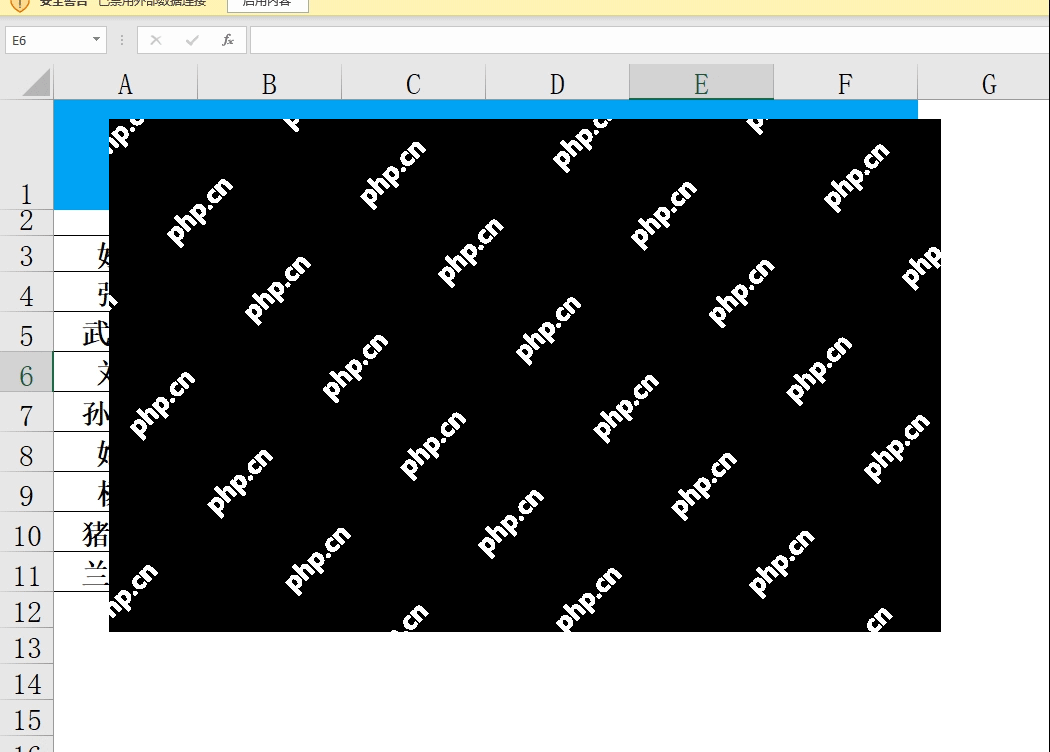
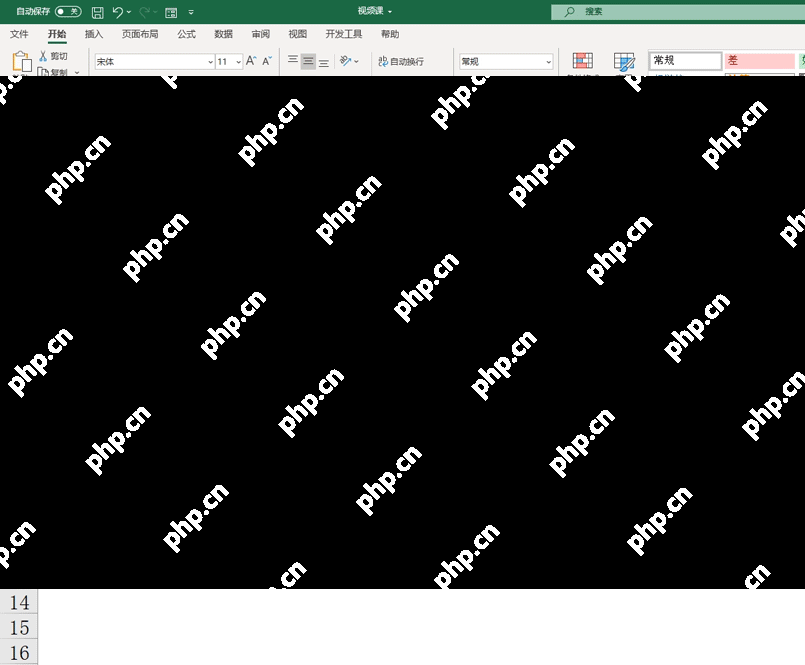
首先,选择需要设置的数据区域,右键点击并选择“设置单元格格式”,然后选择“自定义”,在类型中输入代码:[绿色][=1]“√”;[红色][=2]“×”,然后点击“确定”。这样,当我们输入1时,单元格会显示为绿色的对勾,输入2时会显示为红色的叉。我们在这里仅使用了正数和负数这两个区域,因为代码中只有一个分号。

实时捕捉 一旦访问者打开您的网站,系统会立即显示,这时您就可以查看用户的信息,如:来自搜索引擎关键词、友情链接或直接访问;访问者的IP地址,所在地区,正在访问哪个网页;以及访问者使用的操作系统、浏览器、显示器屏幕分辨率颜色深度等。 主动出击 变被动为主动,可以主动邀请访问者进行洽谈勾通,帮助客户深入了解您的企业和产品,同时获得对方的采购意向、联系方式等信息。 互动交流 主动销售和在线客服合二为一,
 0
0

正数区域对应:[绿色][=1]“√”。
负数区域对应:[红色][=2]“×”。
方括号用于输入条件,这里字体颜色和等于1都是条件。当我们输入1时,单元格会将1显示为对勾并自动将其标注为绿色。需要注意的是,符号需使用英文的双引号括起来。
今天的内容就到这里了,你学会了吗?如果没有学会也没关系,直接复制代码就能使用。
以上就是在excel中如何打勾和打叉和颜色?的详细内容,更多请关注php中文网其它相关文章!

全网最新最细最实用WPS零基础入门到精通全套教程!带你真正掌握WPS办公! 内含Excel基础操作、函数设计、数据透视表等

Copyright 2014-2025 https://www.php.cn/ All Rights Reserved | php.cn | 湘ICP备2023035733号


 831
831









 收藏
收藏












