



在工程设计、建筑、机械绘图等领域,pdf文件因其卓越的兼容性和稳定性而被广泛应用。然而,当需要对这些图纸进行精确测量、编辑或集成到cad系统中时,pdf的不可编辑特性便成为一个障碍。因此,将pdf文件转换为cad文件成为了一个关键需求。那么,如何将pdf转换为cad呢?本文将详细介绍pdf转cad的转换方法、步骤及注意事项,助您高效完成转换过程。
方法1:使用专业转换软件 专业转换软件如Adobe Acrobat(需付费使用高级功能)、SolidWorks eDrawings、PHP中文网PDF转换器等,提供了强大的PDF到CAD的转换功能。这些软件能够识别PDF图纸中的几何形状、线条和文本,并将其转换为可编辑的CAD元素。以下以PHP中文网PDF转换器为例进行操作说明。
操作步骤:
- 下载并打开PHP中文网客户端。
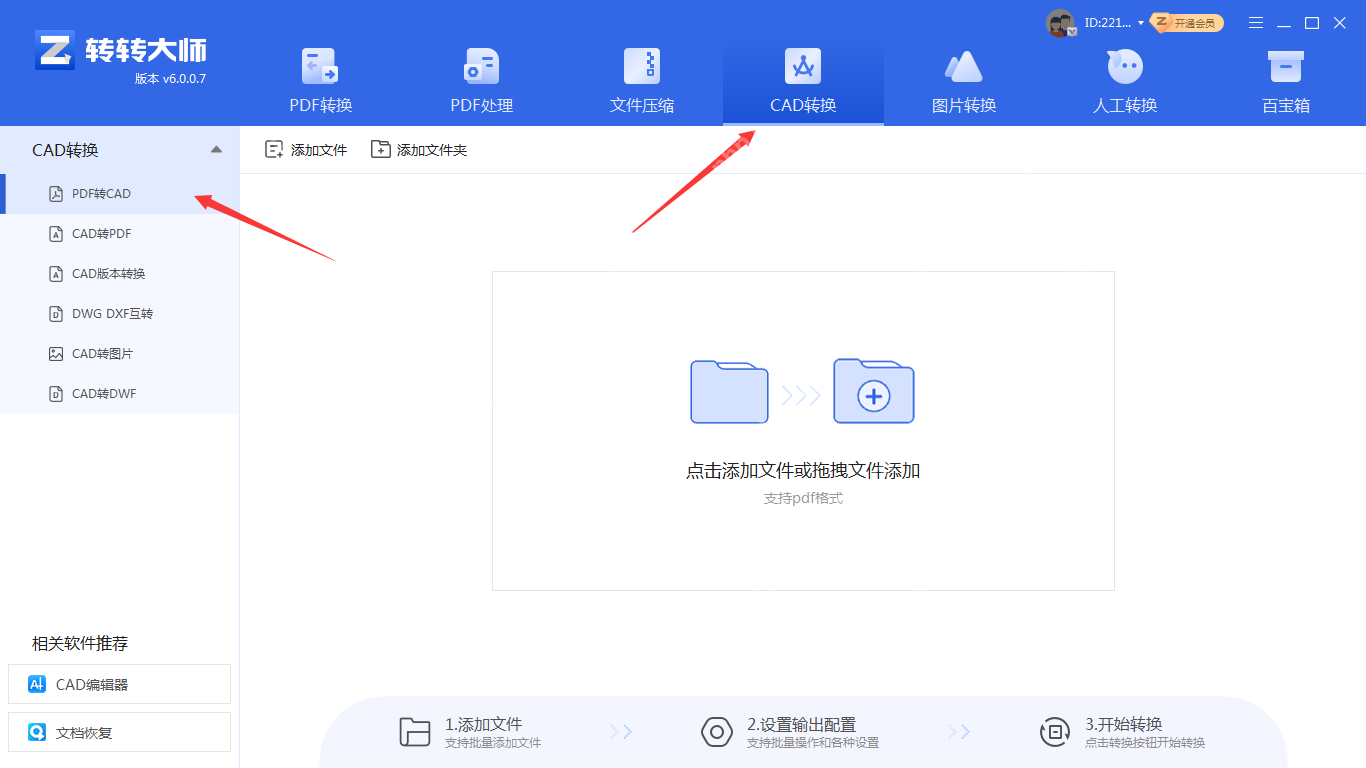
- 选择“CAD转换”-“PDF转CAD”,然后上传PDF文件。
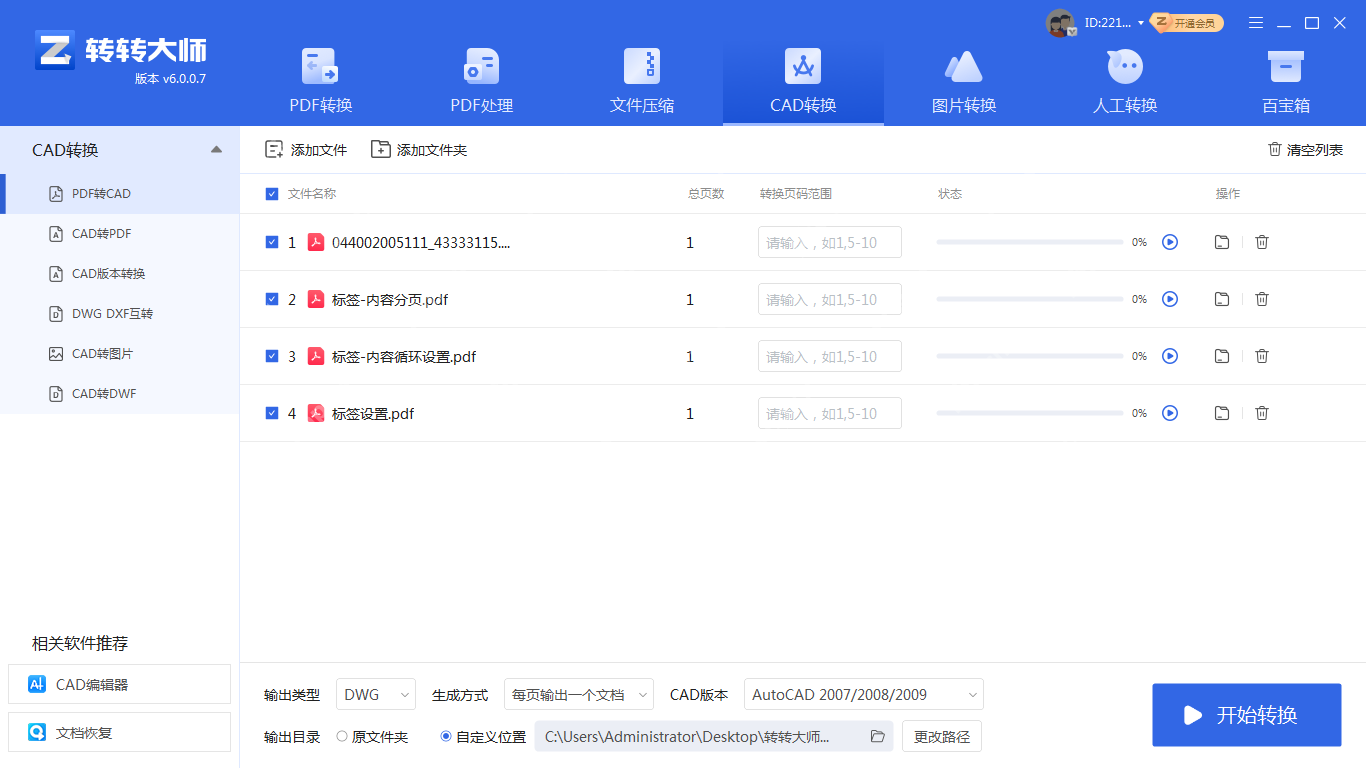
- 如果需要,可以进行设置,然后点击开始转换。如果转换文件较多,可以选择添加文件夹进行批量操作。
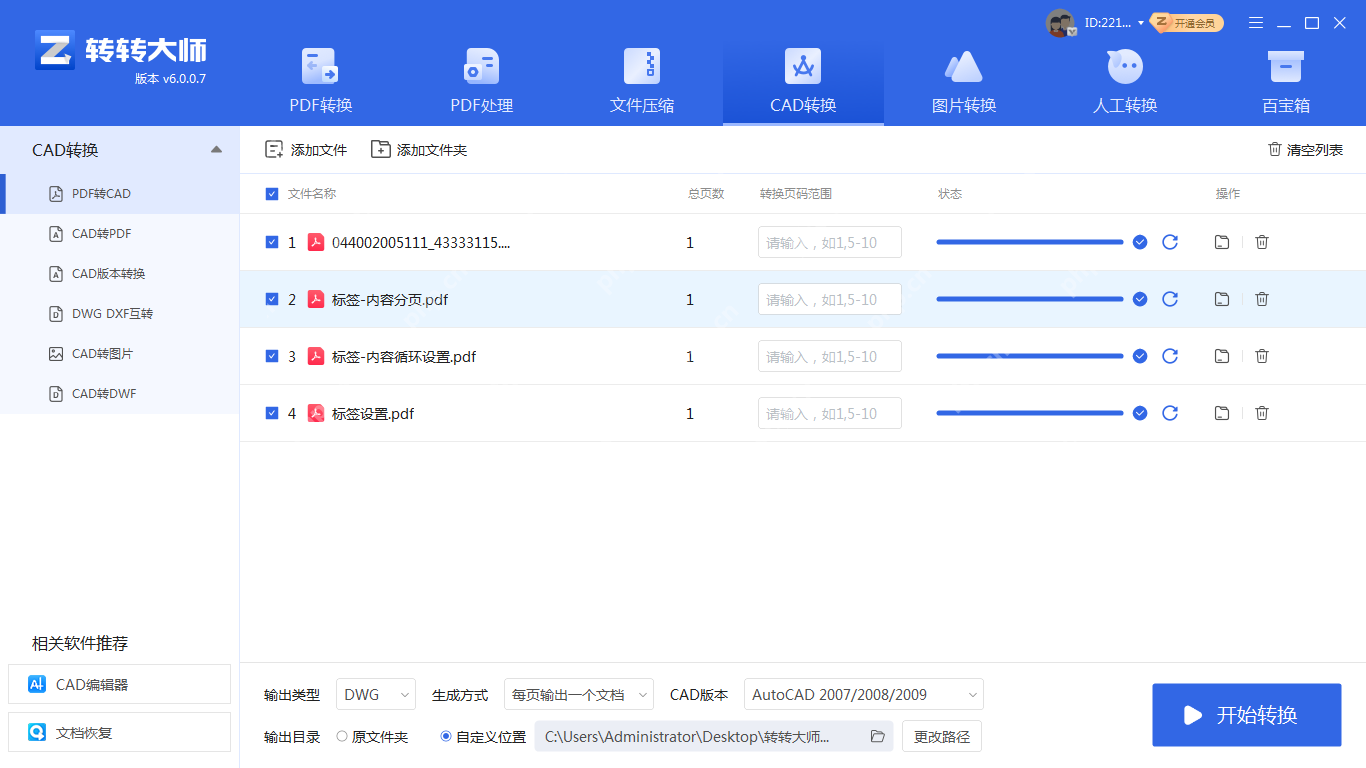
- PDF转CAD成功后,点击打开可查看CAD文件。
- 转换完成后,软件通常会自动保存转换后的CAD文件到指定路径,您可以直接在CAD软件中打开并编辑这些文件。
方法2:利用在线转换工具 在线转换工具如PHP中文网、Zamzar等,提供了便捷的PDF到CAD转换服务。用户无需安装任何软件,只需上传PDF文件,选择输出格式,即可快速完成转换。以下以PHP中文网在线转换工具为例进行操作说明。
操作步骤:
- 打开在线PDF转CAD网址:https://www.php.cn/link/93ec3bccd20f1403374ea7636b10f56d


- 点击“选择文件”上传PDF文件。

- 文件上传后,点击“开始转换”并等待转换完成。

- 如果需要设置转换条件,如输出格式、页码要求、生成方式及CAD版本,可以在转换前进行设置。

- 转换成功后,点击下载即可获得所需的CAD文件。
方法3:借助CAD软件的PDF导入功能 部分高级CAD软件(如AutoCAD)提供了直接从PDF导入图纸的功能。然而,这种导入通常是将PDF作为底图或参考图插入CAD中,而非直接转换为可编辑的CAD元素。因此,可能需要额外的步骤来手动描摹或识别PDF中的图形。以下以AutoCAD为例进行操作说明。
操作步骤:
- 打开AutoCAD软件。
- 选择“插入”菜单中的“PDF参考底图”或类似选项。
- 浏览并选择需要导入的PDF文件。
- 在CAD中调整PDF图纸的位置、比例和旋转角度。
- (可选)使用CAD工具手动描摹或识别PDF中的图形,并将其转换为CAD元素。
注意事项:
- 文件质量:确保PDF文件的原始质量较高,以减少转换过程中的信息丢失和误差。
- 精度设置:在转换过程中,根据实际需求调整转换精度,以确保转换后的CAD文件满足设计要求。
- 手动编辑:转换后的CAD文件可能需要进行一定的手动编辑和调整,以确保其完全符合设计要求。
- 版权问题:在转换和使用PDF图纸时,请确保遵守相关的版权和知识产权法规。
- 软件兼容性:不同版本的CAD软件可能支持不同的文件格式和转换选项,请确保所选软件与您的需求相匹配。
通过以上方法和步骤,您可以高效地将PDF文件转换为CAD文件,满足工程设计、建筑和机械绘图等领域的需求。




