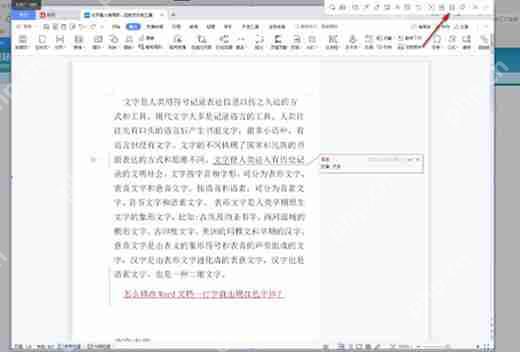
wps office是一款非常出色的办公软件,能够为用户提供高效的文档编辑和处理服务。许多用户在使用这款软件时,常常需要对文档页面进行整页截图。幸运的是,wps office自带的矩形截图和自定义截图工具可以帮助我们轻松完成这一操作。下面就让我们来看看具体的操作步骤。
如何在WPS Office中进行整页截图:
1.首先,打开需要编辑的文档页面,然后点击进入【插入】选项卡,并点击【更多】选项。
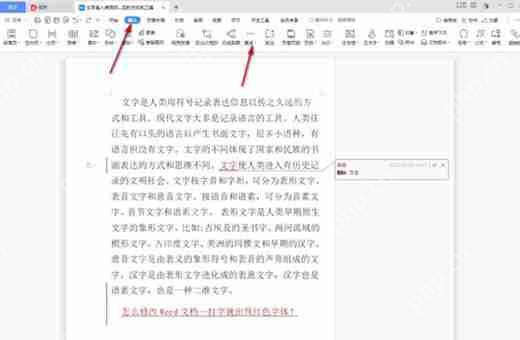
2.在【更多】选项卡下,找到并点击【截屏】按钮,之后在子选项中选择【矩形区域截图】或【椭圆区域截图】。
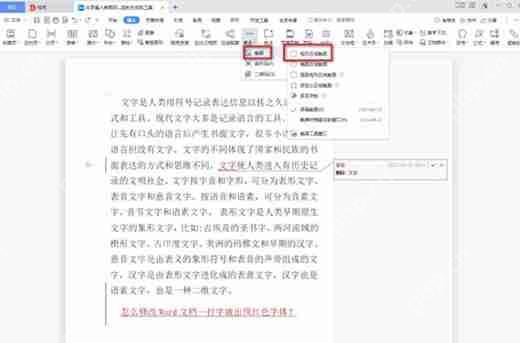
3.选择【矩形区域截图】选项后,用鼠标在WPS文档页面上框选整个页面,完成后,右上角会弹出一个工具栏。

某餐饮连锁管理有限公司1.1
下载
1、演示:以截图为准(已测试)2、本源码为phpweb整站打包3、作者主页:http://www.juchake.com4、关于程序安装: 本源码均为作者亲自测试过,可以正常使用,无限制,为了大家的方便安装,作者还特意录制了安装视频教程,不懂的可以学习教程后安装,谢谢,多多支持。由于是视频教程不好上传,大家到百度云下载即可http://pan.baidu.com/share/link?shar
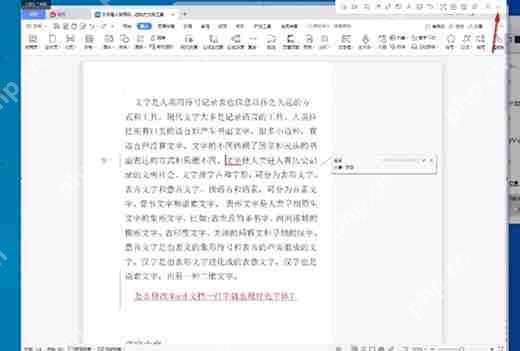
4.如果需要在截图上添加马赛克,点击工具栏中的【马赛克】图标,然后用鼠标在页面上涂抹即可,如图所示。
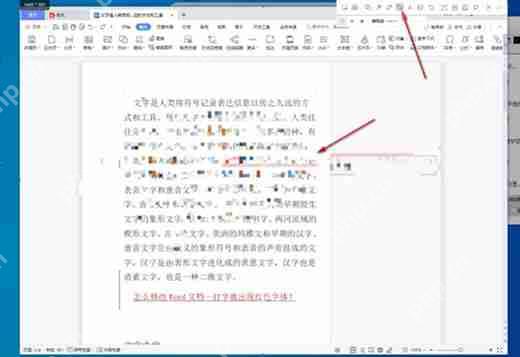
5.要保存截图,直接点击工具栏上的保存按钮即可。