



ourplay小窗模式开启指南:提升多任务效率!
许多用户希望在使用OurPlay时开启小窗模式,以便在游戏或应用之间轻松切换。本文将详细介绍如何在手机上开启OurPlay小窗模式。
准备工作:
请确保您的手机系统支持小窗模式,并且OurPlay应用已更新至最新版本。不同手机型号的小窗模式入口可能略有不同,通常可在手机“设置”中的“应用管理”或“权限管理”选项中找到。
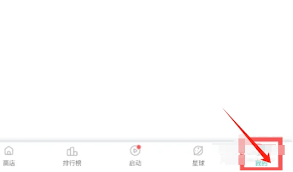
授权OurPlay使用小窗:
- 进入手机的应用管理界面,找到OurPlay应用。
- 点击进入OurPlay应用的设置页面,找到“悬浮窗”、“小窗模式”或类似选项。
- 将开关打开,允许OurPlay使用小窗功能。
开启小窗模式:

魔法映像企业网站管理系统
下载
技术上面应用了三层结构,AJAX框架,URL重写等基础的开发。并用了动软的代码生成器及数据访问类,加进了一些自己用到的小功能,算是整理了一些自己的操作类。系统设计上面说不出用什么模式,大体设计是后台分两级分类,设置好一级之后,再设置二级并选择栏目类型,如内容,列表,上传文件,新窗口等。这样就可以生成无限多个二级分类,也就是网站栏目。对于扩展性来说,如果有新的需求可以直接加一个栏目类型并新加功能操作
在使用OurPlay时,开启小窗模式的方法因手机型号而异。常见方法包括:
- 长按OurPlay应用图标。
- 在应用界面内执行特定操作(具体操作请参考您的手机说明书)。
- 从屏幕底部向上滑动并稍作停顿,调出多任务管理界面,找到OurPlay应用卡片,点击卡片右上角的小窗图标。
开启小窗后,您可以随意拖动调整其位置和大小。再次点击小窗可将其最大化;关闭小窗,则可重复上述开启步骤,或点击小窗内的关闭按钮(如有)。
注意事项:
- 开启小窗模式后,部分应用可能出现功能异常或显示不全的情况。遇到此类问题,请尝试关闭小窗模式。
- 不同手机型号的小窗模式表现可能存在差异,如有疑问,请参考手机用户手册或联系手机厂商客服。
希望以上步骤能帮助您轻松开启OurPlay小窗模式,享受更便捷的应用体验!





