



剪映视频层级调整方法详解
在剪映中调整视频层级,实现视频的叠加和遮挡效果非常简单。层级位于主轨道上方视频素材的右侧。下面将详细介绍如何操作:
步骤一:准备工作
- 打开剪映App并创建一个新的项目。
- 在时间轴上导入多个视频素材,创建多轨道视频。
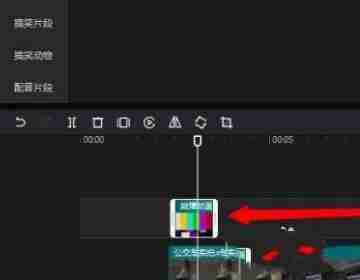
步骤二:调整层级
- 选中您想要调整层级的视频素材(位于主轨道上方)。
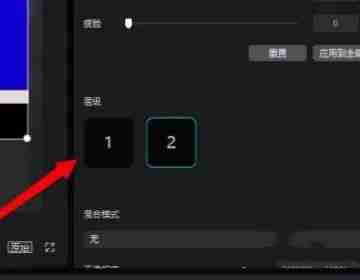
- 在素材右侧找到“层级”选项,点击它。
- 将该素材的层级设置为“1”。 此时,位于其下方的素材层级会自动调整为“2”。

羊驼CMS 企业版3.8
下载
羊驼 v3.8 企业版(仿阿里巴巴单企业界面)方便中小企业建站使用,包含产品、新闻、网上询价等模块。羊驼! 是一个开源的轻量级树状 CMS 系统。 它基于 php + mysql 并以 b2core MVC 为底层架构。 可以方便快速的配置出个人、企业网站。在B2Core 优雅的MVC架构之上你可以轻松定制任意应用型网站。 羊驼 v3.8 企业版更新:修复了后台错误,和前台图片地址问题。 企业版主
步骤三:多轨道层级调整
您可以添加更多轨道和视频素材,剪映会自动为每个素材分配层级。层级数字越大,显示位置越靠后,被上层视频遮挡。
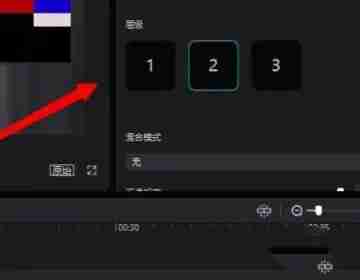
通过以上步骤,您可以轻松地调整剪映中视频素材的层级,从而创建出丰富的视觉效果。 记住,层级数字越小,视频显示在越前面。




