wps office高效实现文字异形裁剪,轻松制作个性化文档!本文将详细讲解如何利用wps office强大的功能,将文字巧妙地嵌入图片,实现异形裁剪效果,例如制作心形文字。
第一步:
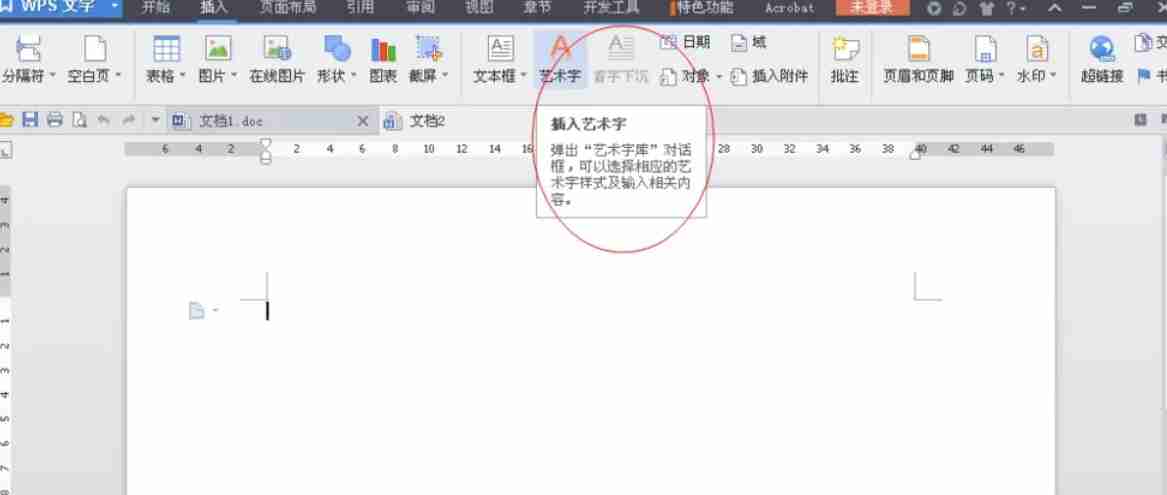
打开WPS文字,新建文档。点击上方菜单栏的“插入”选项。
第二步:
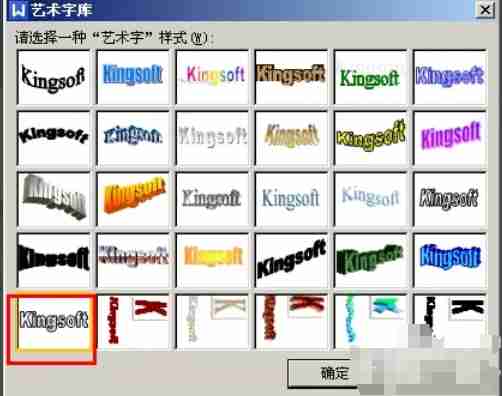
选择“艺术字”,从样式库中选择合适的艺术字样式,点击“确定”。在文本框中输入您的文字。
第三步:
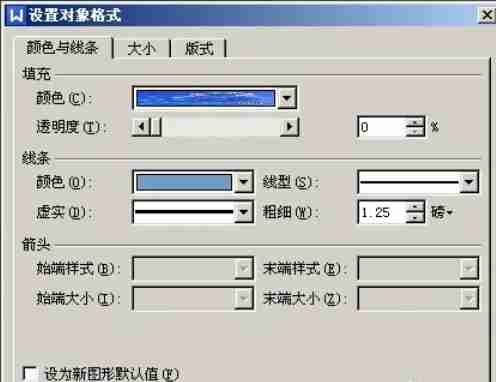
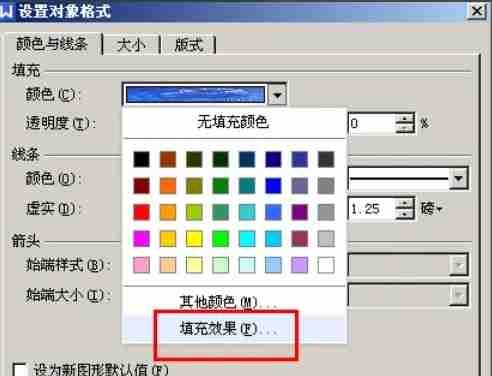
选中艺术字,双击打开“格式设置”工具栏(或右键点击,选择“设置艺术字格式”)。找到“填充颜色”,点击下方的“填充效果”。
第四步:

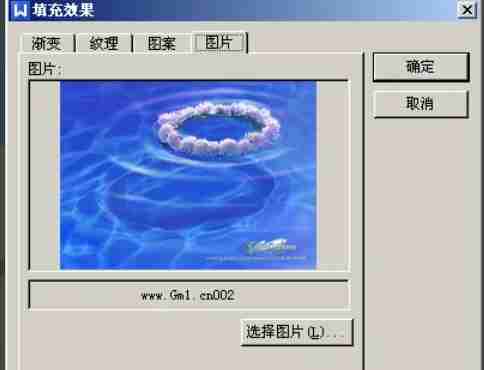
在“填充效果”对话框中,切换到“图片”选项卡。点击“选择图片”,选择您想用来裁剪的图片,点击“确定”。
第五步:
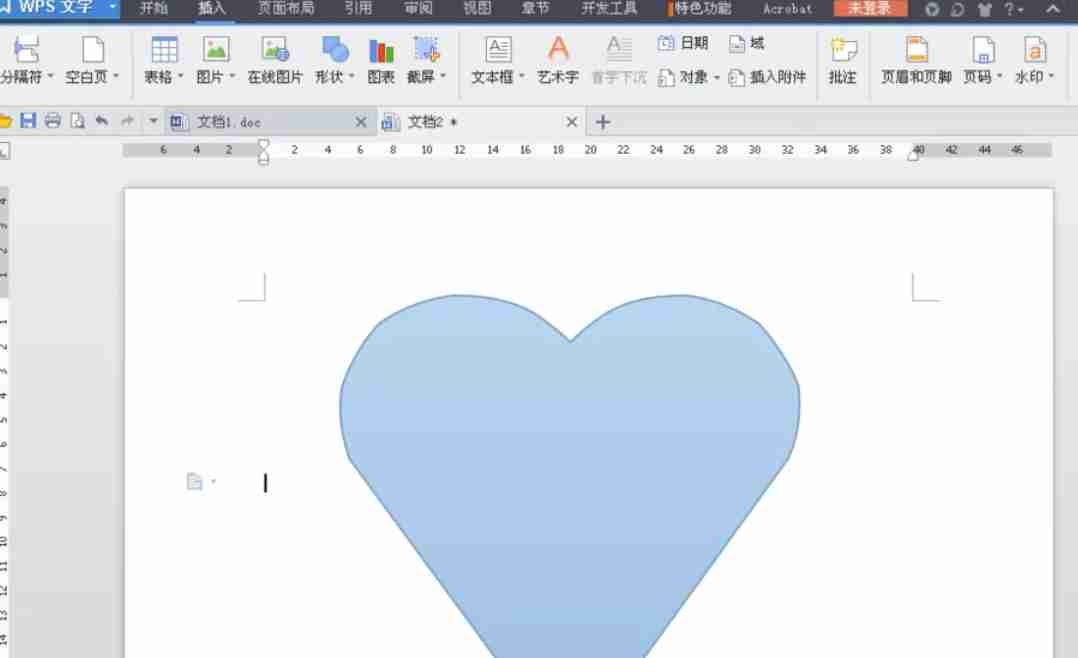
图片插入后,选中图片,点击“图片工具”中的“裁剪”按钮。在下拉菜单中选择“按形状裁剪”,然后选择“心形”。
第六步:
图片将被裁剪成心形,调整位置和大小,点击文档空白处完成裁剪。您的心形文字就制作完成了!