



u盘数据恢复指南:六种方法找回误删文件
U盘因其便携性和大容量存储而广受欢迎,但文件丢失或误删的情况时有发生。本文提供六种实用方法,助您轻松恢复U盘数据。
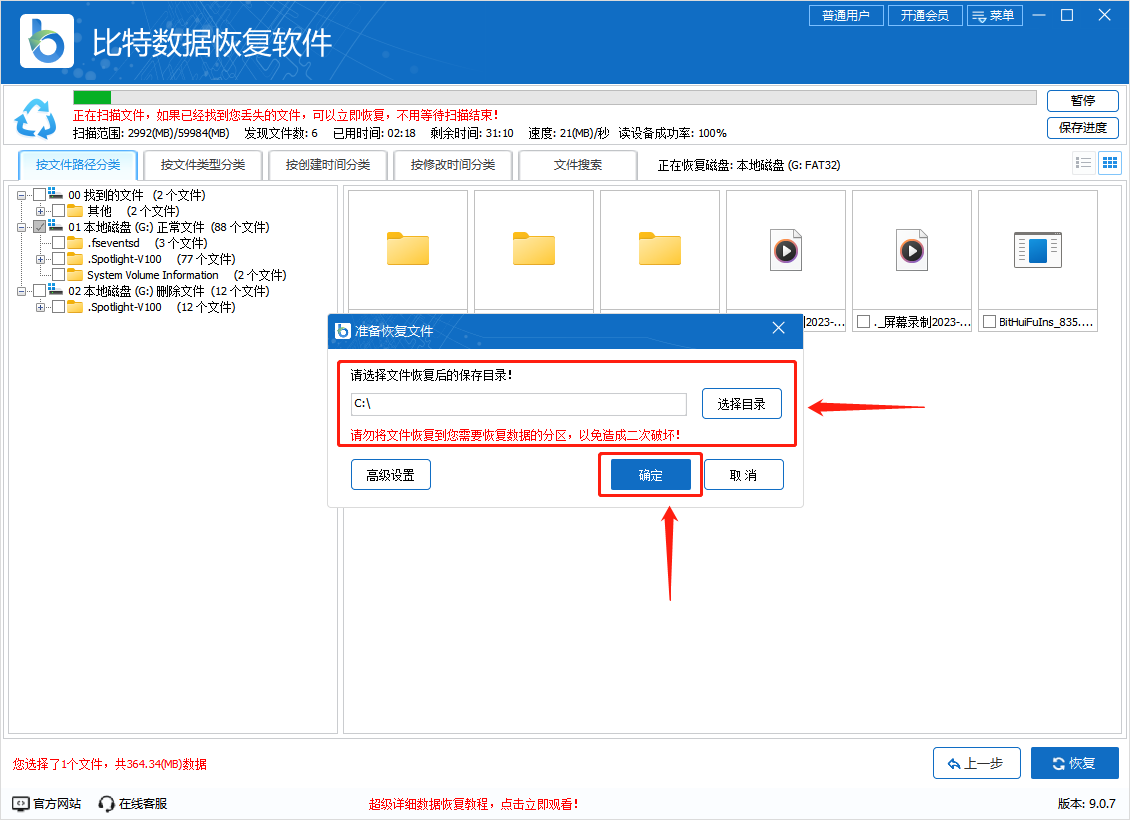
方法一:使用比特数据恢复软件
比特数据恢复软件是一款简单易用的专业数据恢复工具,可快速找回U盘中误删的文件。其实时预览功能可提高恢复效率。
步骤:
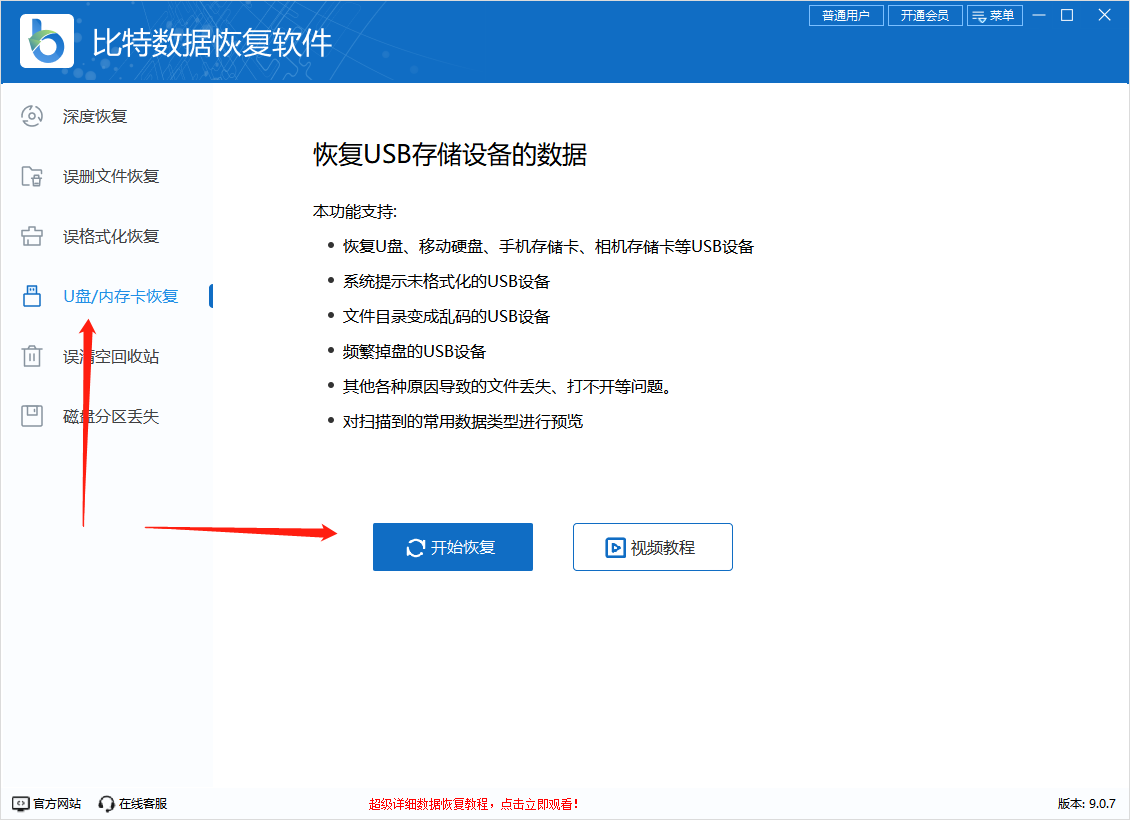
- 连接U盘到电脑,启动比特数据恢复软件,选择“U盘/内存卡恢复”模块,点击“开始恢复”。
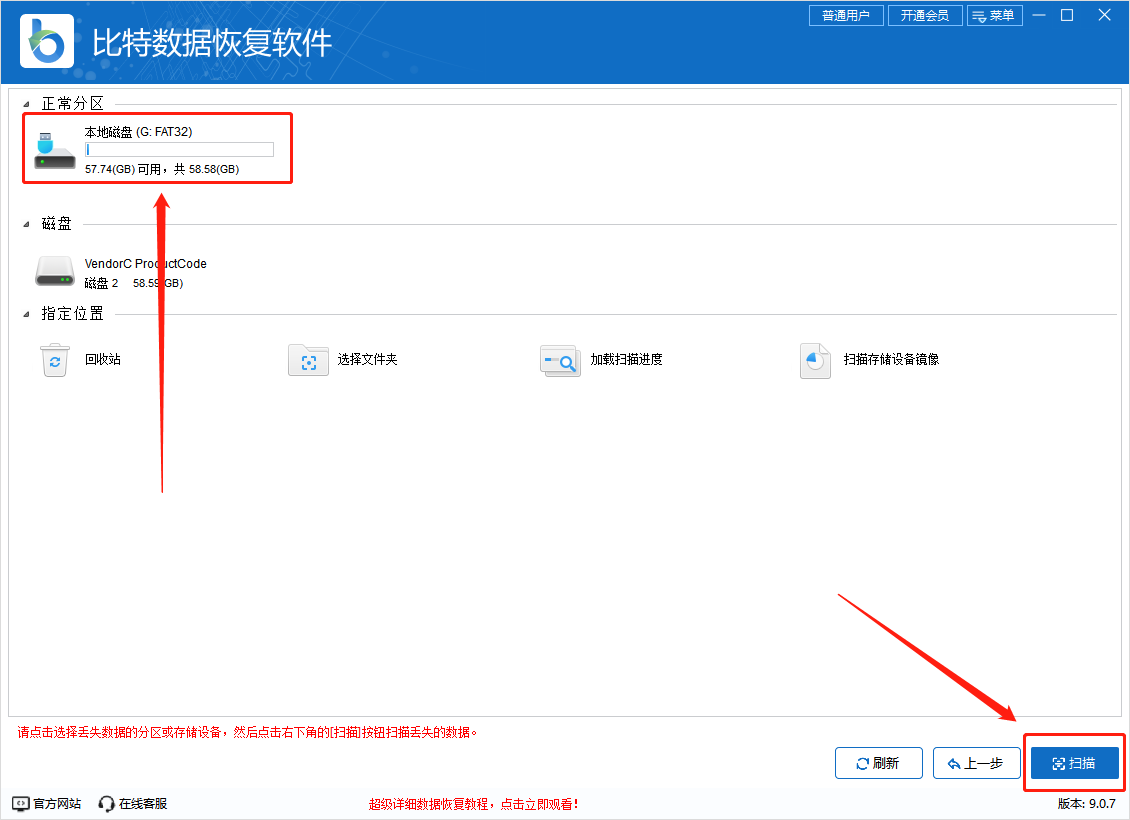
- 选择您的U盘,点击“扫描”。
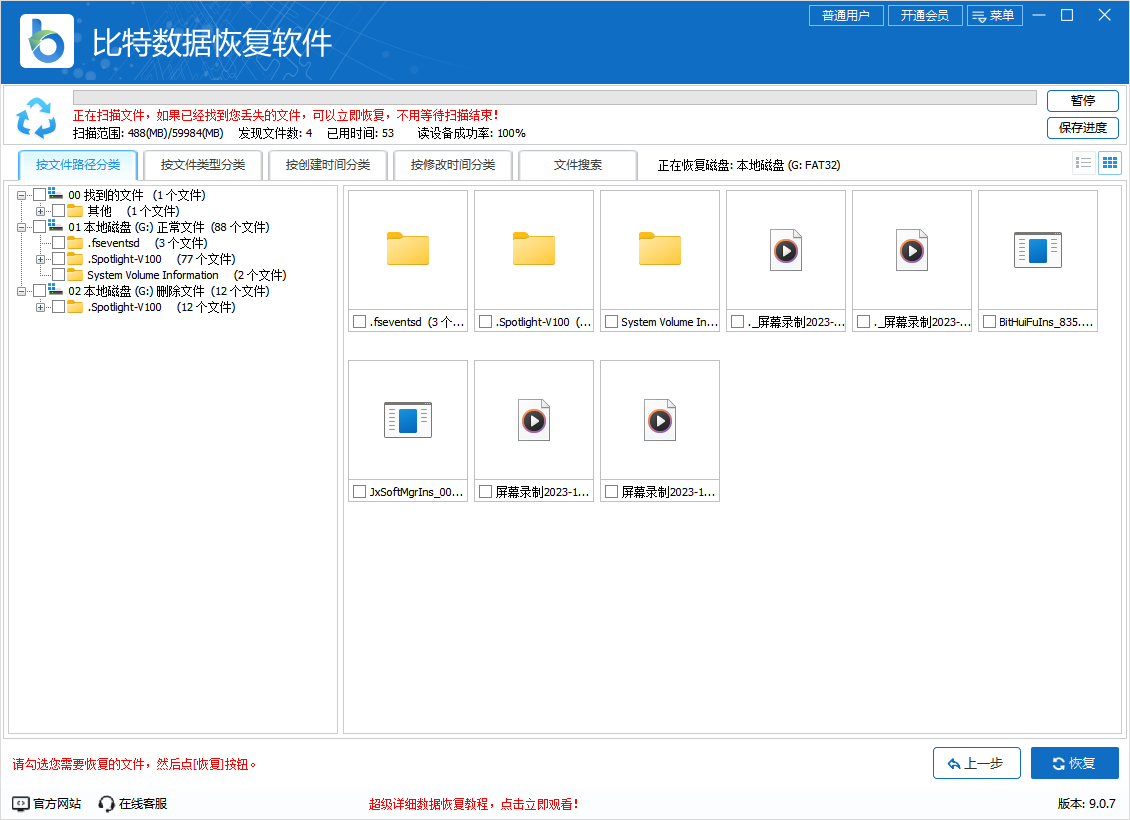
- 预览扫描结果,勾选所需文件,点击“恢复”。
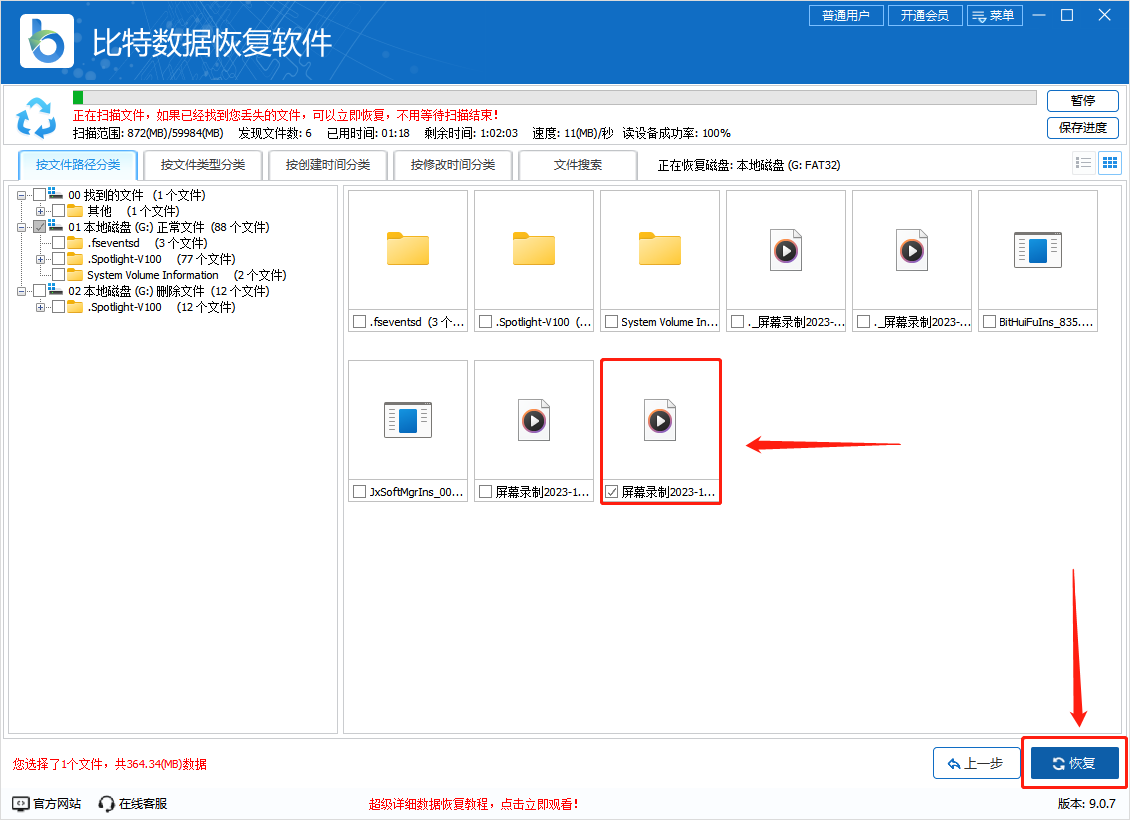
- 选择保存路径,点击“确定”开始恢复。
方法二:使用Raise Data Recovery软件
Raise Data Recovery是一款简便易用的U盘数据恢复软件,支持多种数据丢失场景。
步骤:
- 安装软件,连接U盘,选择U盘并点击“Continue”或双击U盘图标。
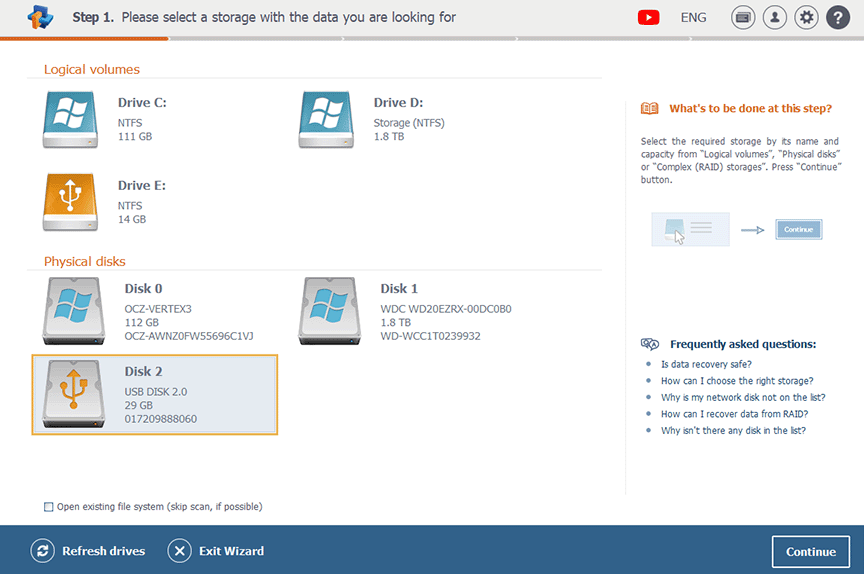
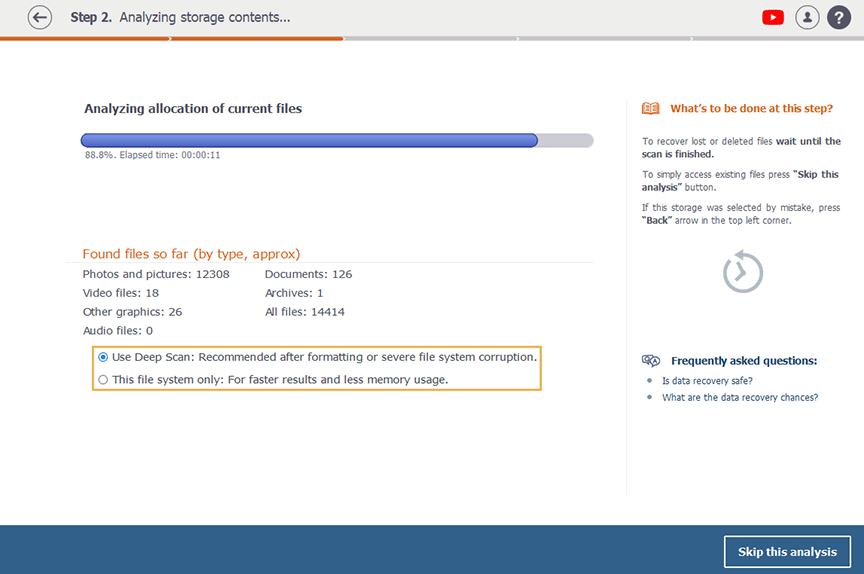
- 选择扫描模式(建议格式化或系统损坏后选择深度扫描)。
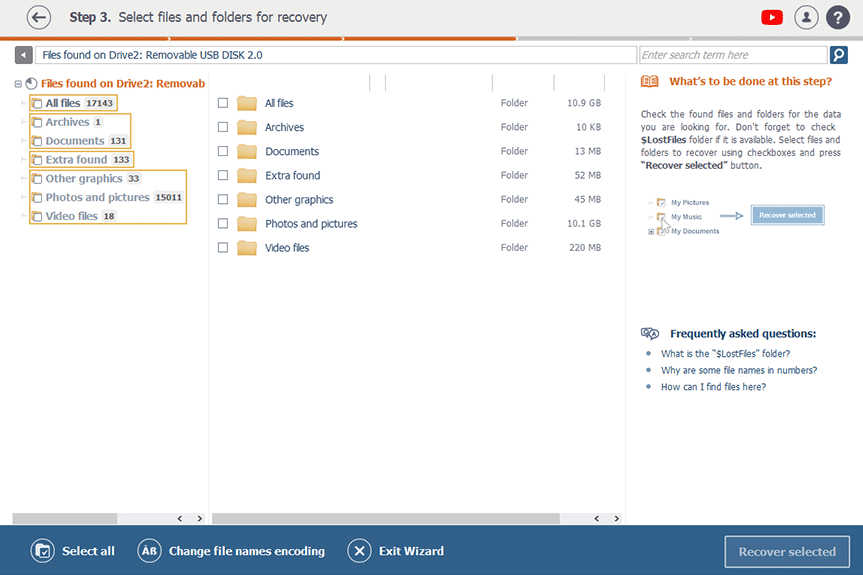
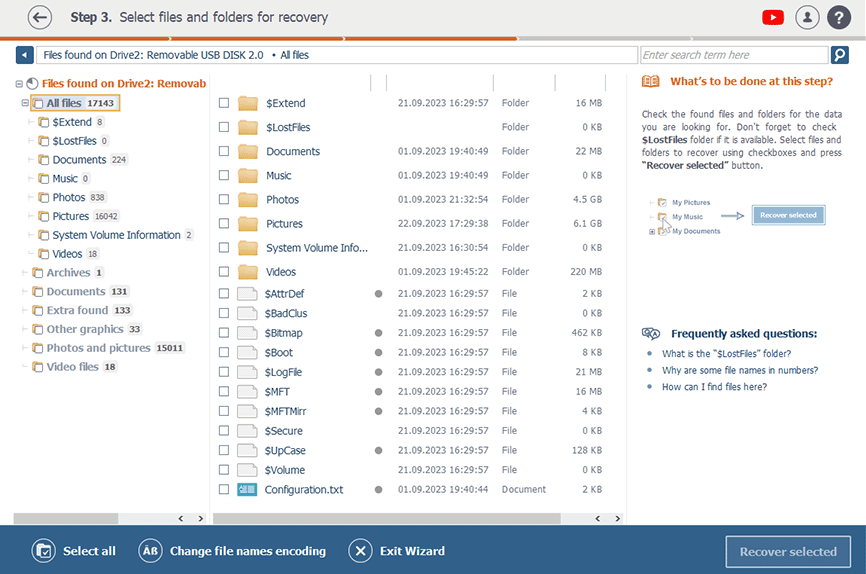
- 扫描完成后,预览文件,勾选所需文件,点击“Recover selected”。
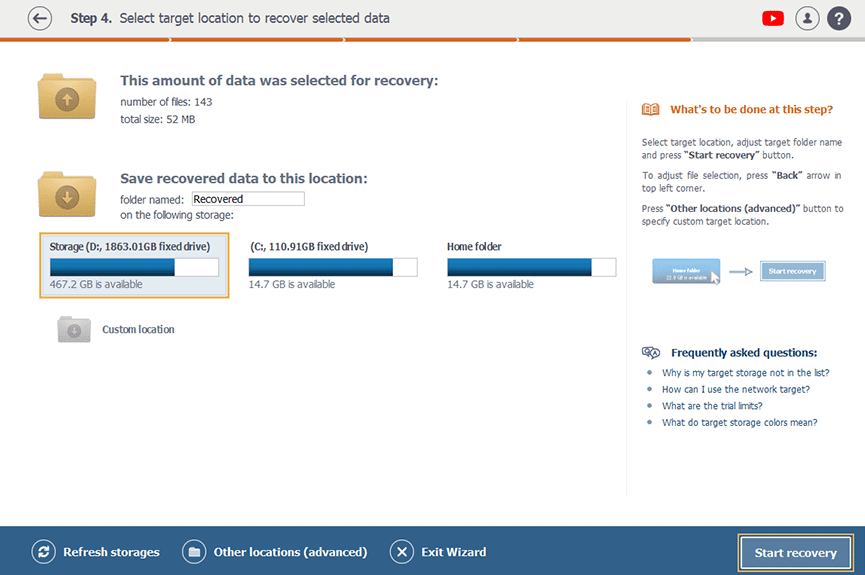
- 选择保存路径,点击“Start recovery”开始恢复。
方法三:使用CAT Data Recovery软件
CAT Data Recovery支持超过300种文件格式,并允许自定义文件类型。
步骤:
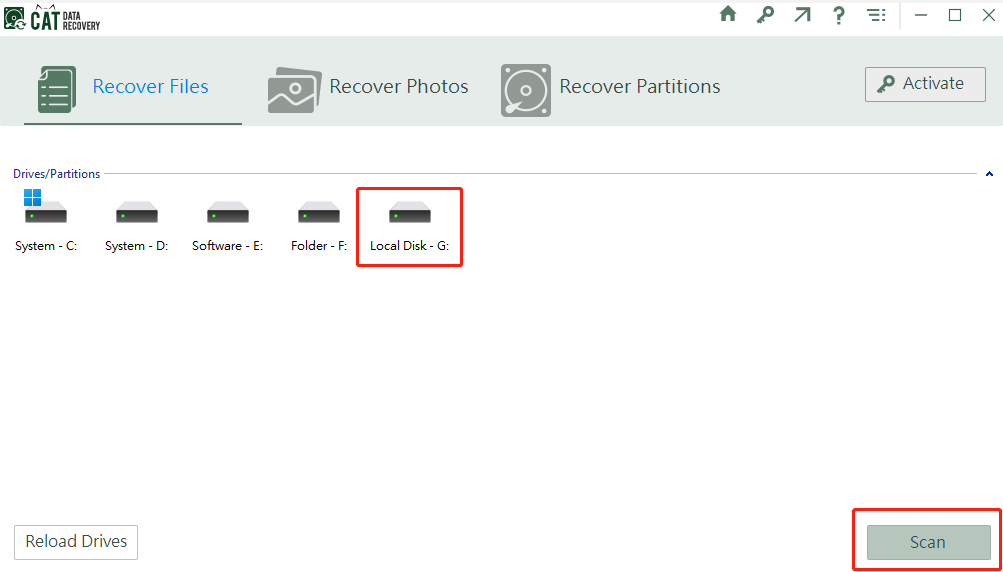
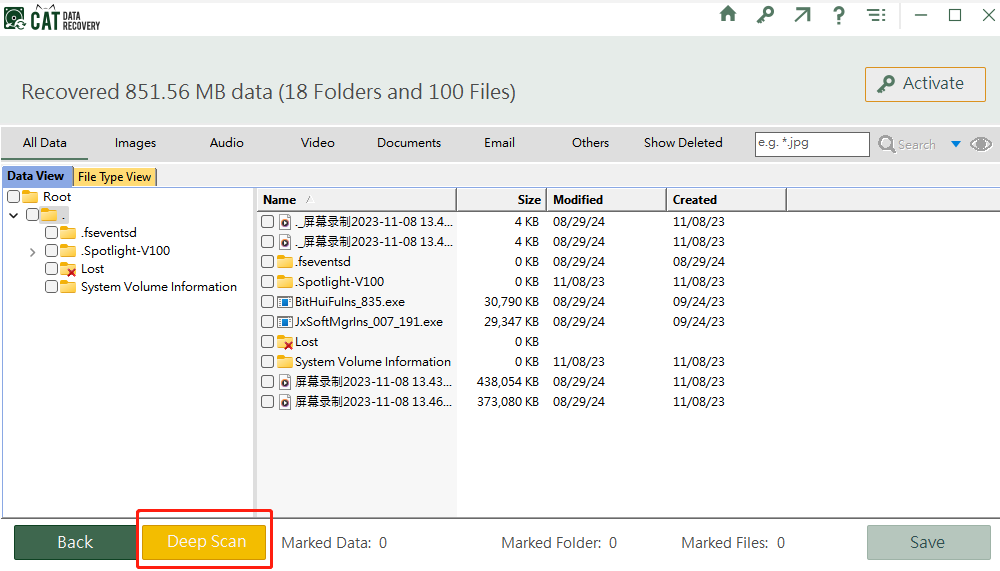
- 选择“Recover Files”,选择U盘,点击“Scan”开始扫描。

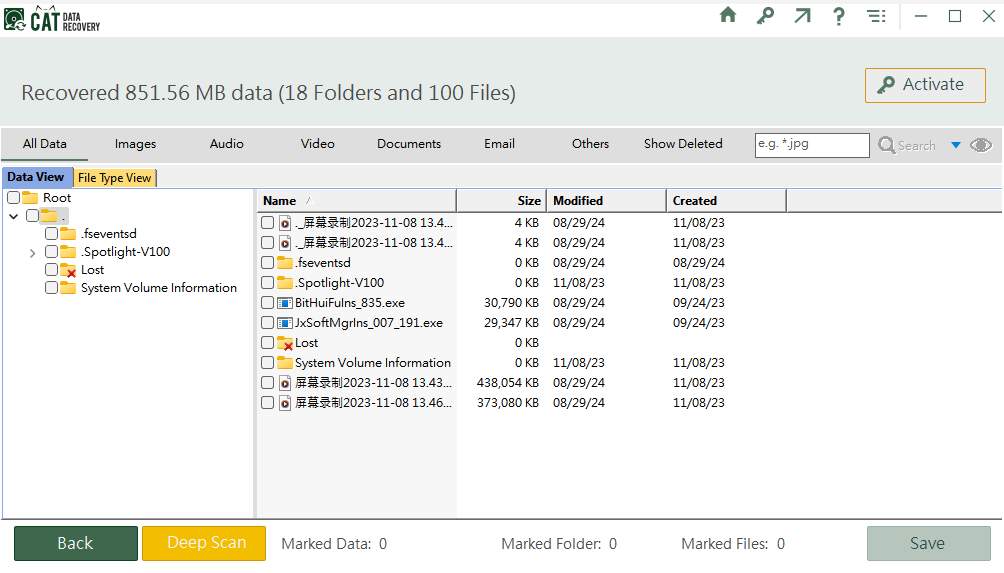
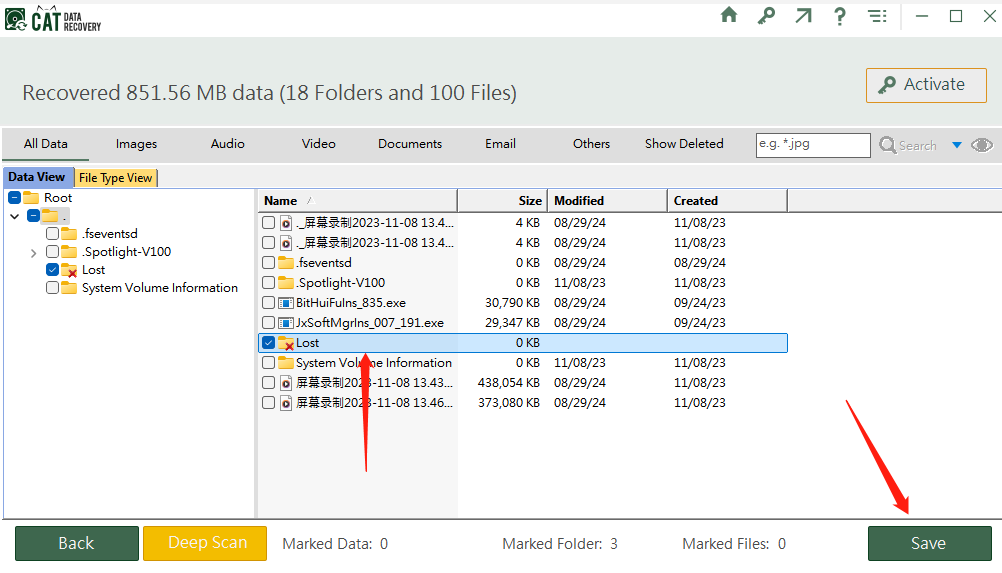
- 扫描完成后,预览文件,选择所需文件,点击“Save”保存。 如需更彻底的搜索,可选择“Deep Scan”。
方法四:使用SysTools Pen Drive Recovery软件
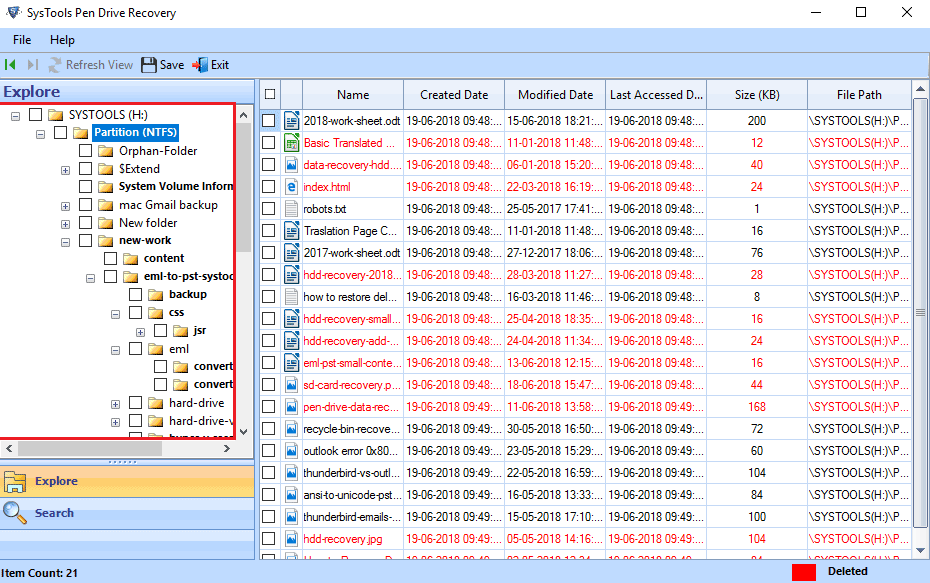
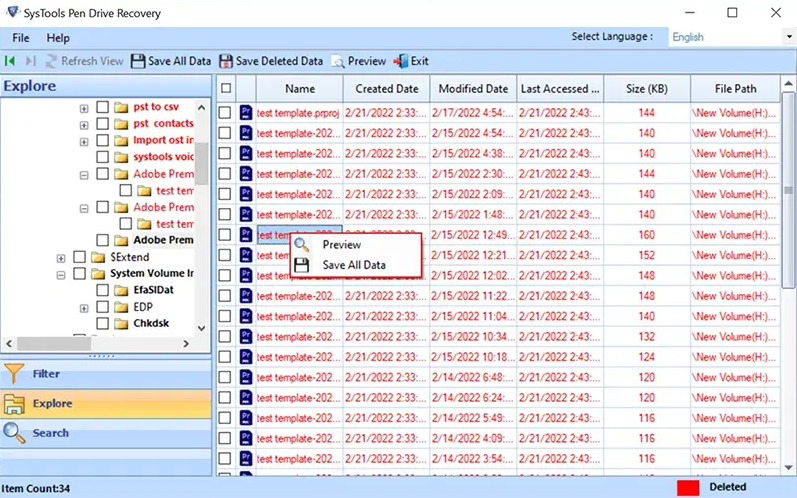
SysTools Pen Drive Recovery界面简洁,提供文件预览功能。
步骤:
- 启动软件,选择U盘。
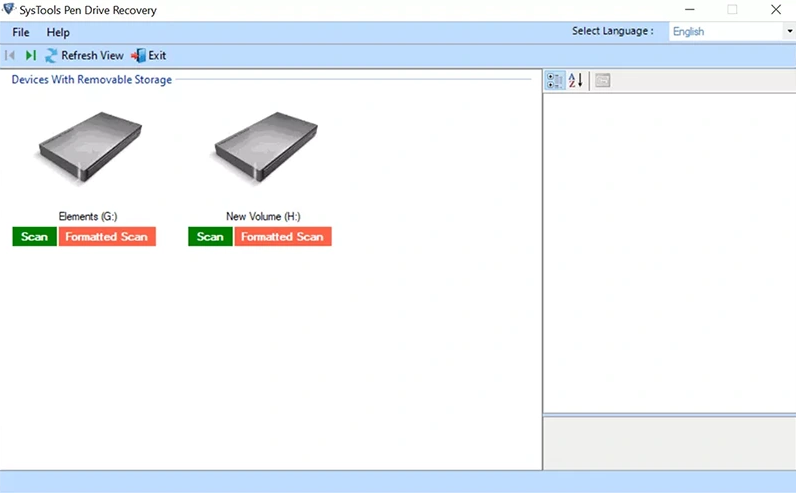
- 选择扫描选项,开始扫描。
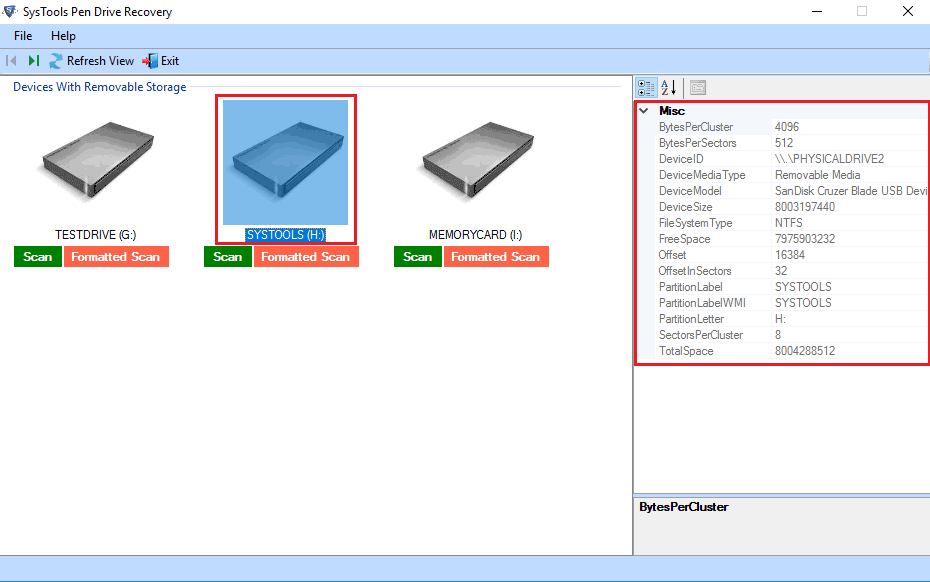
- 预览扫描结果,勾选所需文件,点击“Save All Data”或逐个选择保存。
方法五:使用CMD Attrib命令(仅适用于文件被隐藏的情况)
Attrib命令可恢复被隐藏的文件。
步骤:
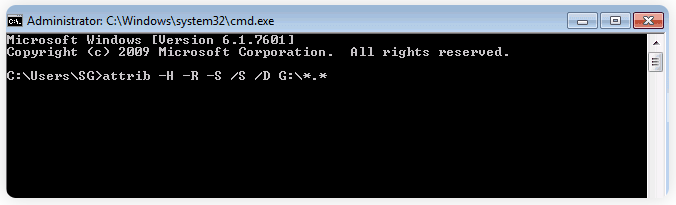
- 以管理员身份运行命令提示符,输入U盘盘符,执行命令:
attrib -h -r -s /s /d *.*(注意:将盘符替换成你的U盘盘符)
方法六:使用MyRecover软件
MyRecover支持多种文件类型和格式。
步骤:
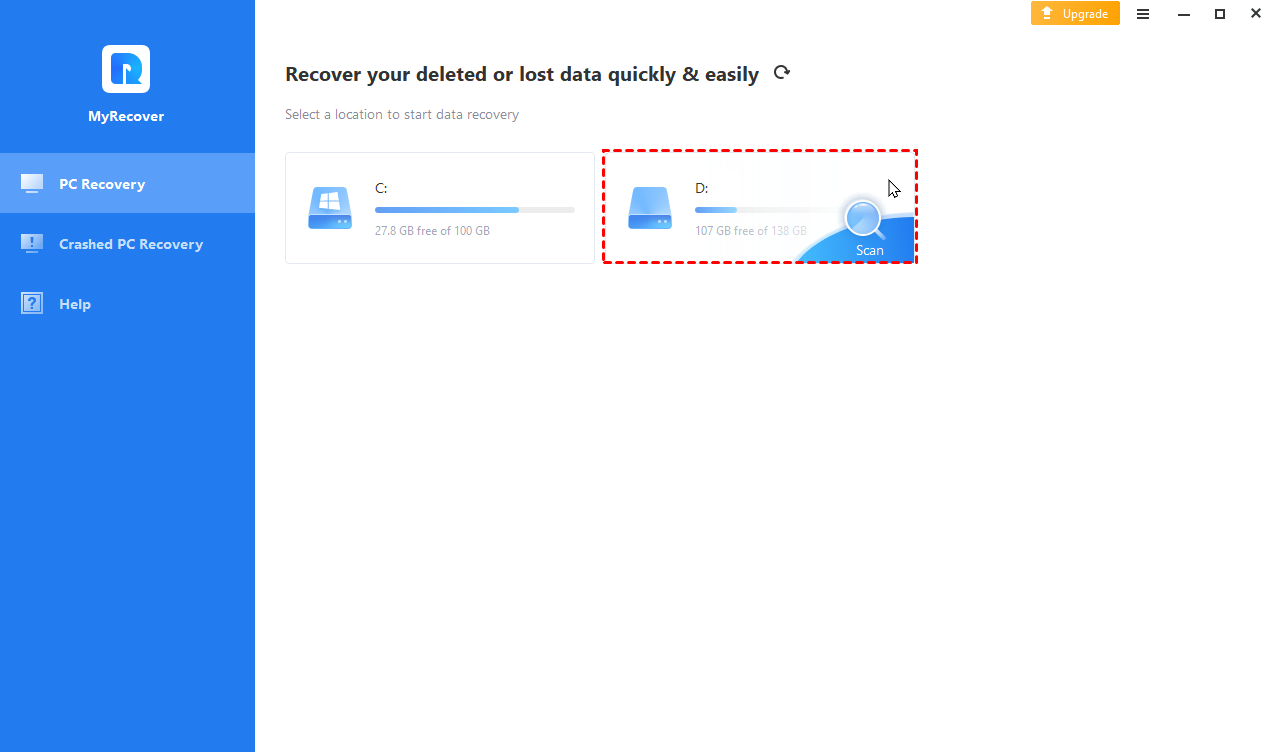
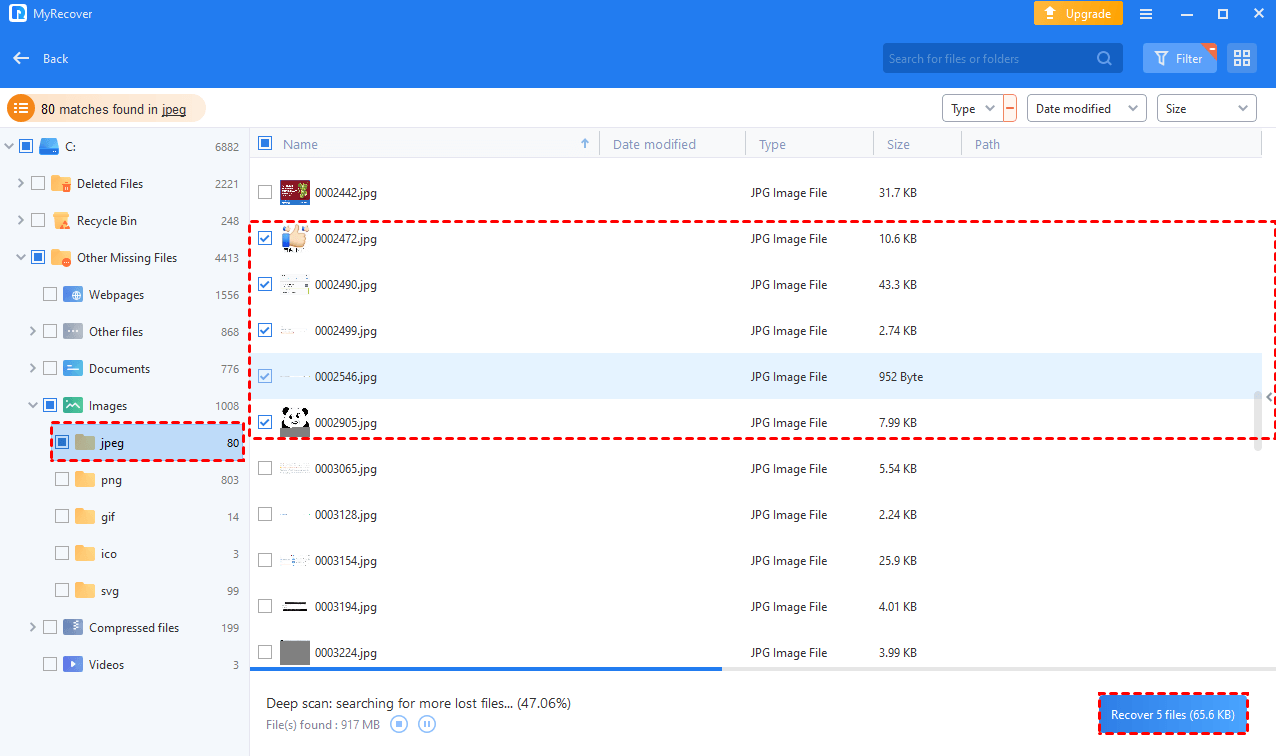
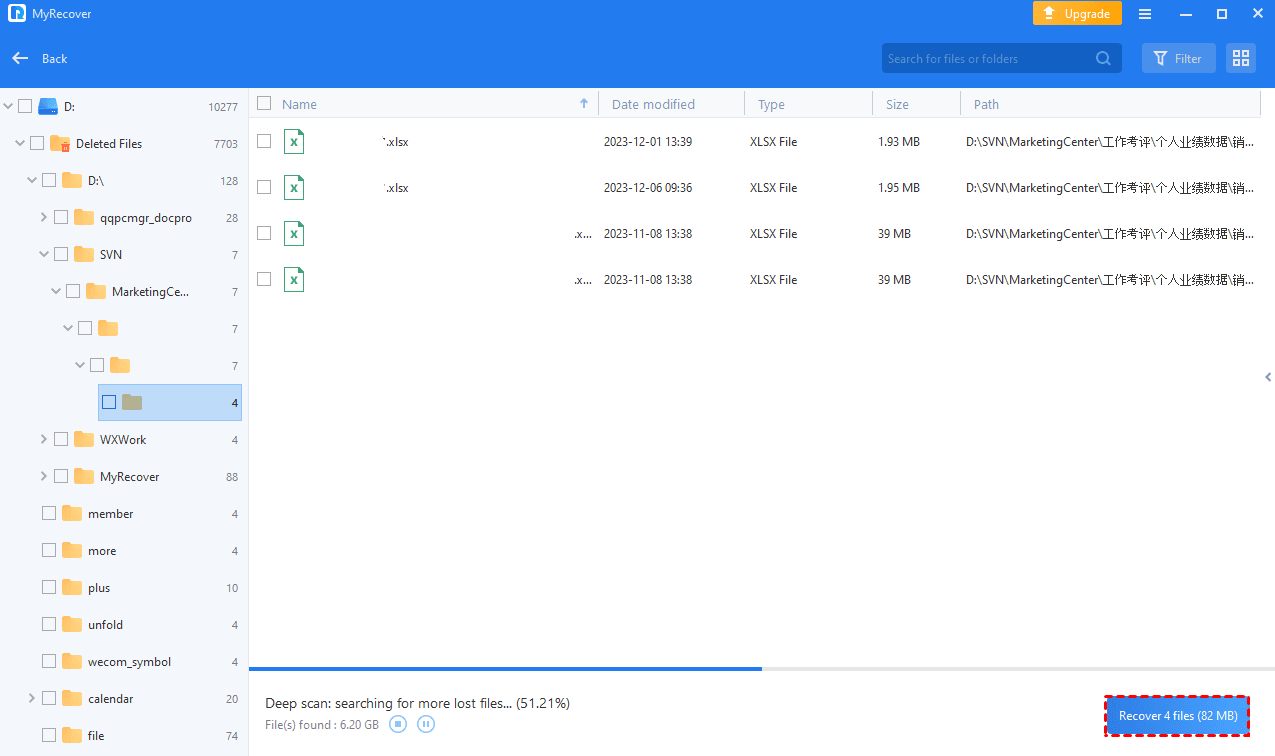
- 选择U盘驱动器,点击“Scan”开始扫描。
- 预览扫描结果,使用过滤器定位文件,选择所需文件,点击“Recover 4 files”保存。
总结:
以上六种方法可帮助您恢复U盘中删除的文件。建议优先尝试专业数据恢复软件,以提高恢复成功率。 记住,恢复后的文件应保存到其他存储设备,避免覆盖原始数据。




