



windows 11 家庭版中缺失的组策略编辑器 (gpedit.msc) 让高级系统配置和管理变得棘手。本文提供两种方法,帮助您在windows 11 家庭版系统中启用gpedit.msc。
在Windows 11 家庭版中启用组策略编辑器
方法一:注册表编辑器修改
此方法通过修改注册表项来启用组策略。
- 按下
Win + R打开运行窗口,输入regedit并打开注册表编辑器。 - 导航到以下路径:
HKEY_CURRENT_USER\Software\Policies\Microsoft\MMC。 - 找到名为
RestrictToPermittedSnapIns的 DWORD 值,并将其数值数据修改为0。 如果找不到该值,您可以创建一个新的 DWORD (32 位) 值,命名为RestrictToPermittedSnapIns,并将数值数据设置为0。 - 如果无法找到
MMC键,您可以尝试导入一个预先准备好的注册表文件。创建一个文本文件,复制粘贴以下代码(请注意替换为您的实际路径),并将文件扩展名更改为.reg,然后双击运行。
Windows Registry Editor Version 5.00

[HKEY_CURRENT_USER\Software\Policies\Microsoft\MMC]
"RestrictToPermittedSnapIns"=dword:00000000
- 重启电脑。 重启后,尝试运行
gpedit.msc。
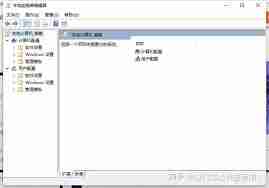
方法二:使用命令行脚本

此方法通过运行一个批处理脚本添加组策略功能。
- 打开记事本,粘贴以下代码:
@echo off
pushd "%~dp0"
dir /b *.reg >nul 2>&1 && del *.reg
reg add "HKCU\Software\Policies\Microsoft\MMC" /v RestrictToPermittedSnapIns /t REG_DWORD /d 0 /f
pause
- 将文件保存为
.cmd文件(例如:enable_gpedit.cmd)。 - 右键点击该
.cmd文件,选择“以管理员身份运行”。 - 运行完成后,尝试运行
gpedit.msc。

通过以上任一方法,您应该能够在 Windows 11 家庭版中访问并使用组策略编辑器 (gpedit.msc) 了。 请注意,修改注册表需要谨慎操作,建议在操作前备份注册表。





