



您是否厌倦了每次打开记事本都得重新寻找上次编辑的文件? 繁琐的查找过程浪费了您宝贵的时间,而高效的文本编辑器应该能记住您的工作进度。 ultraedit作为一款功能强大的文本编辑器,可以完美解决这个问题,它甚至支持同时编辑多个文件,让您的工作效率倍增。 然而,如何让ultraedit在启动时自动加载上次编辑的文件呢? 这需要一些简单的设置,才能充分发挥ultraedit的强大功能。 php小编苹果将手把手教您如何完成这项设置,让您告别记事本时代,体验ultraedit带来的高效便捷。 接下来,我们将详细讲解ultraedit的自动加载上次文件功能的设置步骤,让您轻松掌握这个实用技巧,从此告别文件查找的烦恼,专注于您的文本编辑工作。 阅读本文,您将学习到如何配置ultraedit,让它记住您的工作进度,提升您的工作效率,体验更流畅的文本编辑流程。
步骤一:启动UltraEdit,点击顶部菜单栏的“高级”选项。
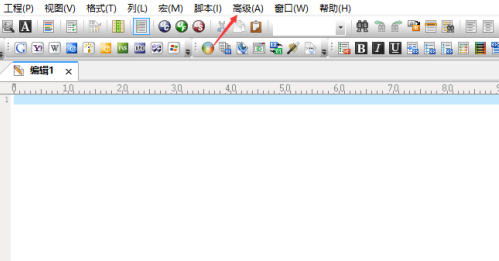
步骤二:在下拉菜单中选择“配置”。

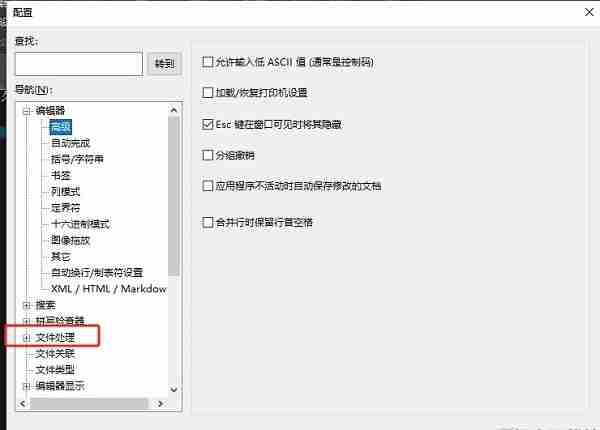
步骤三:在配置窗口左侧栏,找到并点击“文件处理”选项。

技术上面应用了三层结构,AJAX框架,URL重写等基础的开发。并用了动软的代码生成器及数据访问类,加进了一些自己用到的小功能,算是整理了一些自己的操作类。系统设计上面说不出用什么模式,大体设计是后台分两级分类,设置好一级之后,再设置二级并选择栏目类型,如内容,列表,上传文件,新窗口等。这样就可以生成无限多个二级分类,也就是网站栏目。对于扩展性来说,如果有新的需求可以直接加一个栏目类型并新加功能操作
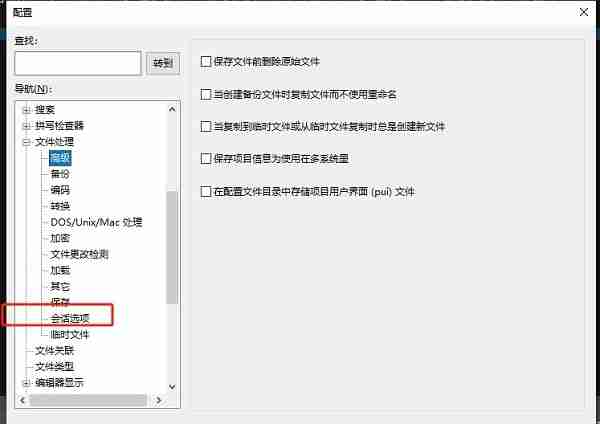
步骤四:点击“会话选项”。
步骤五:在右侧找到“启动时重新加载先前打开的文件”选项,勾选该选项。
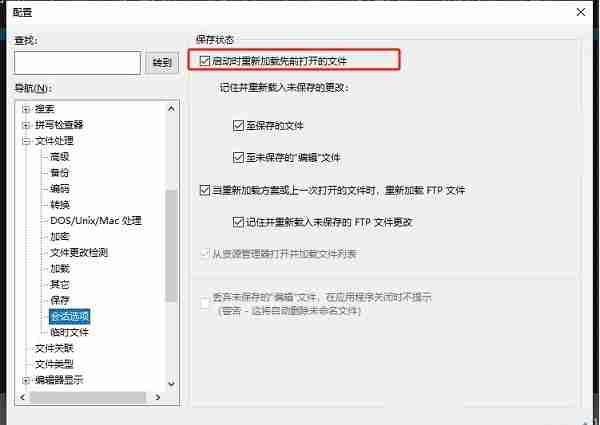
完成以上步骤后,UltraEdit将在下次启动时自动加载您上次关闭时打开的文件,提升您的工作效率。




