



彻底告别ie浏览器:完整卸载及清理指南
在Chrome、Firefox等现代浏览器盛行的今天,许多用户希望彻底移除旧版IE浏览器及其所有残留痕迹。本指南提供详细步骤,确保您能有效卸载IE并清理系统中所有相关文件和注册表项。
准备工作:
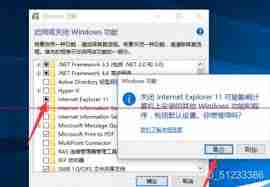
卸载IE浏览器:
- 打开控制面板。
- 选择“程序”或“程序和功能”。
- 点击“卸载程序”。
- 找到Internet Explorer,右键点击并选择“卸载”。
清理注册表:
- 按Win + R键打开运行对话框。
- 输入“regedit”并按Enter键打开注册表编辑器。
- 建议备份注册表(可选,但强烈推荐)。
- 导航至
HKEY_LOCAL_MACHINE\SOFTWARE\Microsoft\Internet Explorer路径。 - 删除与Internet Explorer相关的所有子项。
删除残留文件:

- 打开文件资源管理器。
- 导航至
C:\Program Files\Internet Explorer路径,删除所有文件和子文件夹。 - 导航至
C:\Users\[用户名]\AppData\Local\Microsoft\Internet Explorer路径,删除相关文件和文件夹。

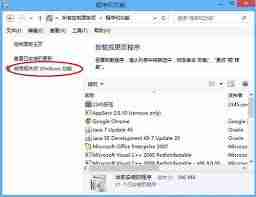
更新系统设置:
- 打开控制面板。
- 选择“默认程序”。
- 点击“设置默认程序”。
- 确保未将Internet Explorer设置为默认浏览器。
- 更新其他相关设置以适应您的新浏览器。
重启计算机:
完成以上步骤后,重启计算机以确保所有更改生效。 现在,您的系统应该已完全清除Internet Explorer的所有痕迹。





