



xp系统提示找不到netcfg.hlp文件,导致网络连接异常?别担心,本文提供几种实用方法帮您快速解决问题,恢复网络连接!
方法一:检查并重启网络适配器
- 打开设备管理器,查看网络适配器是否被禁用。

- 若发现适配器被禁用,右键点击并选择“启用”即可。
方法二:重新安装网络适配器驱动程序
- 在设备管理器中找到您的网络适配器。
- 右键点击,选择“卸载设备”。
- 重启电脑,系统会自动重新安装驱动程序。如果自动安装失败,请手动下载并安装最新版本的驱动程序。
方法三:重置Winsock
- 按下“Win+R”组合键,打开运行窗口。
- 输入“cmd”并按回车键,打开命令提示符。
- 输入命令“netsh winsock reset”,并按回车键执行。
- 重启电脑,查看网络连接是否恢复正常。
方法四:手动恢复netcfg.hlp文件

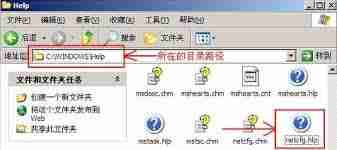
- 找到您的XP系统安装盘,在i386目录下找到netcfg.hlp文件。
- 将该文件复制到C:\Windows\Help目录下。
- 如果没有安装盘,请从可靠来源下载netcfg.hlp文件,并复制到C:\Windows\Help目录。
- 重启电脑。

按照以上步骤操作,您应该能够解决XP系统找不到netcfg.hlp文件的问题,并恢复正常的网络连接。 请确保您从可靠来源下载任何必要的驱动程序或文件。





