




cmatrix是一个终端字符模拟器,模拟《黑客帝国》电影中的矩阵效果,本身并不具备查看系统日志的功能。 要同时运行cmatrix并查看系统日志,您可以尝试以下几种方法:
方法一:利用tmux或screen实现多窗口
-
安装tmux或screen: 使用您的系统包管理器安装,例如:
sudo apt-get install tmux(Debian/Ubuntu) 或sudo yum install tmux(CentOS/RHEL)。 -
启动tmux或screen: 运行
tmux或screen命令。 -
新建窗口查看日志: 在tmux中,按下
Ctrl+b然后按下' '(单引号加空格)进入复制模式,导航到日志文件位置(例如/var/log/syslog),按Enter键查看。screen的操作类似,使用Ctrl+a然后按下' '。 -
切换回cmatrix: tmux中按下
Ctrl+b d分离会话;screen中按下Ctrl+a d分离会话。
方法二:使用tail -f实时监控日志
在另一个终端窗口运行tail -f /var/log/syslog (将/var/log/syslog替换为您的日志文件路径)即可实时查看日志。 这允许您在cmatrix运行的同时监控日志变化。
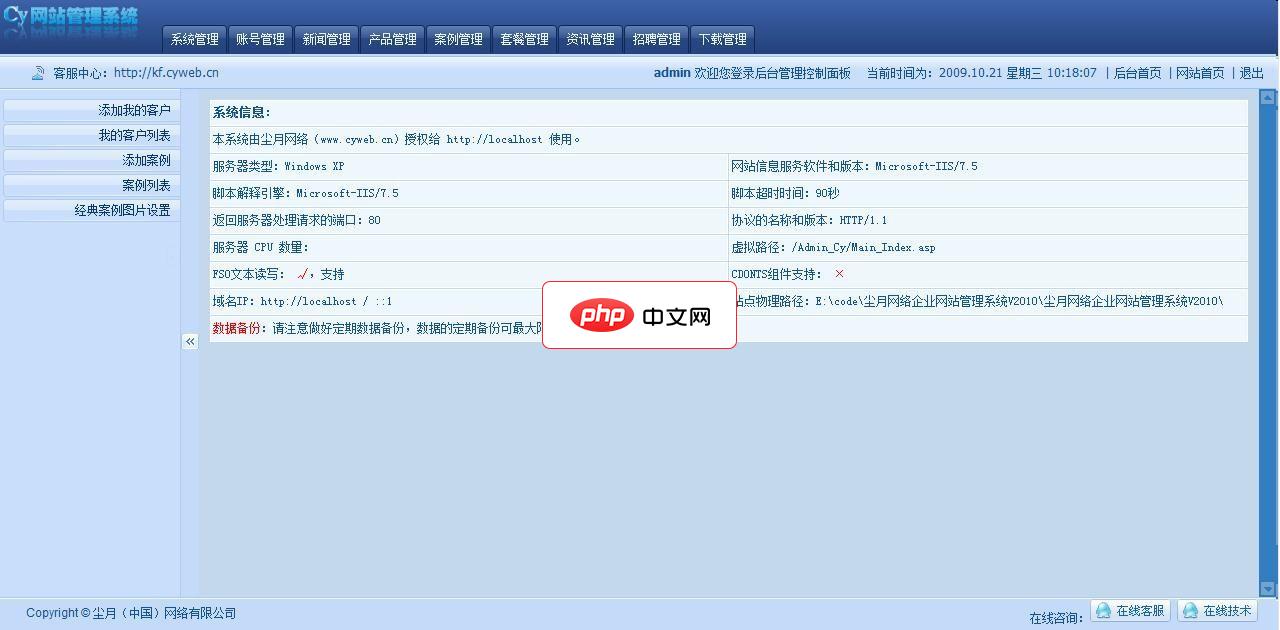
本版升级功能:1、增加“系统参数设置”功能,可在线管理编辑全站数据库路径、备份路径,无须到程序代码下更改;2、改进后台管理员权限分配问题,严谨、完善、安全的根限分配细分到每个功能页面的列表查看权限、添加权限、编辑权限、删除权限都可以在线分配,确保系统在多用户管理下,安全稳定运行;3、更新优化数据库操作,在线备份、压缩、恢复数据库,管理登录日志;4、增加&am
-
安装multitail: 使用您的系统包管理器安装,例如:
sudo apt-get install multitail或sudo yum install multitail。 -
运行multitail: 运行
multitail /var/log/syslog(替换为您的日志文件路径),它可以在一个窗口中同时显示多个日志文件。
方法四:screenfetch或neofetch的扩展应用(较不推荐)
screenfetch和neofetch主要用于显示系统信息,并非设计用于查看日志。虽然理论上可以修改配置文件来显示部分日志信息,但这方法较为复杂,且实用性较低,不推荐作为主要方法。
请根据您的实际情况选择合适的方法。 请注意,以上方法中/var/log/syslog仅为示例日志文件路径,您需要根据您的系统和日志文件位置进行替换。




