



轻松开启华硕主板虚拟化技术(vt),玩转虚拟机!本文提供详细步骤,助您快速启用vt功能。
第一步:进入BIOS设置
电脑启动时,反复按“Del”或“F2”键进入BIOS界面。(进入BIOS的方法可能因主板型号而异,请参考主板说明书)
第二步:定位并启用VT选项
华硕主板BIOS界面多样,VT选项名称也不尽相同,可能包括“Intel Virtual Technology”、“SVM”、“Secure Virtual Machine”等。 通常需要先进入高级模式(通常按F7键)。
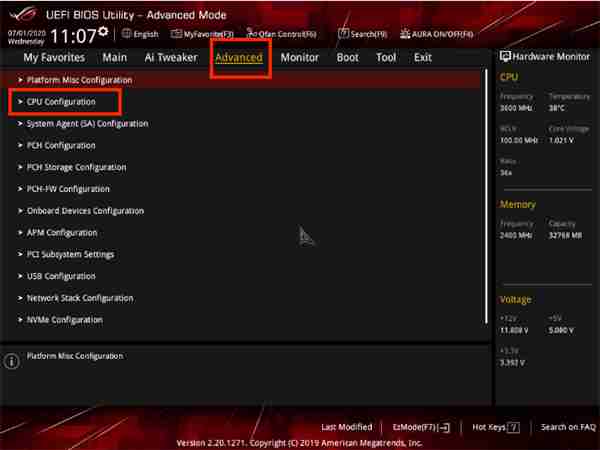
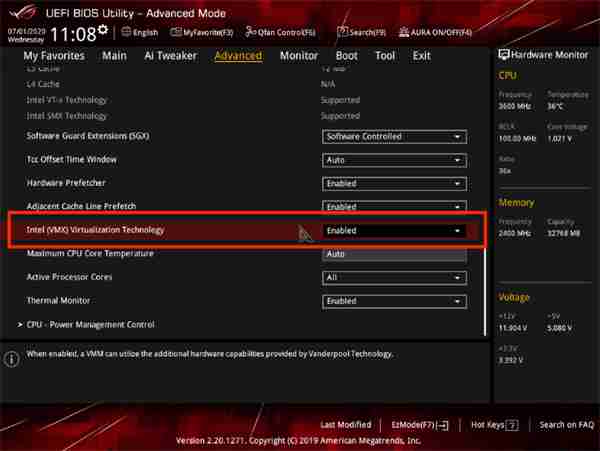
情况一:Intel Virtual Technology
- 进入“高级模式”(Advanced Mode)。
- 找到“高级”(Advanced)->“CPU设置”(CPU Configuration)菜单。
- 找到“Intel Virtual Technology”选项,将其设置为“启用”(Enabled)。
- 按F10保存并退出。
情况二:SVM

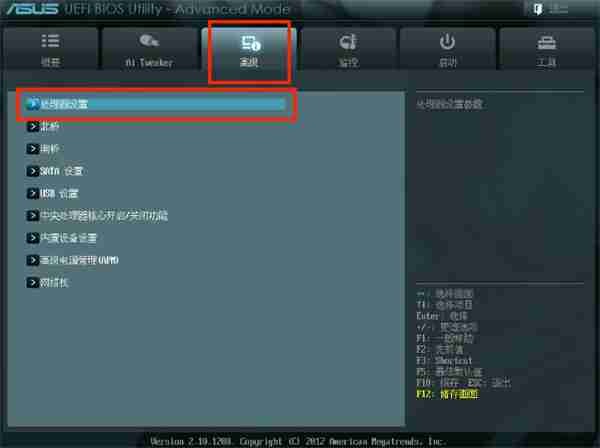
- 进入“高级模式”(Advanced Mode)。
- 找到“高级”(Advanced)->“处理器设置”(CPU Configuration)菜单。
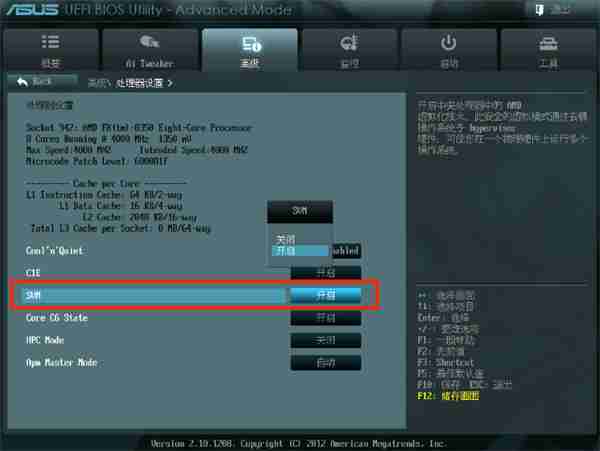
- 找到“SVM”选项,将其设置为“开启”(Enabled)。
- 按F10保存并退出。
情况三:Secure Virtual Machine
- 进入“高级模式”(Advanced Mode)。
- 找到“高级”(Advanced)->“CPU设置”(CPU Configuration)菜单。
- 找到“Secure Virtual Machine”(或类似选项,例如SVM Mode),将其设置为“启用”(Enabled)。
- 按F10保存并退出。

提示: 如果找不到上述选项,请尝试搜索“Virtual”、“Virtualization”、“VT-X”、“SVM”、“虚拟化技术”等关键词。
完成以上步骤后,重启电脑,虚拟化技术即可生效。 如果仍然无法正常使用,请检查您的CPU是否支持虚拟化技术,并参考主板说明书进行进一步排查。





